Bạn đang tìm kiếm một nền tảng hỗ trợ giảng dạy và quản lý lớp học hiệu quả? Đăng ký Azota ngay để có những trải nghiệm tốt nhất bởi đây là nền tảng được nhiều giáo viên và học sinh tin dùng. Qua bài viết này, FASTCARE sẽ hướng dẫn bạn cách đăng ký tài khoản Azota để có thể tận dụng những tính năng hấp dẫn để phục vụ cho việc giảng dạy và học tập hiệu quả.
Hướng dẫn nhanh cách đăng ký Azota cho học sinh
Azota là ứng dụng quản lý lớp học dành cho giáo viên giúp cho việc tổ chức các hoạt động giảng dạy hiệu quả. Với giao diện ưa nhìn, tính năng dễ điều chỉnh, ứng dụng này đã giúp cho việc giao bài tập và chấm điểm dễ dàng. Đồng thời, còn cung cấp khả năng chống gian lận trong quá trình theo dõi kỳ thi cho học sinh.
Sau đây là hướng dẫn cách đăng ký Azota cho học sinh đơn giản mà các bạn có thể thực hiện, cụ thể như sau:
Đăng ký qua số điện thoại hoặc Email
Để thực hiện đăng ký Azota cho học sinh bằng số điện thoại hoặc Email, bạn cần làm theo các bước như sau:
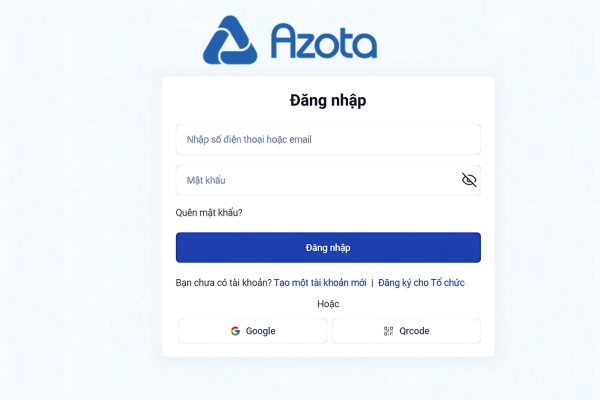
- Bước 1: Truy cập website: https://Azota.vn/vi/auth/login
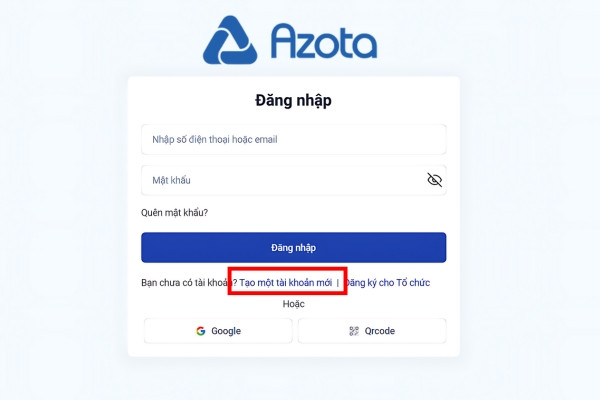
- Bước 2: Tại giao diện màn hình, click vào mục “Tạo một tài khoản mới”.
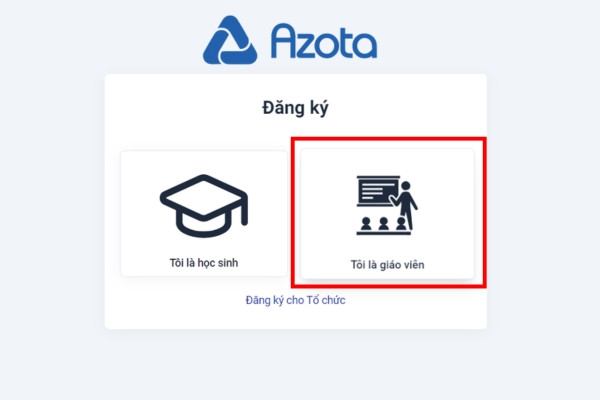
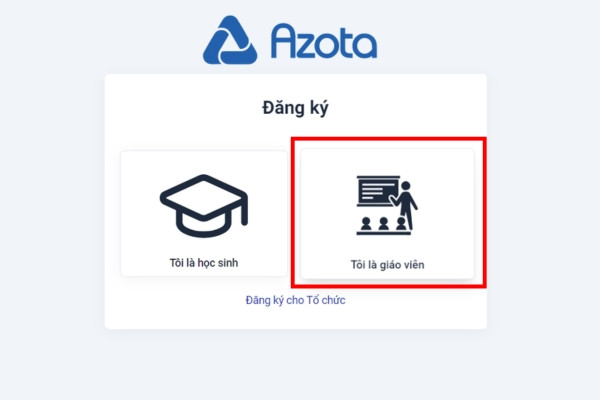
- Bước 3: Tiếp theo, chọn mục “Tôi là học sinh”.
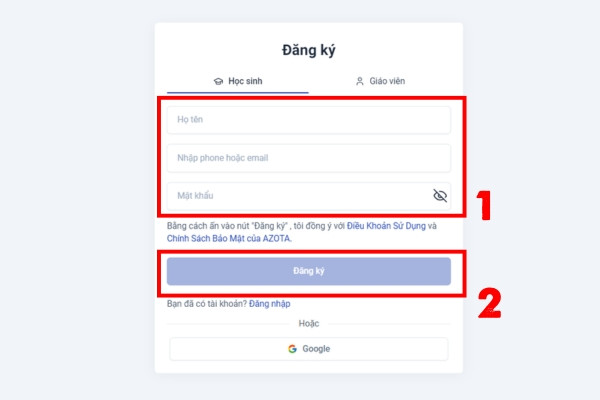
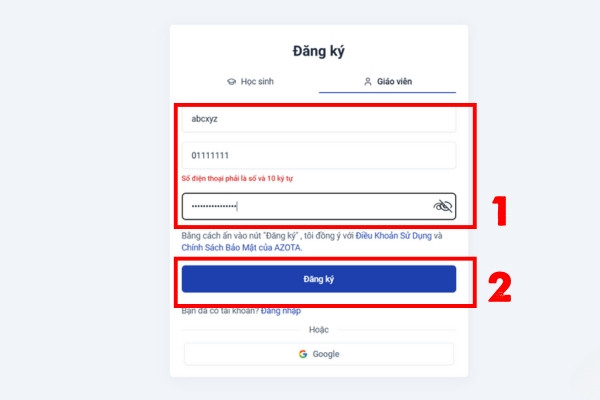
- Bước 4: Nhập đầy đủ các thông tin theo yêu cầu của phần mềm gồm họ tên, số điện thoại, Email, mật khẩu,... và nhấn Đăng ký để hoàn tất thủ tục tạo tài khoản.
Đăng ký bằng tài khoản Gmail
Để thực hiện đăng ký Azota cho học sinh bằng Gmail, bạn cần thực hiện theo cách làm như sau:
- Bước 1: Tương tự, bạn truy cập vào trang web Azota, chọn Đăng ký > Tôi là học sinh.
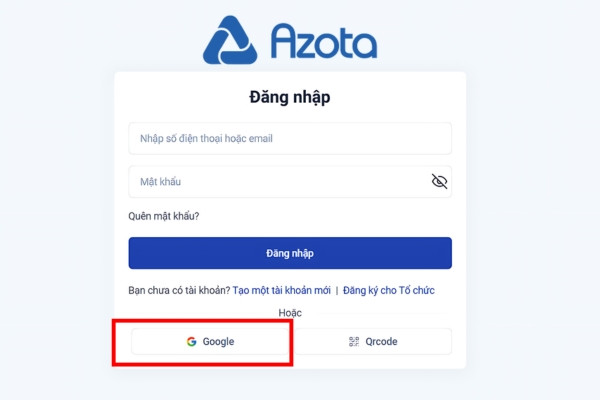
- Bước 2: Tại đây, bạn sẽ thấy biểu tượng Google như ảnh bên dưới, click chọn.
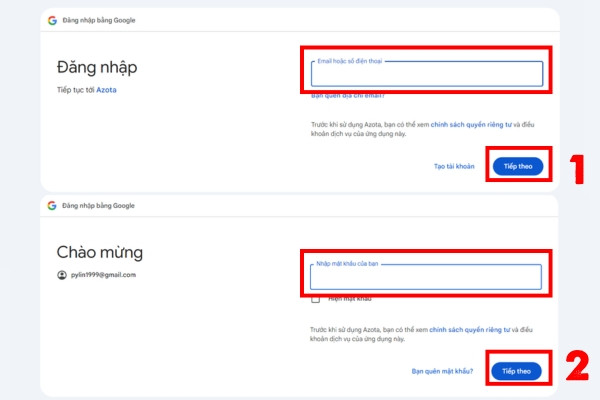
- Bước 3: Nhập tài khoản Gmail và mật khẩu Gmail của bạn nhấn “Tiếp theo” hoặc chọn tài khoản Gmail đã đăng nhập sẵn trên thiết bị sẵn có là có thể đăng ký.
Hướng dẫn cách đăng ký Azota cho giáo viên đơn giản
Nếu như bạn chưa biết cách đăng ký Azota cho giáo viên, bạn có thể thực hiện theo hai cách cơ bản sau đây:
Đăng ký qua số điện thoại hoặc Email
Để thực hiện đăng ký Azota cho giáo viên bằng số điện thoại hoặc Email, bạn có thể làm theo các bước như sau:
- Bước 1: Cũng giống như cách đăng ký Azota cho học sinh, để đăng ký tài khoản giáo viên bạn cần truy cập vào website Azota > chọn Tạo tài khoản mới.
- Bước 2: Sau đó, nhấp vào chọn “Tôi là giáo viên”.
- Bước 3: Nhập đầy đủ các thông tin bắt buộc của hệ thống gồm họ tên, số điện thoại, Email, mật khẩu,... rồi chọn “Đăng ký” để hoàn tất.
Đăng ký bằng tài khoản Gmail
Nếu như bạn có tài khoản Gmail, bạn có thể thử đăng ký Azota cho giáo viên theo các bước sau đây:
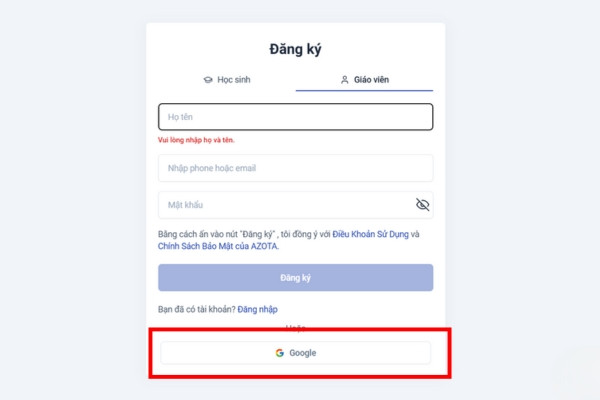
- Bước 1: Tương tự như cách đăng ký Azota cho giáo viên bằng số điện thoại, hãy truy cập Azota.vn rồi nhấn vào đăng ký và chọn tôi là giáo viên
- Bước 2: Nhấp vào biểu tượng Google hiển thị trong website.
- Bước 3: Nhập Gmail và mật khẩu mà mình muốn đăng ký và nhấn “Tiếp theo” hoặc chọn tài khoản Gmail đã đăng nhập sẵn trước đó để tiến hành đăng ký.
Hướng dẫn cách đăng nhập Azota cho giáo viên và học sinh chi tiết
Sau khi đăng ký Azota thành công, bạn có thể thực hiện đăng nhập và bắt đầu sử dụng phần mềm. Có rất nhiều cách đăng nhập vào Azota.vn dành cho học sinh và giáo viên, cụ thể như sau:
Đăng nhập Azota bằng điện thoại
Nếu như bạn sử dụng Azota bằng cách tải ứng dụng trên điện thoại, bạn có thể đăng nhập trên đay khá đơn giản với các bước như sau:
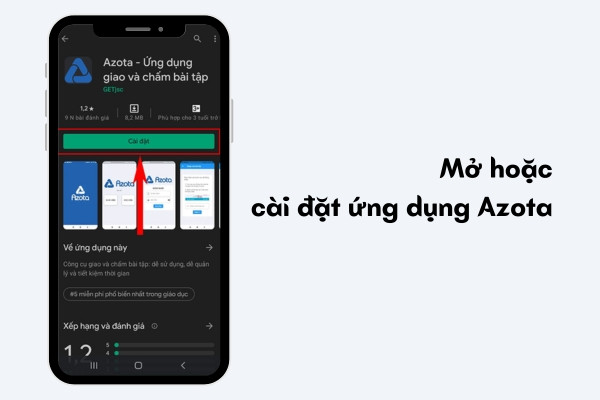
- Bước 1: Mở ứng dụng Azota trên thiết bị di động. Nếu chưa có, bạn có thể tải trên cửa hàng ứng dụng hoặc truy cập vào link tải sau:
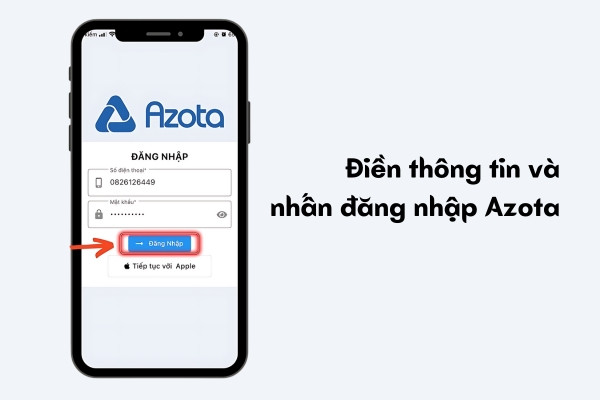
- Bước 2: Điền thông tin đăng nhập (gồm số điện thoại hoặc Email và mật khẩu đã đăng ký trước đó) đầy đủ vào các ô trống rồi nhấn Đăng nhập. Hoặc bạn có thể đăng nhập với Google và chọn tài khoản Gmail đã liên kết trước đó.
- Bước 3: Nhấn nút “Đăng nhập” là có thể truy cập vào tài khoản Azota.
Đăng nhập Azota trên máy tính, Laptop
Cách đăng nhập Azota trên máy tính cũng tương tự như thực hiện trên điện thoại. Khi bạn đã hoàn tất đăng ký Azota và có tài khoản, hãy làm theo hướng dẫn đăng nhập sau:
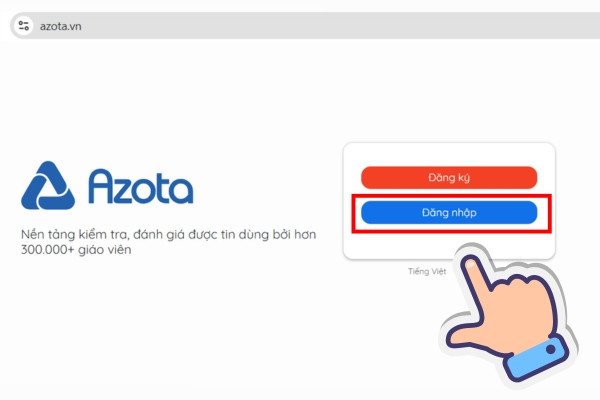
- Bước 1: Truy cập vào website Azota trên máy tính và nhấn Đăng nhập để bắt đầu thao tác.
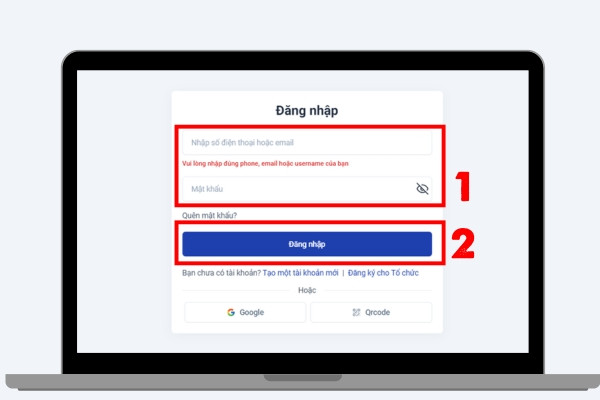
- Bước 2: Điền số điện thoại hoặc Email kèm mật khẩu đã đăng ký trước đó rồi nhấn Đăng nhập. Còn một cách nữa mà bạn có thể thực hiện đó là nhấn vào biểu tượng Google rồi chọn tài khoản liên kết để đăng nhập nhanh.
Đăng nhập Azota bằng Zalo như thế nào?
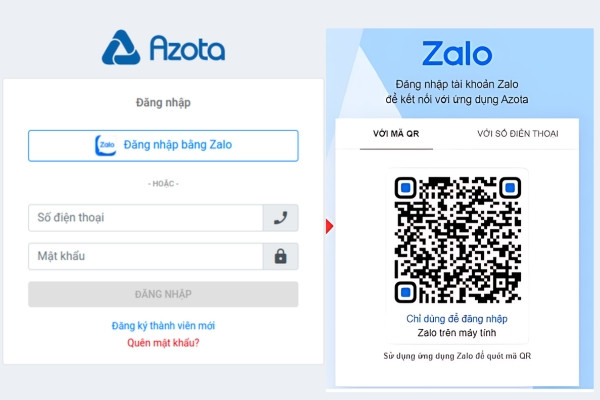
Ngoài 2 cách đăng nhập trên như hướng dẫn, bạn có thể thử đăng nhập theo cách khác đó là sử dụng Zalo. Vì khi đăng ký Azota bằng số điện thoại, phần mềm đã liên kết tài khoản Zalo của bạn. Nên để đăng nhập, bạn có thể làm theo hướng dẫn sau:
- Bước 1: Ở màn hình đăng nhập, thay vì nhập số điện thoại, mật khẩu để đăng nhập Azota, bạn nhấn chọn Đăng nhập bằng Zalo thay thế.
- Bước 2: Azota sẽ chuyển ngay sang trang đăng nhập Zalo, ở đây bạn có thể chọn quét mã QR hoặc nhập thông tin Zalo để đăng nhập nhanh tài khoản Azota đã đăng ký.
Đăng nhập Azota bằng mã QR code
Nếu sau khi đăng ký Azota, bạn đã đăng nhập trên ứng dụng điện thoại thì việc đăng nhập Zalo trên máy tính trở nên đơn giản hơn bao giờ hết. Chỉ cần sử dụng mã QR code, bạn có thể tiến hành đăng nhập tài khoản siêu nhanh như sau:
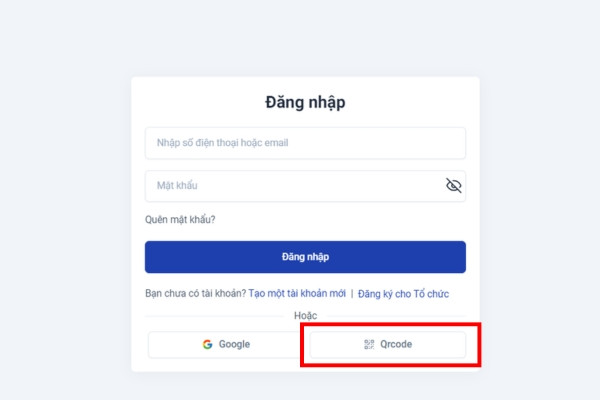
- Bước 1: Tại phần đăng nhập Azota, chọn biểu tượng QR code.
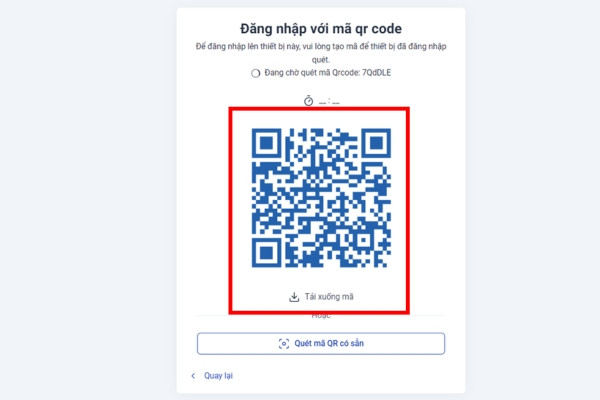
- Bước 2: Sau đó, “chọn tạo mới mã”. Một mã QR code sẽ hiện lên, khi này bạn chỉ cần dùng điện thoại đã đăng nhập tài khoản Azota quét mã để bắt đầu đăng nhập.
Những lưu ý khi đăng ký và đăng nhập phần mềm Azota
Khi tiến hành đăng nhập, đăng ký Azota trên thiết bị cá nhân, người dùng cần lưu ý một số điều như sau để tránh gặp lỗi:
- Nhập đúng thông tin: Đây là yếu tố rất quan trọng và cần thiết, vì nếu nhập sai thông tin, ứng dụng sẽ không cho phép bạn đăng ký hoặc đăng nhập. Lúc này, bạn cần kiểm tra lại xem các thông tin đã chính xác hay chưa, có bị sai lỗi chính tả hay không.
- Nên dùng Email hoặc số điện thoại đang sử dụng: Vì phần mềm Azota sẽ thường xuyên gửi đến bạn thông báo mỗi khi có tin tức gì mới. Do đó, để nhận thông báo, bạn nên sử dụng Email hoặc số điện thoại thường dùng để đăng ký Azota.
- Xác nhận: Ứng dụng có thể sẽ yêu cầu bạn nhập mã OTP để xác thực tài khoản sau khi đã hoàn tất đăng ký. Vì vậy, bạn cần đảm bảo rằng số điện thoại phải nhập đúng và luôn giữ thiết bị bên mình để nhập OTP và kích hoạt tài khoản.
- Chọn mật khẩu mạnh: Một mật khẩu được đánh giá là mạnh sẽ bao gồm cả ký tự thường, ký tự hoa, ký tự đặc biệt và số. Mật khẩu mạnh sẽ giúp việc bảo mật tài khoản tốt hơn sau khi tiến hành đăng nhập vào ứng dụng.
Qua bài viết trên, FASTCARE đã hướng dẫn bạn cách đăng ký Azota đơn giản, dễ hiểu dành cho học sinh và giáo viên. Hy vọng những thông tin thủ thuật điện thoại trên đây sẽ giúp bạn biết cách đăng ký, đăng nhập một cách nhanh chóng và dễ dàng.
Xem thêm: