Linh kiện tốt - Thao tác chuẩn

Sửa nhanh - Đúng hẹn

Tư vấn rõ ràng - Quy trình minh bạch

Bảo hành dài - Hỗ trợ tận tâm
Cam kết
Linh kiện tốt - Thao tác chuẩn
Sửa nhanh - Đúng hẹn
Tư vấn rõ ràng - Quy trình minh bạch
Bảo hành dài - Hỗ trợ tận tâm






Thủ Thuật Điện Thoại
18:58, ngày 14/05/2025

Cập nhật cuối: 14/05/2025
K12Online là nền tảng học trực tuyến do Viettel phát triển, hỗ trợ toàn diện cho dạy – học và kiểm tra. Hệ thống được phát triển chuyên biệt cho các trường phổ thông, giúp giáo viên, học sinh hay phụ huynh đều có thể dễ dàng tiếp cận và sử dụng. Cùng FASTCARE khám phá cách tải K12Online, mẹo sử dụng hiệu quả trên mọi thiết bị nhé!
Hầu hết các học sinh tại trường THPT hiện nay đều ưu tiên hình thức tự học online, giúp tiết kiệm thời gian di chuyển và có thể học bất cứ khi nào rảnh. Vì thế, K12Online ra đời để mang đến:
Hệ thống K12Online được Viettel thiết kế giúp học sinh, giáo viên dễ dàng tiếp cận các bài giảng, tài liệu, bài tập và kiểm tra với các tiện ích bao gồm:
Dưới đây là các lợi ích khi giáo viên và học sinh ứng dụng K12Online trong quá trình dạy - học và kiểm tra tại các trường THPT hiện nay:
|
Giáo viên |
Học sinh |
|
|

Tại sao học sinh & giáo viên THPT đều sử dụng K12Online VN?
FASTCARE đã tổng hợp hướng dẫn chi tiết cách tải K12Online trên máy tính và điện thoại, giúp bạn cài đặt nhanh chóng và sử dụng ngay. Tham khảo cách tải ngay!
Để cài đặt K12Online trên máy tính Windows hay MacOS, bạn chỉ cần làm theo các bước đơn giản sau:
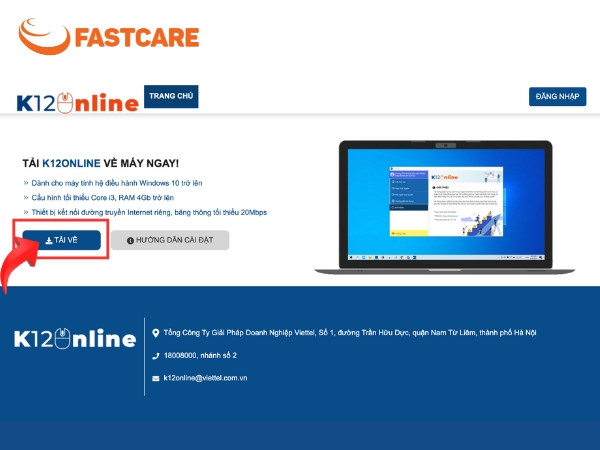
Các bước tải K12Online trên máy tính Windows, MacOS
Bước 3: Bạn hãy giải nén sau khi tải xong, mở ứng dụng lên, chọn đối tượng “Học sinh” hoặc “Cán bộ”. Sau đó đăng nhập bằng tài khoản được cấp bởi nhà trường và nhấn “Đăng nhập” để vào hệ thống.
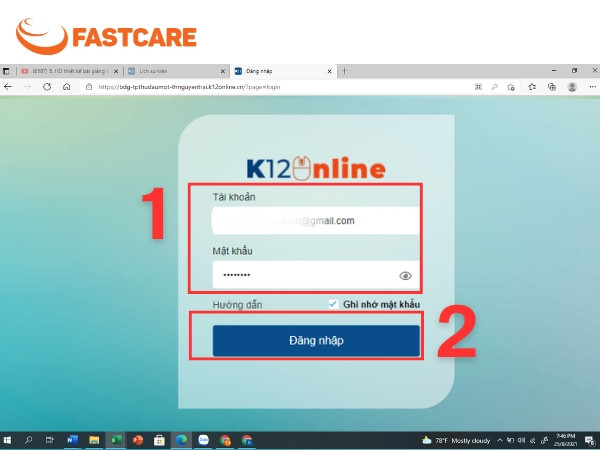
Các bước đăng nhập K12Online trên máy tính
Lưu ý: Nếu chưa có tài khoản, bạn hãy liên hệ giáo viên chủ nhiệm để được cấp nhé.
Nếu bạn đã thử nhiều cách nhưng vẫn không thể tải K12Online về máy tính, bạn nên mang thiết bị đến trung tâm sửa laptop uy tín gần nhất để được kiểm tra và hỗ trợ kịp thời nhé!
Nếu bạn yêu thích tham gia lớp học, làm bài tập, và kiểm tra ngay cả khi di chuyển, hãy tải ngay ứng dụng K12Online trên Android hoặc iOS theo các bước sau:
Bước 1: Mở ứng dụng Google Play Store (Android) hoặc App Store (iOS) trên điện thoại.
Bước 2: Tìm “K12Online” trên thanh tìm kiếm và chọn “Cài đặt” ứng dụng.
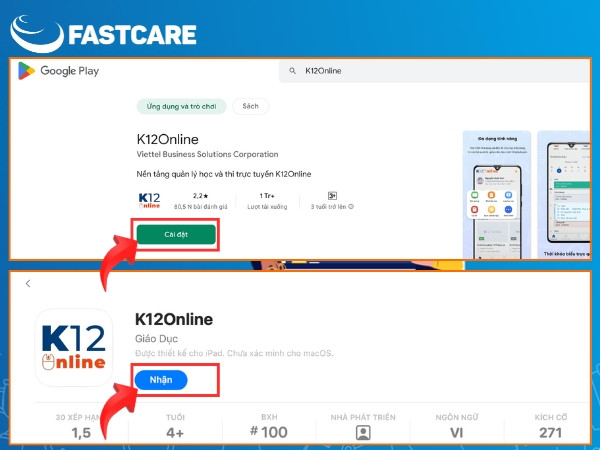
Các bước tải K12Online trên điện thoại Android, iOS
Bước 3: Mở ứng dụng, chọn đối tượng “Học sinh” hoặc “Cán bộ”. Sau đó đăng nhập bằng tài khoản được cấp bởi nhà trường và nhấn “Đăng nhập” để vào hệ thống.
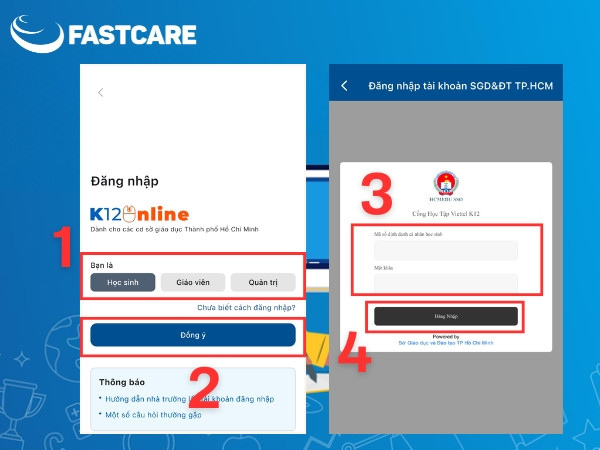
Các bước đăng nhập K12Online trên điện thoại Android, iOS
Nhiều giáo viên, học sinh và phụ huynh đã được hướng dẫn tải và đăng nhập, nhưng vẫn chưa biết cách tận dụng tối đa những tiện ích mà K12Online mang lại. Dưới đây là hướng dẫn sử dụng K12Online VN trên máy tính, điện thoại chi tiết và đầy đủ nhất!
K12Online VN Online đã cho phép học sinh xem lại các video bài giảng chỉ với vài thao tác đơn giản, giúp các em ôn tập linh hoạt hoặc tự học theo tốc độ riêng. Dưới đây là các bước để xem lại video bài giảng trực tuyến:
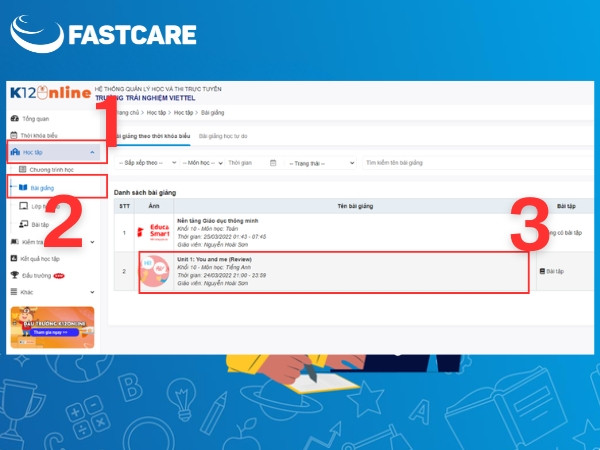
Các bước xem video bài giảng trực tuyến trên K12Online VN
Việc tham gia lớp học trực tuyến trên K12Online VN diễn ra trực quan, dễ hiểu, hỗ trợ cả học sinh và giáo viên kết nối với nhau chỉ trong vài giây. Để tham gia các lớp online dễ dàng, bạn chỉ cần thực hiện 3 bước đơn giản dưới đây:
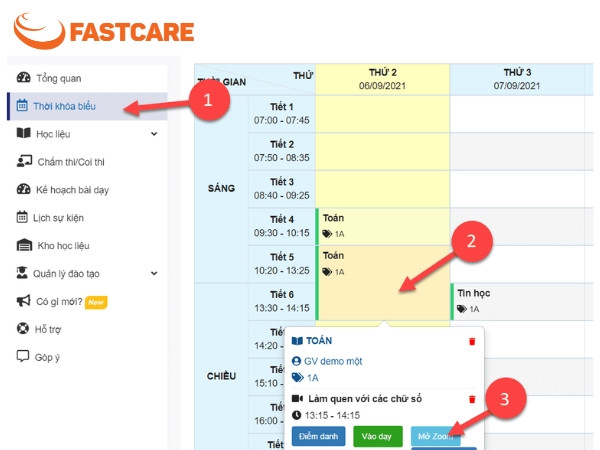
Các bước tham gia lớp học trực tuyến trên K12Online VN
Với tính năng thời khóa biểu trên K12Online VN, giáo viên, học sinh hay phụ huynh đều có thể chủ động nắm được lịch học trong tuần, tránh bỏ sót tiết học hay bài kiểm tra. Bạn chỉ cần thực hiện 3 bước đơn giản như sau:
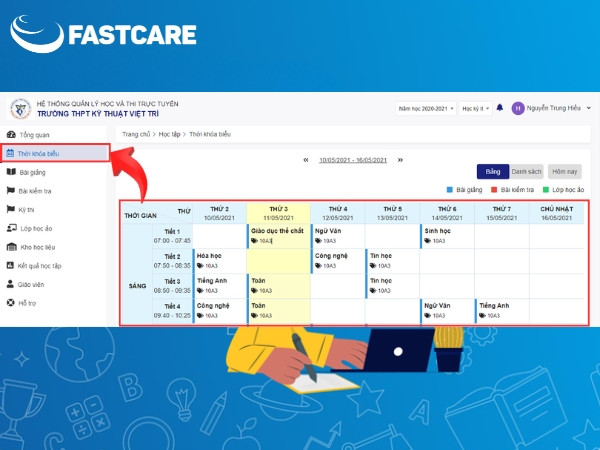
Các bước xem thời khóa biểu trên K12Online VN
K12Online không chỉ là công cụ hỗ trợ dạy – học, mà còn có thể trở thành trợ lý học tập thông minh, nếu bạn biết tận dụng các tính năng sau đây:

Mẹo sử dụng K12Online VN quản lý học trực tuyến hiệu quả hơn
Trong quá trình sử dụng K12Online bạn có thể gặp một số lỗi gây gián đoạn học tập, nhưng bạn hoàn toàn có thể xử lý nhanh chóng với hướng dẫn chi tiết từ FASTCARE. Xem ngay!
Nếu bạn không đăng nhập được, hãy kiểm tra lại tài khoản (tên đăng nhập/mật khẩu) và đảm bảo nhập đúng cấp học. Nếu quên mật khẩu, dùng tính năng “Quên mật khẩu” hoặc nhờ giáo viên/cán bộ phụ trách cấp lại. Đừng quên kiểm tra kết nối mạng và cập nhật ứng dụng lên phiên bản mới nhất.
Nguyên nhân thường do hệ thống chưa mở lớp hoặc học sinh chưa được giáo viên thêm vào đúng lớp. Hãy thoát ra khỏi K12Online, đăng nhập lại và kiểm tra lại mã lớp học. Nếu vẫn không được, liên hệ giáo viên chủ nhiệm để xác nhận thời khóa biểu hoặc nhờ kiểm tra tài khoản.
Lỗi này thường do đường truyền yếu hoặc máy đang chạy phiên bản ứng dụng lỗi thời. Hãy thử tắt và mở lại ứng dụng, xóa bộ nhớ đệm hoặc gỡ rồi cài lại ứng dụng K12Online. Nếu dùng trình duyệt, nên chuyển sang Chrome hoặc Firefox để ổn định hơn. Để lỗi này không tái diễn trong tương lai, bạn cần đảm bảo kết nối mạng mạnh WiFi hoặc 4G ổn định.
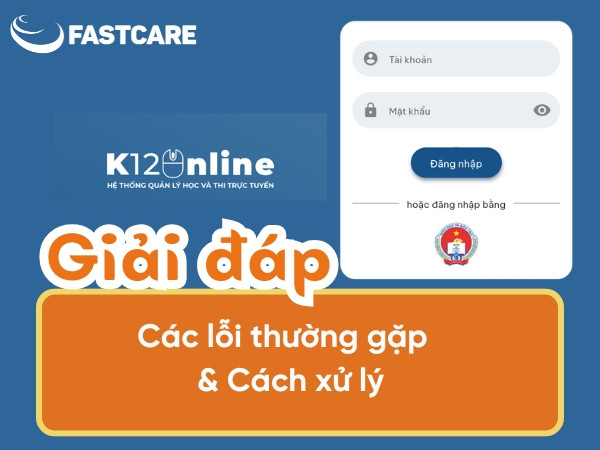
Các lỗi thường gặp khi sử dụng K12Online
K12Online không chỉ là một công cụ học trực tuyến, mà còn là trợ thủ đắc lực giúp việc dạy và học trở nên dễ dàng và hiệu quả hơn cho cả học sinh, giáo viên và phụ huynh. Hy vọng thông qua bài viết trên, bạn có thể tận dụng tối đa các tính năng của K12Online VN để cải thiện năng lực và đạt điểm số như ý. Nếu bạn muốn cập nhật liên tục các công cụ hữu ích cho học sinh, hãy theo dõi chuyên mục Tin công nghệ và Thủ thuật máy tính nhé!
Xem thêm:
Bảo Lâm

Đã kiểm duyệt nội dung