Linh kiện tốt - Thao tác chuẩn

Sửa nhanh - Đúng hẹn

Tư vấn rõ ràng - Quy trình minh bạch

Bảo hành dài - Hỗ trợ tận tâm
Cam kết
Linh kiện tốt - Thao tác chuẩn
Sửa nhanh - Đúng hẹn
Tư vấn rõ ràng - Quy trình minh bạch
Bảo hành dài - Hỗ trợ tận tâm






Thủ Thuật Điện Thoại
13:39, ngày 10/10/2025

Cập nhật cuối: 10/10/2025
Với hàng trăm mẫu thiết kế chuyên nghiệp, Canva sẽ giúp bạn tạo ra những bản CV ấn tượng, nhanh chóng, mà không cần những kỹ năng thiết kế chuyên sâu. Trong bài viết này, FASTCARE sẽ hướng dẫn bạn từng bước để tạo CV trên Canva, cùng với những mẹo hay giúp bạn thu hút sự chú ý của nhà tuyển dụng ngay từ cái nhìn đầu tiên.
Với tính năng dễ sử dụng và giao diện trực quan, Canva rất phù hợp cho cả người mới bắt đầu và những người đã có kinh nghiệm trong lĩnh vực thiết kế. Ngoài ra, việc tạo CV trên Canva còn mang đến nhiều ưu điểm khác như:
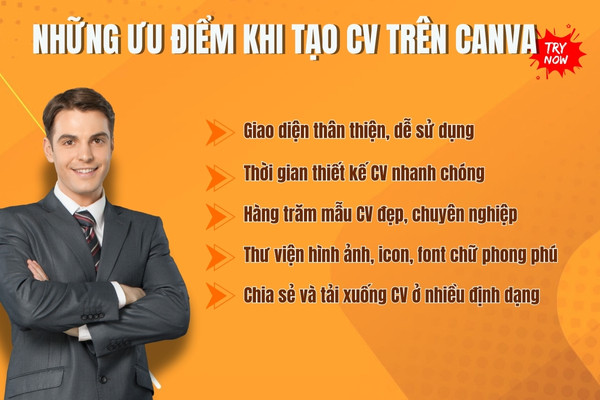
Việc tạo một bản CV ấn tượng và chuyên nghiệp là một yếu tố quan trọng giúp bạn nổi bật trong mắt nhà tuyển dụng.
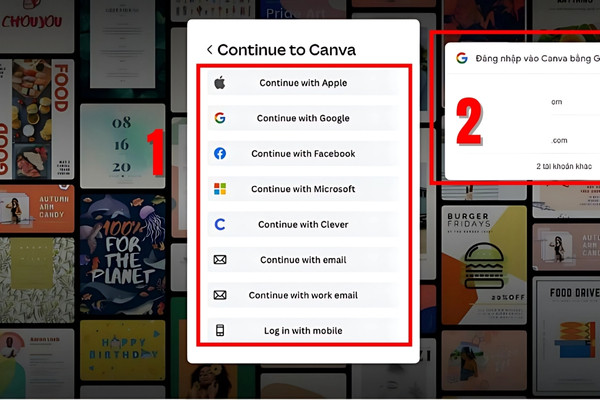
Để bắt đầu, bạn cần tạo một tài khoản Canva miễn phí bằng email hoặc đăng nhập nhanh chóng bằng tài khoản Google hoặc Facebook. Việc này giúp bạn lưu trữ và quản lý các thiết kế của mình một cách dễ dàng hơn.
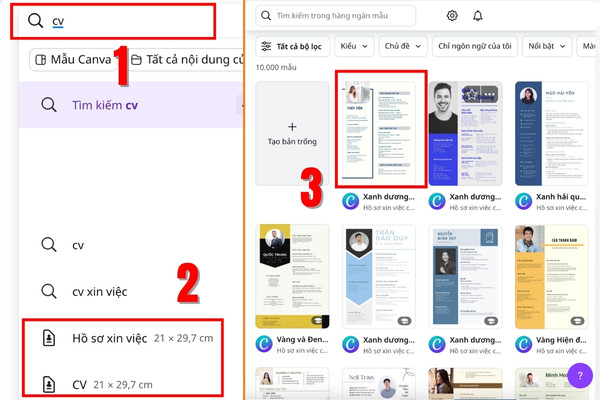
Sau khi đăng nhập, bạn chỉ thực hiện các bước sau để tạo CV trên Canva: Gõ từ khóa CV vào thanh tìm kiếm > Bạn hãy nhấn chọn Hồ sơ xin việc hoặc CV > Canva sẽ hiển thị hàng loạt mẫu CV đẹp mắt, phù hợp với từng ngành nghề > Click chọn mẫu bạn yêu thích và chỉnh sửa trực tiếp trên mẫu đó.
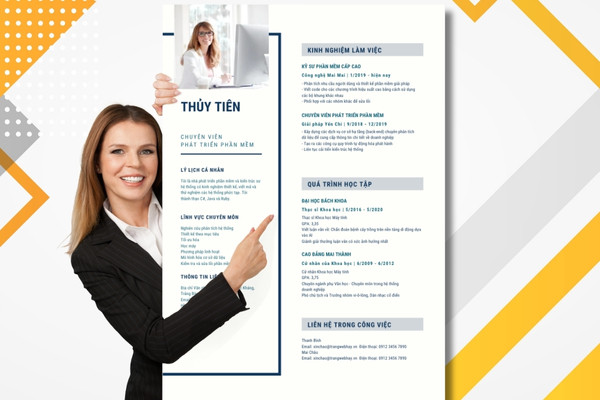
Khi đã tạo CV trên Canva với mẫu ưng ý và phù hợp với ngành nghề của bạn, bước tiếp theo bạn cần chỉnh sửa CV theo phong cách riêng và thay các thông tin cá nhân cho phù hợp:
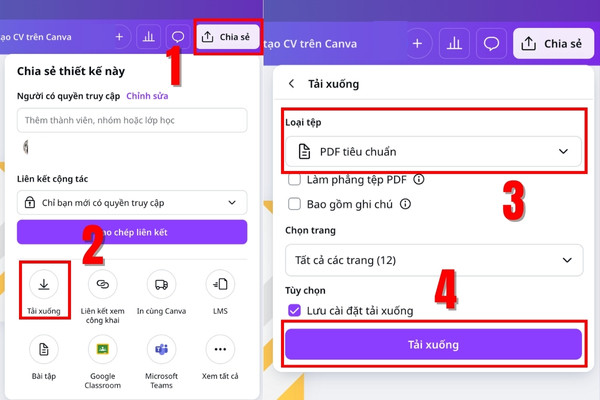
Sau khi hoàn tất việc chỉnh sửa, bạn có thể xuất file CV dưới định dạng PDF chất lượng cao bằng cách nhấn vào nút Chia sẻ > tiếp tục chọn vào Tải xuống > chọn định dạng PDF tiêu chuẩn > chọn Tải xuống. Ngoài ra, Canva còn cho phép bạn lưu trữ, chia sẻ CV qua LinkedIn hoặc lưu trữ trên Google Drive, giúp bạn dễ dàng chia sẻ với nhà tuyển dụng.
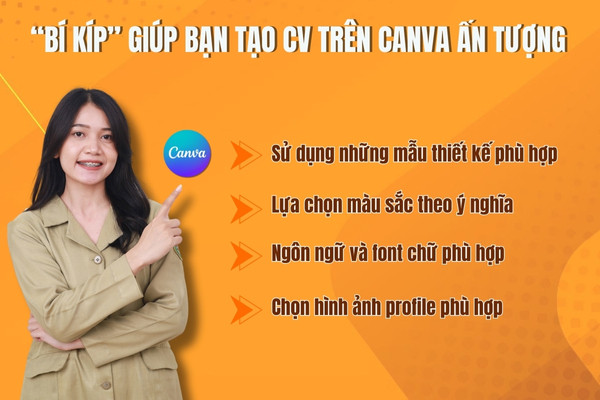
Để tạo CV Canva ấn tượng và chuyên nghiệp, bạn cần chú ý đến từng chi tiết trong thiết kế để điểm nhấn đều góp phần làm nổi bật bản CV của bạn, giúp bạn thu hút sự chú ý của nhà tuyển dụng:
Dưới đây là một số câu hỏi thường gặp xoay quanh vấn đề làm CV trên Canva, bạn có thể tham khảo để quá trình tạo CV trở nên dễ dàng và nhanh chóng nhất:
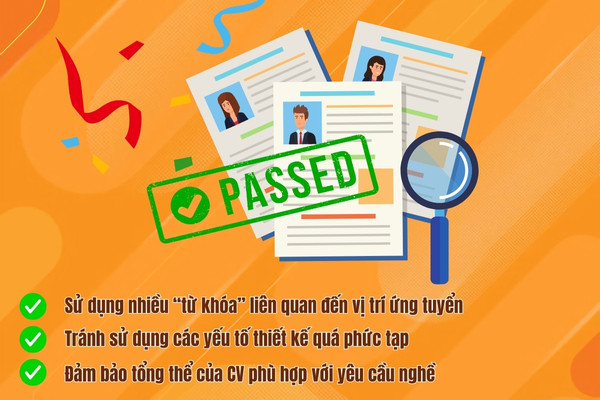
Nhiều công ty sử dụng hệ thống theo dõi ứng viên (ATS) để sàng lọc CV, để tối ưu hóa CV của bạn vượt qua ATS, bạn nên ưu tiên sử dụng nhiều từ khóa liên quan đến vị trí ứng tuyển. Ngoài ra, khi tạo CV trên Canva bạn cũng nên lưu ý tránh sử dụng các yếu tố thiết kế quá phức tạp và đảm bảo tổng thể của CV phù hợp với yêu cầu nghề của mình.
Một trong những ưu điểm lớn nhất của Canva là giao diện thân thiện, rất dễ sử dụng, ngay cả với những người không có kỹ năng thiết kế. Hơn nữa, Canva còn tổng hợp đa dạng các mẫu có sẵn phù hợp theo từng ngành nghề, giúp bạn dễ dàng tạo ra một bản CV chuyên nghiệp mà không cần phải có kinh nghiệm thiết kế.
Canva hiện có cung cấp phiên bản miễn phí nên bạn hoàn toàn có thể tạo tài khoản miễn phí để tạo CV. Tuy nhiên, nếu bạn muốn sử dụng các mẫu CV cao cấp hơn, với hình ảnh và công cụ chỉnh sửa nâng cao, bạn có thể xem xét nâng cấp lên tài khoản Canva Pro nhé!
Xem thêm:
➥ Tìm hiểu cách tạo hiệu ứng câu trả lời đúng trong Canva [MỚI UPDATE]
➥ Mẹo xử lý nhanh trường hợp Canva bị lỗi không vào được
Bạn có thể tham khảo và sử dụng các mẫu CV đẹp và ấn tượng đã được thiết kế sẵn trên Canva, chỉ cần 15-20 để sở hữu một chiếc CV xịn sò, tham khảo ngay nhé!
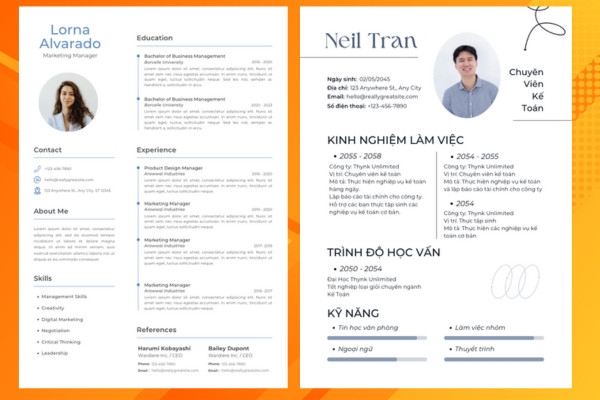
Những mẫu gợi ý dưới đây sẽ đặc biệt phù hợp với ngành hành chính, giáo dục hoặc kế toán. Ưu tiên bố cục gọn gàng, thông tin dễ đọc.
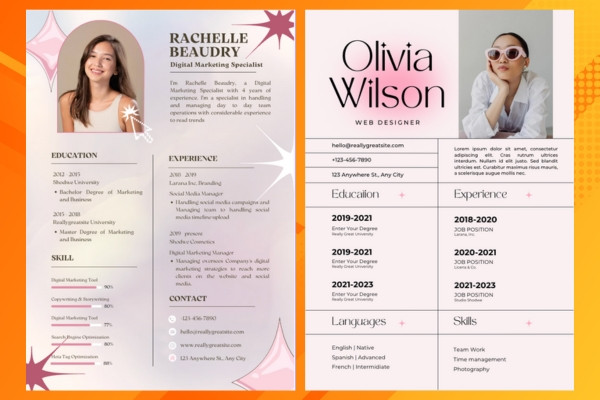
Những mẫu gợi ý dưới đây sẽ thích hợp cho lĩnh vực thiết kế, truyền thông. Khi bạn muốn tạo CV trên Canva mang hơi hướng sáng tạo, bạn nên sử dụng màu sắc bắt mắt, icon và đồ họa sinh động.
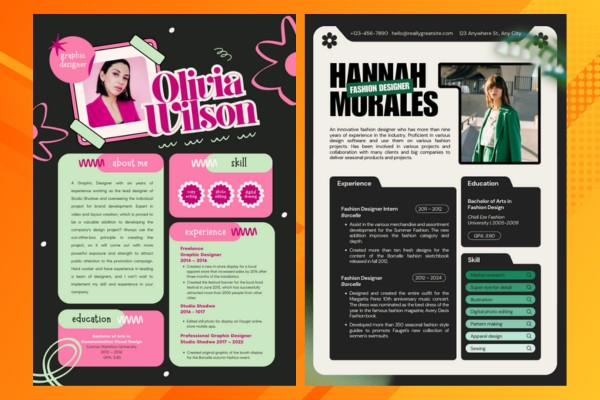
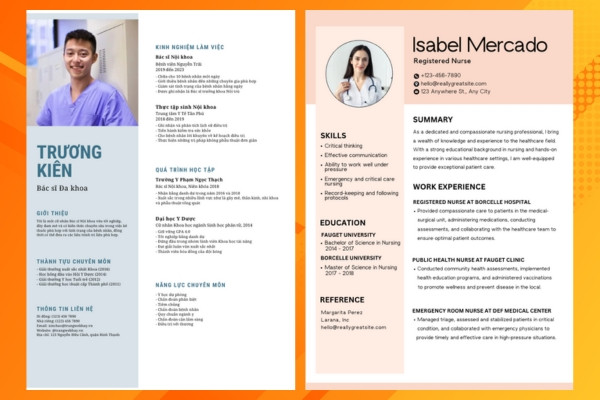
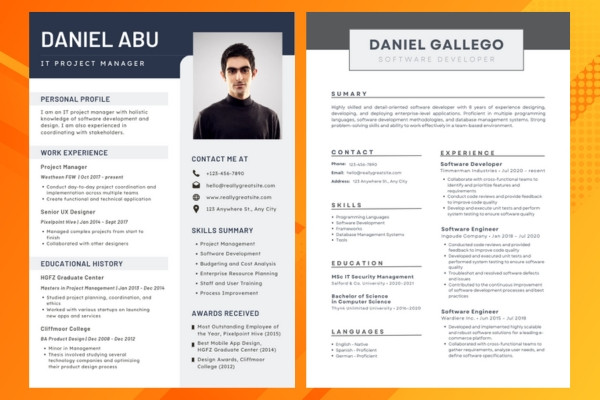
Ngoài ra, bạn cũng có thể sử dụng Canva tạo CV với mẫu có sẵn dành riêng cho các ngành như IT, Y tế, Kiến trúc,... Giúp bạn dễ dàng chọn ra mẫu phù hợp với mình nhất.
Một bản CV ấn tượng không chỉ giúp bạn nổi bật trong mắt nhà tuyển dụng mà còn thể hiện sự chuyên nghiệp và cá tính của bạn. Hy vọng rằng, với hướng dẫn chi tiết và thủ thuật hữu ích từ FASTCARE, bạn sẽ tự tin hơn khi tạo CV trên Canva.
Bảo Lâm

Đã kiểm duyệt nội dung