fastcare-banner-ads-mobile
fastcare-logo
Linh kiện tốt

Linh kiện tốt - Thao tác chuẩn

Sửa nhanh

Sửa nhanh - Đúng hẹn

Tư vấn rõ ràng

Tư vấn rõ ràng - Quy trình minh bạch

Bảo hành dài

Bảo hành dài - Hỗ trợ tận tâm

Trang chủcaret-right
fastcare-banner
fastcare-banner
fastcare-banner
fastcare-banner
fastcare-banner
fastcare-banner

Thủ Thuật Điện Thoại

16:14, ngày 18/08/2025

Làm việc năng suất hơn trên iOS với Universal Clipboard

Bảo Lâm
Bảo Lâm

Cập nhật cuối: 18/08/2025

Sao chép và dán dữ liệu giữa các thiết bị iOS theo cách thủ công quá tốn thời gian và phiền toái? FASTCARE nghĩ rằng đã đến lúc bạn cần biết đến sự tồn tại của Universal Clipboard

Universal Clipboard hay gọi tắt là Clipboard là tính năng sao chép dữ liệu mới được Apple cho ra mắt nhằm tối ưu khả năng kết nối giữa các thiết bị cùng hệ sinh thái “nhà Táo”. Theo đó, Universal Clipboard cho phép chúng ta dễ dàng chuyển đổi nội dung dạng text, hình ảnh và các dữ liệu khác giữa các thiết bị iOS và MacOS chỉ với câu lệnh copy - paste vô cùng đơn giản. 

Đây có lẽ là tính năng “bá” nhất của MacOS Sierra khi chẳng cần phải thông qua nhiều bước thao tác rườm rà, bạn đã có thể theo dõi thông tin song song từ các thiết bị iPhone, iPad hay Mac của mình. Khi đã biết Universal Clipboard là gì, bài viết ngày hôm nay FASTCARE mang đến sẽ giúp bạn hiểu thêm về cách thức hoạt động cũng như những lưu ý sử dụng để phát huy tối đa tiện ích này nhé!
Làm việc năng suất hơn trên iOS với Universal Clipboard

Cách sử dụng Universal Clipboard không phải ai cũng biết

Như đã đề cập ở trên, Universal Clipboard sẽ giúp bạn sao chép thứ gì đó chẳng hạn là văn bản, ảnh, video, tài liệu,... ở iPhone sau đó dán vào máy Mac để bạn tiếp tục thực hiện tác vụ trên máy hoặc ngược lại.
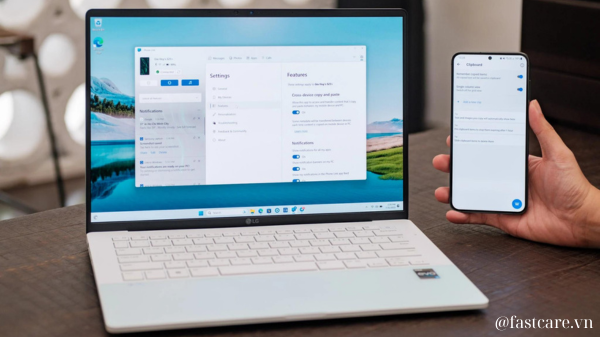
Cách sử dụng Universal Clipboard không phải ai cũng biết

Tính năng này hoạt động không dây nên bạn sẽ cần một số thao tác để kích hoạt Universal Clipboard như sau:

Bước 1: Đăng nhập iCloud ở các thiết bị bằng cùng 1 ID Apple

Bước 2: Bật Wifi, Bluetooth trên cả 2 thiết bị
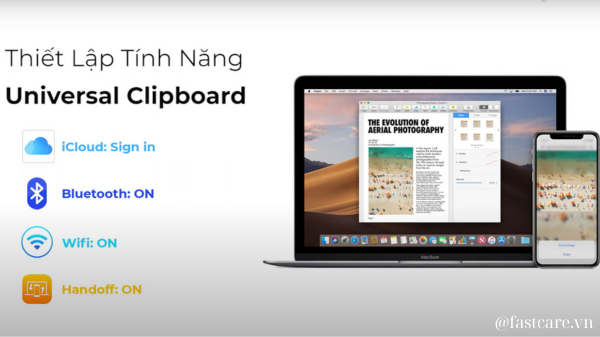
Cách sử dụng Universal Clipboard không phải ai cũng biết b2

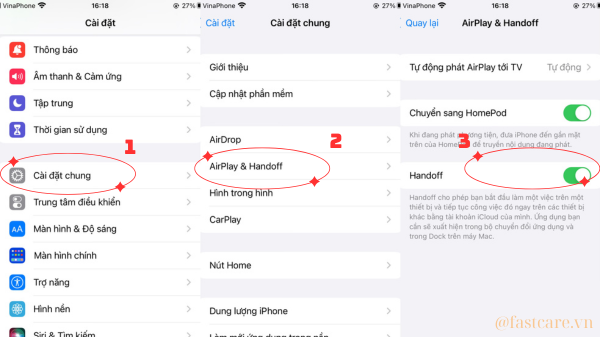
Bước 3: Kích hoạt Handoff

  • Đối với các thiết bị iPhone, iPad: Vào Cài đặt (Settings) sau đó chọn Cài đặt chung (General), tim đến mục Airplay & Handoff và gạt thanh bật Handoff lên.
    Cách sử dụng Universal Clipboard không phải ai cũng biết B3
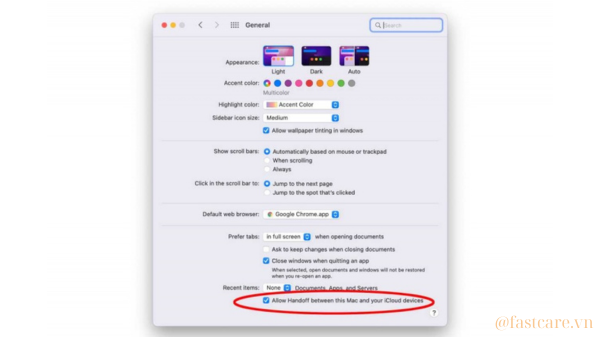
  • Đối với các thiết bị Mac: Truy cập vào Tùy chọn hệ thống (System Preferences), chọn Cài đặt chung (General), kéo tới cuối trang chọn tích vào mục cuối cùng Cho phép Handoff giữa máy Mac và thiết bị iCloud này của bạn (Allow Handoff between this Mac and your iCloud devices). 
    Cho phép Handoff giữa máy Mac và thiết bị iCloud

Bước 4: Thực hiện sao chép dữ liệu giữa các thiết bị
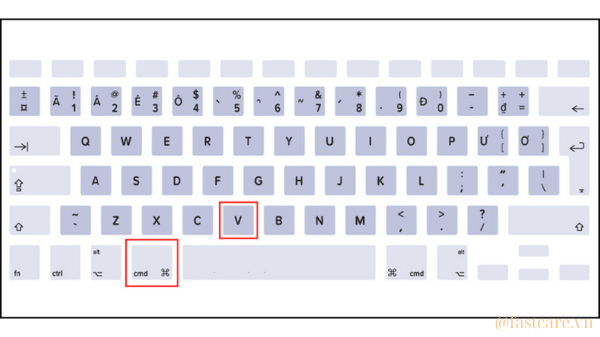
  • Trường hợp sao chép từ iPhone qua máy MacOS: Kéo chọn tất cả đoạn văn bản, hình ảnh, dữ liệu bạn cần sao chép trên iPhone sau đó ấn Sao chép. Tại khu vực cần dán trên máy MacOS, nhấn tổ hợp phím Cmd + V để dán là hoàn thành việc copy dữ liệu.
    Cách sử dụng Universal Clipboard không phải ai cũng biết B4
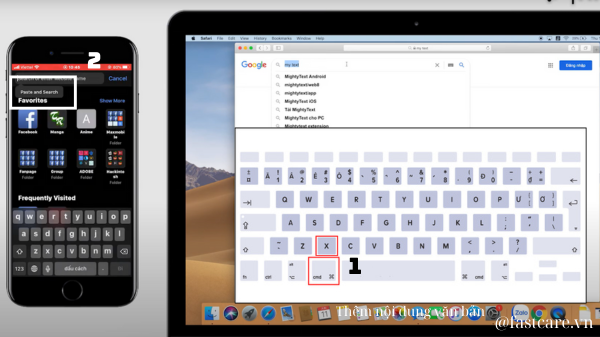
  • Trường hợp sao chép từ máy MacOS qua iPhone: Tại khu vực dữ liệu cần chuyển trên máy Mac, bạn thực hiện nhấn tổ hợp phím Cmd + X để cắt dữ liệu thay vì sao chép. Sau đó, ở vùng cần dán dữ liệu trên thiết bị iPhone, bạn nhấn giữ màn hình để hiển thị thanh công cụ và nhấn Dán như bình thường.
    Cách sử dụng Universal Clipboard

Có thể thấy nhờ tính năng Universal Clipboard này chúng ta có thể rút ngắn quy trình và không cần đến sự hỗ trợ từ một ứng dụng thứ ba để chuyển đổi dữ liệu giữa 2 thiết bị. Nhờ đó năng suất làm việc trên các thiết bị Apple hiển nhiên cũng được nâng cao nhanh chóng và năng suất hơn nhiều.

Cách khắc phục sự cố Universal Clipboard trên MacOS

Mặc dù là tính năng tuyệt vời của hệ sinh thái Apple, tuy nhiên cũng vẫn có nhiều người gặp khó khăn với Universal Clipboard. Dưới đây FASTCARE sẽ giúp tổng hợp những tình huống và cách khắc phục sự cố Universal Clipboard trên MacOS để quá trình sử dụng và làm việc của bạn trở nên mượt mà hơn.

Trường hợp 1 - Lỗi Universal Clipboard không hoạt động ở cả 2 máy

Tình trạng Universal Clipboard không hoạt động ở cả hai thiết bị có thể xuất phát từ nhiều nguyên nhân như: cài đặt không đúng, kết nối Wifi, Bluetooth có vấn đề, phiên bản cập nhật không tương thích,...

Hãy làm theo từng cách sau đây để khôi phục lại chức năng sao chép và dán Universal Clipboard trên thiết bị của bạn nhé!
  • Kiểm tra ID Apple đăng nhập ở 2 thiết bị: Yếu tố tiên quyết để Universal Clipboard hoạt động trao đổi giữa các thiết bị Apple của bạn đó chính là cần có chung một nguồn ID Apple. Bạn có thể kéo xuống cuối mục ID Apple trong phần Cài đặt để kiểm tra đã có tên máy Mac xuất hiện chưa. Nếu tại phần này chưa xuất hiện tên Mac, bạn cần đi đăng nhập ngay ID Apple trên máy tính để hoàn thành kết nối 2 thiết bị với nhau.
  • Kiểm tra lại kết nối mạng Wifi, Bluetooth: Để Universal Clipboard có thể hoạt động, các thiết bị của bạn đều cần đến mạng Wifi giúp truyền tải dữ liệu và Bluetooth giúp duy trì kết nối. Hãy tìm đến mục Wifi và Bluetooth tại trung tâm điều khiển của iPhone cũng như công tắc Wifi trên MacOS và bật hết chúng lên.
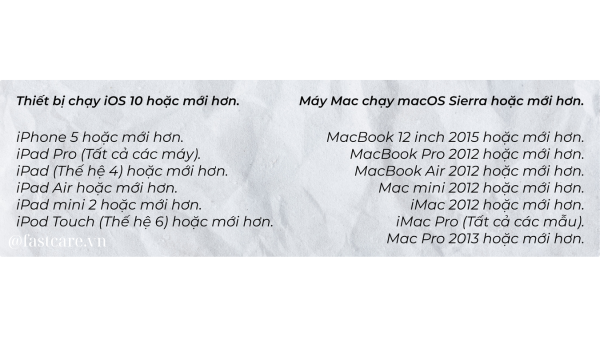
  • Cập nhật phần mềm lên bản tương thích: Theo Apple, muốn kích hoạt được Universal Clipboard, bạn cần cho mình 1 chiếc máy Mac chạy MacOS Sierra trở lên (tức là từ phiên bản Mac 2012 hoặc mới hơn) và 1 chiếc iPhone/iPad chạy iOS 10 trở lên (tức là từ bản iPhone 5 hoặc mới hơn). Tốt nhất, bạn nên cập nhật điện thoại và máy tính của mình lên bản phần mềm mới nhất của Apple để trải nghiệm được thêm nhiều tính năng hơn.
    Trường hợp 1

Trường hợp 2 - Lỗi Universal Clipboard chậm, đơ

Trong trường hợp bạn thực hiện tác vụ Universal Clipboard để sao chép và dán dữ liệu nhưng tốc độ chuyển dữ liệu không nhanh chóng như mong muốn, hãy chú ý đến một số yếu tố sau đây:
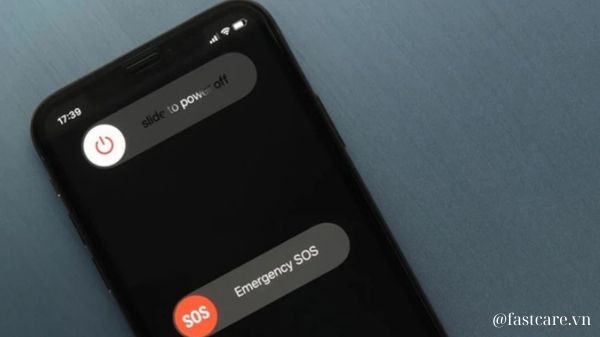
  • Universal Clipboard hoạt động tốt nhất dựa trên mạng Wifi nên nếu đường kết nối này gặp trục trặc thì thời gian copy - paste dữ liệu của bạn cũng bị ảnh hưởng không kém. Hãy đợi đường mạng ổn định hoặc đặt lại cài đặt mạng trên cả 2 thiết bị của bạn nhé.
  • Nhiều khi bạn không thể paste dữ liệu giữa các thiết bị Apple đơn giản là do đã quá thời gian hoạt động của Universal Clipboard. Theo đó, bất cứ dữ liệu nào bạn dán sau 2 phút copy đều không còn hiệu lực.
  • Ngoài ra, nếu nhận thấy Universal Clipboard vẫn bị đơ, bạn có thể thực hiện tắt bớt các tab, ứng dụng đang chạy trên các thiết bị. Hoặc thử tắt nguồn khởi động lại cả iPhone và máy Mac của bạn cũng là một cách reset Universal Clipboard hoạt động hiệu quả hơn.
    Trường hợp 2

Xem thêm:

Ứng dụng trên iPhone báo đang chờ, làm sao để khắc phục?

Hướng dẫn sửa lỗi bàn phím ảo trên iPhone không hiển thị

Trường hợp 3 - Lỗi Universal Clipboard không sao chép chính xác

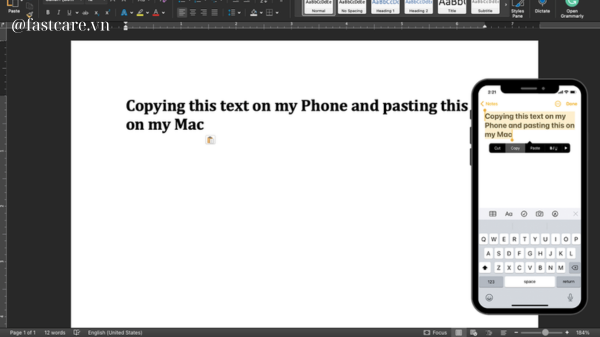
Universal Clipboard cũng tồn tại một hạn chế riêng mà nhiều dân chơi hệ Táo e ngại đó là tính năng này không hỗ trợ tất cả các định dạng dữ liệu. Theo đó bạn có thể sao chép dữ liệu dạng văn bản từ máy MacOS sang bất kỳ nơi nào trên iPhone. Trong khi các dữ liệu dạng hình ảnh lại chỉ có thể được dán vào một số ứng dụng chuyên dụng, cố định như Ghi chú, Trang, tin nhắn…
Trường hợp 3

Có thể thấy, Universal Clipboard thực sự là một công cụ mạnh mẽ giúp ích cho các thao tác làm việc trên thiết bị iOS trở nên nhanh chóng, tiết kiệm thời gian và công sức hơn rất nhiều. Hy vọng các mẹo sử dụng và thủ thuật khắc phục lỗi Universal Clipboard mà FASTCARE mang tới bài viết này sẽ tạo cơ hội cho bạn khai thác tối đa tiềm năng của lợi ích này để năng suất làm việc của bạn được nâng lên tầm cao hơn.


Viết bởi: Bảo Lâm
Bảo Lâm-avatar

Bảo Lâm

Biên tập viên tại FASTCARE
double-check

Đã kiểm duyệt nội dung

Xin chào, mình là Bảo Lâm - Content Editor tại FASTCARE. Mình đam mê công nghệ, game và luôn theo sát những xu hướng mới. Mỗi bài viết được chia sẻ đều do mình chọn lọc kỹ lưỡng để mang đến thông tin hữu ích. Cùng theo dõi các bài viết của mình nhé!
Xem thêm thông tinxem-them

Hỏi đáp

(0 bình luận)
Trang chủ
Cửa hàng
Tra cứu
Đặt lịch