fastcare-banner-ads-mobile
fastcare-logo
Linh kiện tốt

Linh kiện tốt - Thao tác chuẩn

Sửa nhanh

Sửa nhanh - Đúng hẹn

Tư vấn rõ ràng

Tư vấn rõ ràng - Quy trình minh bạch

Bảo hành dài

Bảo hành dài - Hỗ trợ tận tâm

Trang chủcaret-right
fastcare-banner
fastcare-banner
fastcare-banner
fastcare-banner
fastcare-banner
fastcare-banner
fastcare-banner
Nguyễn Văn Tâm
Nguyễn Văn Tâm

Cập nhật cuối: 27/04/2024

Litmatch là một thiên đường hẹn hò nổi tiếng mà rất nhiều người sử dụng. Nhưng chẳng may bạn gặp tình trạng iOS không tải được Litmatch thì phải làm sao?

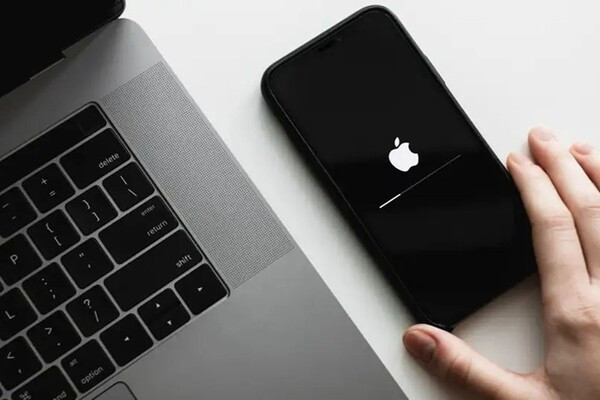
Bạn bè xung quanh đã có đôi có cặp còn bạn vẫn chưa thể tải được ứng dụng hẹn hò đình đám nhất nhì hiện nay thì phải làm sao? Để khắc phục iOS không tải được Litmatch nhanh nhất, FASTCARE sẽ gợi ý cho bạn những cách như: bạn có thể thử đăng xuất và đăng nhập lại vào tài khoản Apple ID của mình, kiểm tra cập nhật phần mềm mới nhất cho thiết bị, hoặc thay đổi cài đặt quốc gia/khu vực của tài khoản nếu cần thiết…. Theo dõi chi tiết những thông tin dưới đây để biết tại sao không tải được Litmatch trên iPhone và khắc phục nhé.
Khắc phục lỗi iOS không tải được Litmatch nhanh nhất

Giải đáp: Tại sao iOS không tải được Litmatch?

Khi bạn không thể tìm thấy ứng dụng Litmatch trên AppStore, có thể có nhiều lý do khác nhau. Đôi khi, iOS không tải được Litmatch đôi khi không phải do ứng dụng không tồn tại, mà là do các hạn chế về địa lý hoặc cấu hình tài khoản của bạn. Dưới đây là một số lý do tiềm ẩn có thể gây ra tình trạng iOS không tải được Litmatch:
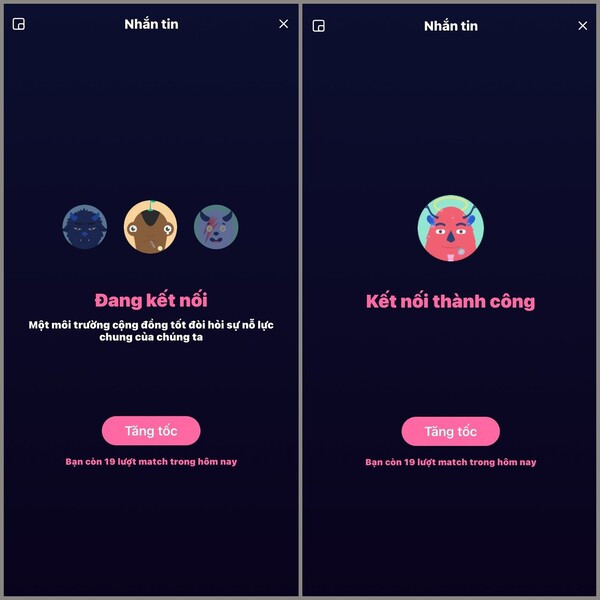
  • Hạn chế Địa lý: Có thể Litmatch chỉ được phép phân phối trong khu vực cụ thể. Nếu bạn đang ở khu vực mà ứng dụng không được hỗ trợ, bạn sẽ không thể tìm thấy trên AppStore.
  • Cập nhật Phần mềm: Đôi khi, các bản cập nhật phần mềm mới có thể tạm thời làm mất khả năng tương thích với Litmatch, khiến app không hiển thị trên cửa hàng.
  • Lỗi Tài khoản Apple ID: Có thể có vấn đề với tài khoản Apple ID của bạn, chẳng hạn như việc sử dụng một tài khoản không phù hợp với quốc gia hoặc khu vực của bạn, dẫn đến việc không thể truy cập vào một số ứng dụng.
  • Xóa Ứng dụng khỏi AppStore: Trong trường hợp ứng dụng Litmatch đã bị gỡ bỏ khỏi AppStore do vi phạm chính sách hoặc hết hạn bản quyền, bạn sẽ không thể tìm thấy nó.
  • Lỗi Kỹ thuật hoặc Bảo trì: Đôi khi, AppStore có thể đang trong quá trình bảo trì hoặc gặp phải sự cố kỹ thuật, khiến một số ứng dụng tạm thời không khả dụng.
    Giải đáp: Tại sao iOS không tải được Litmatch?
    Giải đáp: Tại sao iOS không tải được Litmatch?

6 cách khắc phục iOS không tải được Litmatch nhanh nhất

Dưới đây là những cách mình hay áp dụng để khắc phục lỗi iOS không tải được Litmatch nhanh nhất, bạn có thể tham khảo nhé.

Khởi chạy lại máy iPhone

Đôi khi, việc đơn giản như khởi động lại thiết bị có thể giải quyết được các vấn đề liên quan đến phần mềm. Đối với các mẫu iPhone khác nhau, quy trình khởi động lại có thể hơi khác biệt:
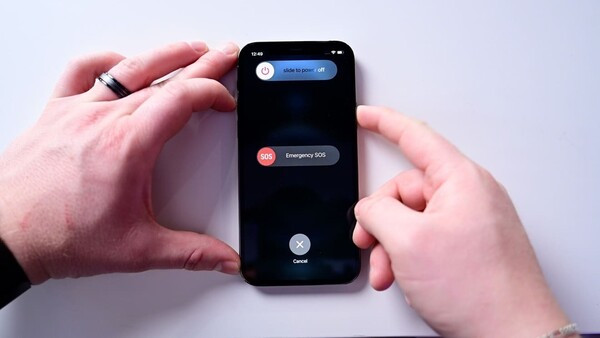
  • iPhone SE (thế hệ 1), iPhone 5 và các mẫu cũ hơn: Nhấn và giữ nút nguồn cho đến khi thanh trượt xuất hiện, sau đó kéo để tắt máy và chờ ít nhất 30 giây trước khi bật lại.
  • iPhone SE (thế hệ 2), iPhone 6/7/8: Nhấn và giữ nút nguồn bên cạnh cho đến khi thanh trượt xuất hiện, kéo để tắt và đợi 30 giây.
  • iPhone X và các mẫu mới hơn: Nhấn và giữ nút âm lượng và nút nguồn cùng lúc cho đến khi thanh trượt xuất hiện, kéo để tắt và chờ 30 giây.
    Khởi chạy lại máy iPhone
    Khởi chạy lại máy iPhone

Kiểm tra kết nối mạng của bạn

Một kết nối mạng không ổn định có thể ngăn chặn việc tải ứng dụng từ AppStore. Đảm bảo rằng bạn đã kết nối với Wi-Fi hoặc dữ liệu di động và rằng tín hiệu mạng mạnh mẽ. Nếu cần, hãy thử khởi động lại router hoặc chuyển sang một mạng khác.
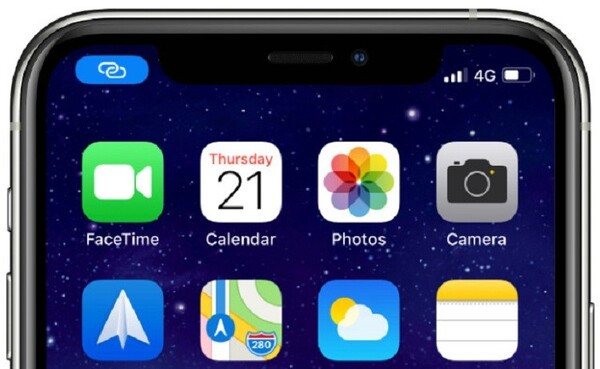
Kiểm tra kết nối mạng của bạn

Xem thêm:

iOS 16 bị lỗi văng ứng dụng: Bỏ túi ngay cách xử lý

Cách để chơi game mượt hơn trên iPhone, iFan đã biết chưa?

Cập nhật iOS

Kiểm tra xem có bản cập nhật iOS nào sẵn có không. Đôi khi, việc cập nhật lên phiên bản mới nhất có thể giải quyết các vấn đề tương thích và cải thiện hiệu suất tổng thể của thiết bị.
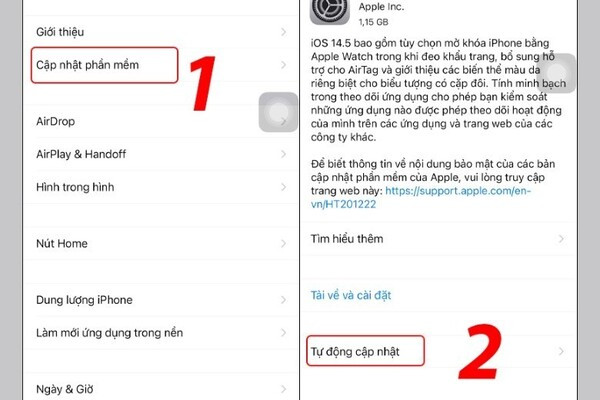
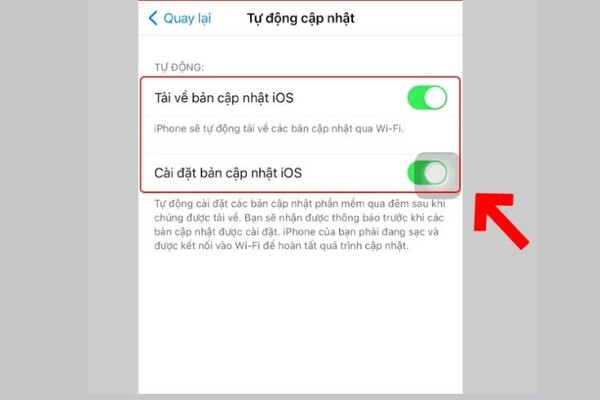
  • Bước 1: Cẩn thận sao lưu dữ liệu của bạn
  • Trước khi tiến hành cập nhật, hãy đảm bảo rằng bạn đã sao lưu toàn bộ dữ liệu quan trọng trên thiết bị của mình. Bạn có thể sử dụng iCloud hoặc iTunes để tiến hành sao lưu.
  • Bước 2: Kiểm tra bản cập nhật iOS trên điện thoại của bạn
  • Bạn tìm và mở mục Cài đặt trên điện thoại iPhone lên, chọn vào mục Cài đặt chung, sau đó nhấp vào phần Cập nhật Phần mềm. Nếu có bản cập nhật sẵn có, bạn sẽ thấy thông tin về phiên bản iOS mới và một tùy chọn để tải về và cài đặt.
    Cập nhật iOS B2
  • Bước 3: Tải bản iOS về và cài đặt bản cập nhật. Nhấn vào Tải về và Cài đặt, điền mật khẩu của bạn nếu được yêu cầu. Đồng ý với các điều khoản và điều kiện sau đó quá trình cập nhật sẽ bắt đầu. Thiết bị của bạn có thể khởi động lại một vài lần trong quá trình cập nhật.
    Cập nhật iOS B3
  • Bước 4: Sau khi cập nhật hoàn tất, mở AppStore và tìm kiếm lại ứng dụng mà bạn muốn tải về. Nếu vẫn không thấy, hãy thử tìm kiếm thông qua tên nhà phát triển hoặc từ khóa liên quan.

Đăng nhập lại vào Apple ID

Đôi khi, việc đăng xuất và đăng nhập lại vào tài khoản Apple ID của bạn có thể làm mới các cài đặt và giải quyết các vấn đề liên quan đến AppStore.
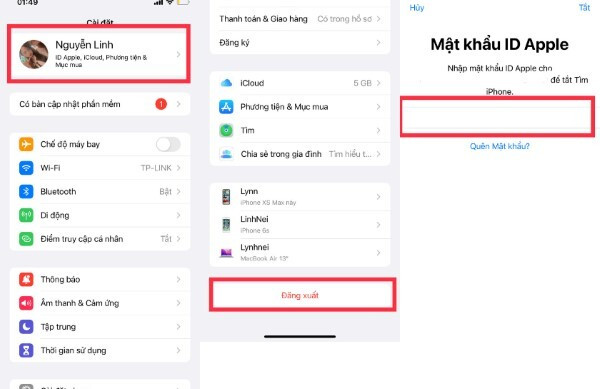
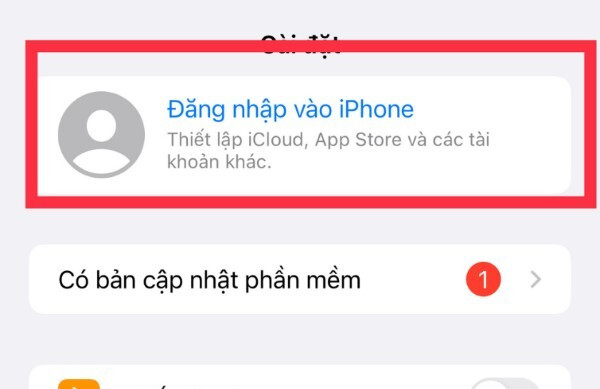
  • Bước 1: Mở ứng dụng Cài đặt: Trên thiết bị iOS của bạn, hãy mở ứng dụng Cài đặt. Chạm vào tên của bạn ở đầu màn hình để truy cập vào thông tin Apple ID.
  • Bước 2: Cuộn xuống cuối màn hình và chạm vào Đăng xuất. Bạn sẽ được yêu cầu nhập mật khẩu của Apple ID để xác nhận việc đăng xuất. Sau khi đã đăng xuất, quay lại màn hình Cài đặt chính và chạm vào Đăng nhập vào iPhone/iPad của bạn. Sau đó bạn đăng nhập địa chỉ email và mật khẩu của Apple ID.
    Đăng nhập lại vào Apple ID B2
  • Bước 3: Sau khi đăng nhập, hãy kiểm tra thông tin của bạn để đảm bảo rằng tất cả đều chính xác và cập nhật.
    Đăng nhập lại vào Apple ID B3
  • Bước 4: Mở ứng dụng AppStore và sử dụng công cụ tìm kiếm để tìm lại ứng dụng mà bạn muốn tải về.
    Đăng nhập lại vào Apple ID B4

Chuyển cài đặt quốc gia/khu vực

Nếu ứng dụng bạn đang tìm kiếm không khả dụng ở quốc gia hoặc khu vực của bạn, hãy thử thay đổi cài đặt quốc gia/khu vực trong cài đặt Apple ID của bạn để xem liệu bạn có thể truy cập được ứng dụng hay không.
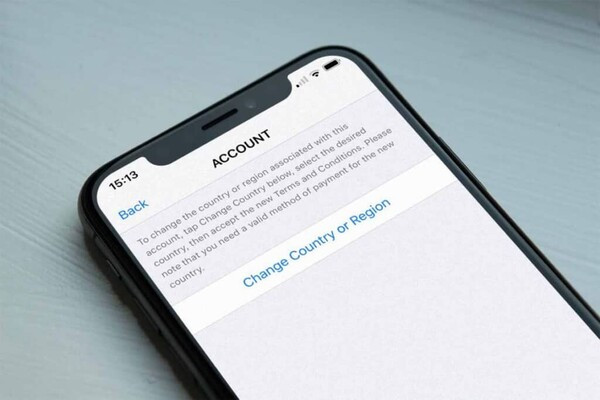
Chuyển cài đặt quốc gia/khu vực

Liên hệ với Hỗ trợ Apple

Nếu vấn đề vẫn không được giải quyết, liên hệ với bộ phận hỗ trợ của Apple có thể là bước tiếp theo hợp lý. Đôi khi, chỉ cần một vài bước đơn giản là có thể khắc phục được sự cố và bạn sẽ tìm thấy ứng dụng mình mong muốn.

Liên hệ với Hỗ trợ Apple

Bằng cách áp dụng các thủ thuật trên, bạn có thể khắc phục lỗi iOS không tải được Litmatch nhanh nhất và tìm thấy ứng dụng bạn cần trên AppStore. Đừng quên kiểm tra các yêu cầu hệ thống của ứng dụng để đảm bảo rằng thiết bị của bạn đáp ứng được các điều kiện cần thiết để cài đặt và chạy ứng dụng một cách trơn tru.

Viết bởi: Nguyễn Văn Tâm
Nguyễn Văn Tâm-avatar

Nguyễn Văn Tâm

Trưởng bộ phận kỹ thuật
double-check

Đã kiểm duyệt nội dung

Với hơn 12 năm kinh nghiệm trong lĩnh vực sửa chữa điện thoại và thiết bị công nghệ, tôi hiện đảm nhiệm vị trí Trưởng bộ phận Kỹ thuật tại FASTCARE. Tôi trực tiếp tham gia đào tạo đội ngũ kỹ thuật viên, kiểm soát chất lượng sửa chữa và không ngừng cải tiến quy trình kỹ thuật nhằm đảm bảo mỗi thiết bị được khắc phục hiệu quả, an toàn và bền bỉ.
Xem thêm thông tinxem-them

Hỏi đáp

(0 bình luận)
Trang chủ
Cửa hàng
Tra cứu
Đặt lịch