Linh kiện tốt - Thao tác chuẩn

Sửa nhanh - Đúng hẹn

Tư vấn rõ ràng - Quy trình minh bạch

Bảo hành dài - Hỗ trợ tận tâm
Cam kết
Linh kiện tốt - Thao tác chuẩn
Sửa nhanh - Đúng hẹn
Tư vấn rõ ràng - Quy trình minh bạch
Bảo hành dài - Hỗ trợ tận tâm






Thủ Thuật Điện Thoại
14:31, ngày 01/10/2024

Cập nhật cuối: 01/10/2024
Bạn gặp sự cố không đăng nhập được VNeID trên thiết bị mới? Hãy cùng FASTCARE tìm hiểu rõ nguyên nhân và đề xuất các cách khắc phục nhanh chóng và hiệu quả nhé!
Hiện nay, nhiều người dùng đăng ký tài khoản định danh điện tử mức độ 2 để tích hợp đầy đủ các giấy tờ tùy thân. VNeID được tạo ra nhằm mang lại sự tiện lợi trong việc sử dụng các dịch vụ này. Tuy nhiên, nhiều người dùng thường gặp sự cố không đăng nhập được VNeID trên thiết bị mới. Hãy cùng FASTCARE theo dõi bài viết dưới đây để tìm hiểu cách khắc phục nhé!

VNeID là ứng dụng định danh điện tử của Việt Nam, giúp người dùng dễ dàng thực hiện các giao dịch trực tuyến, thanh toán, xác thực danh tính một cách an toàn và bảo mật. Tuy nhiên, nhiều người gặp lỗi VNeID không đăng nhập được trên thiết bị mới. Vậy nguyên nhân là gì?
NFC (Near Field Communication) là tính năng quan trọng hỗ trợ việc đăng nhập tài khoản VNeID trên thiết bị mới, đặc biệt hữu ích trong trường hợp bạn bị mất điện thoại cũ. Hầu hết các hãng điện thoại thông minh hiện nay đều tích hợp công nghệ NFC, cho phép người dùng thực hiện các thao tác đăng nhập một cách nhanh chóng và thuận tiện.
Tuy nhiên, cần lưu ý rằng tính năng NFC trên các thiết bị iOS không còn tương thích với kết nối một chạm kể từ tháng 06/2017 và NFC không hoạt động trên điện thoại chạy hệ điều hành Android 3.
Đối với iPhone:
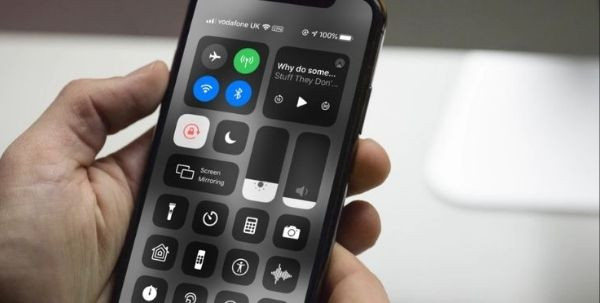
Tất cả các mẫu iPhone từ iPhone 6 trở lên đều hỗ trợ NFC, bao gồm: iPhone 6/6s, 7/7 Plus, 8/8 Plus, SE, X/Xs, 11 Series, 12 Series, 13 Series, và 14 Series.
Đối với điện thoại Android:
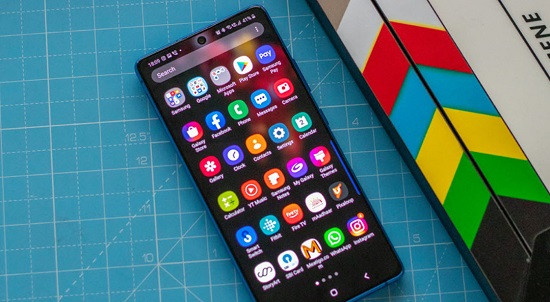
Khi bạn chuyển sang sử dụng điện thoại mới, việc đăng nhập lại tài khoản VNeID là rất cần thiết để tiếp tục sử dụng các dịch vụ định danh điện tử. Dưới đây là các bước hướng dẫn chi tiết để đăng nhập tài khoản VNeID trên thiết bị mới.
Bước 1: Truy cập vào cửa hàng ứng dụng trên thiết bị mới và tải ứng dụng VNeID về.
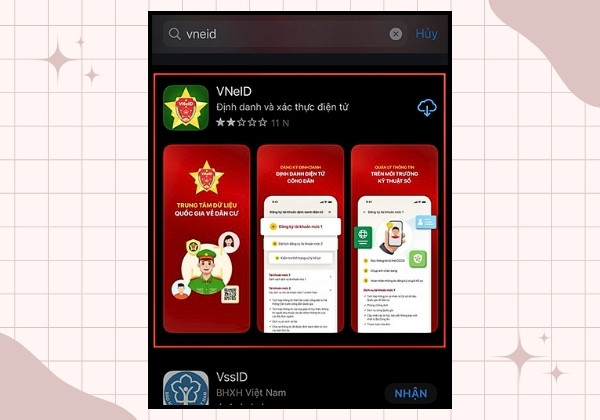
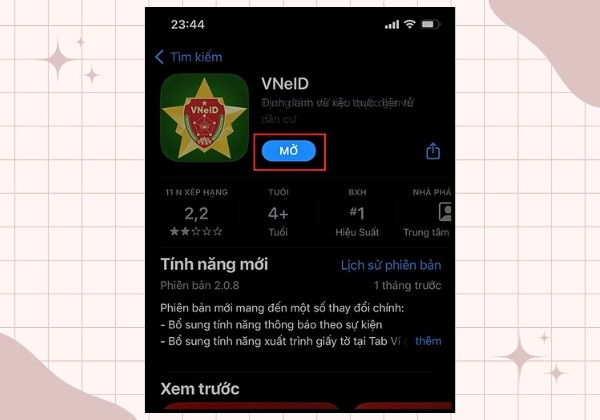
Bước 2: Khởi động ứng dụng VNeID vừa tải về trên thiết bị mới.
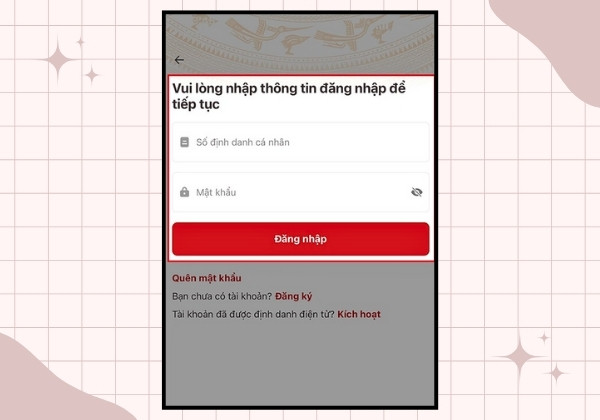
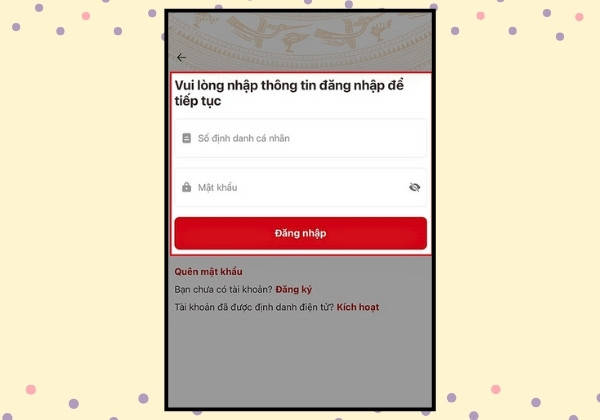
Bước 3: Sử dụng số căn cước và mật khẩu đã được cấp để đăng nhập vào ứng dụng trên thiết bị mới.
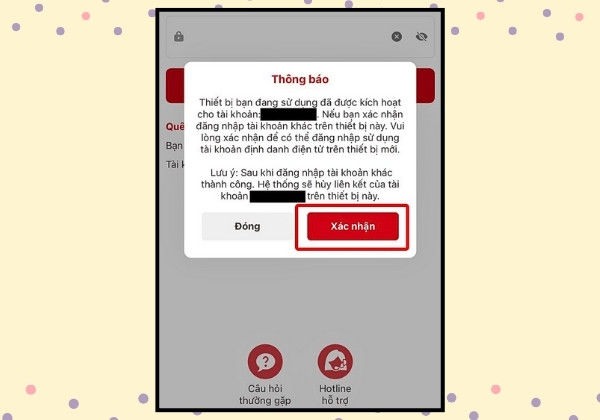
Bước 4: Thiết bị mới sẽ hiển thị thông báo yêu cầu xác nhận đăng nhập, nhấn "Xác nhận" để tiếp tục.
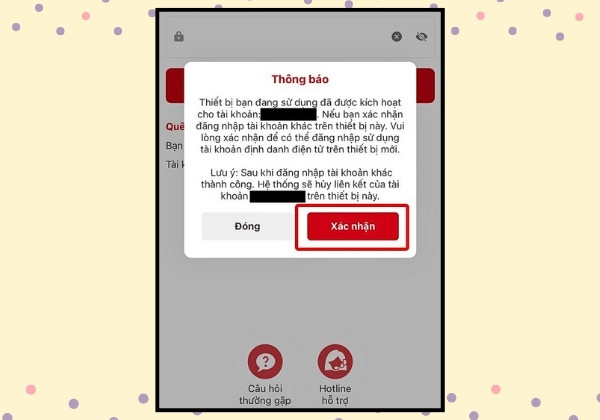
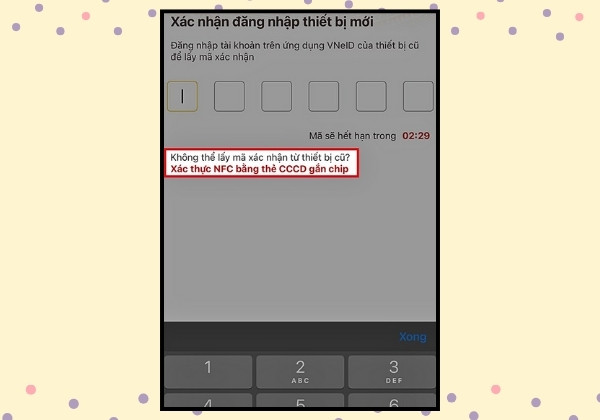
Bước 5: Mở ứng dụng VNeID trên thiết bị cũ để nhận mã xác nhận.
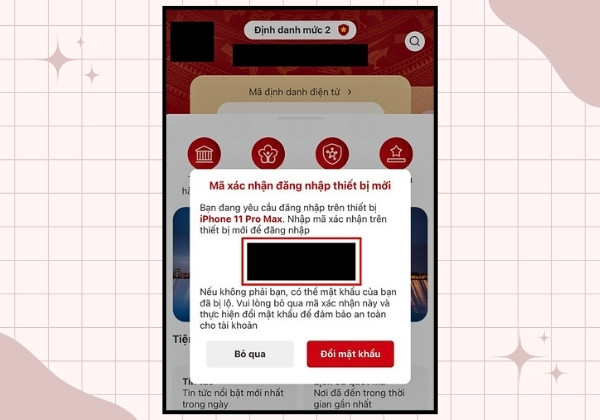
Bước 6: Nhập mã vừa lấy vào thiết bị mới để hoàn tất quá trình đăng nhập trên thiết bị mới.
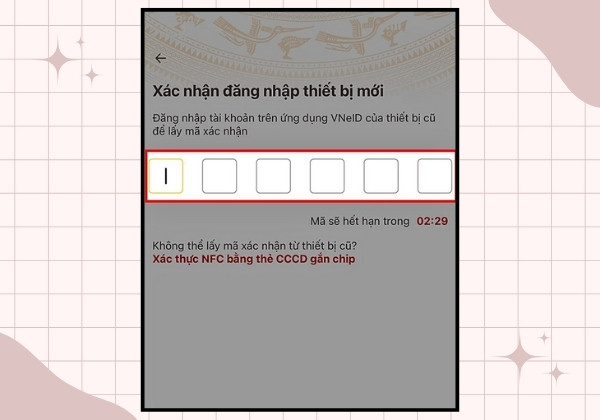
Khi bạn mất thiết bị cũ nhưng app VNeID không đăng nhập được trên thiết bị mới, hãy thực hiện theo các bước chi tiết sau đây:
Bước 1: Trước tiên, tải ứng dụng VNeID từ cửa hàng ứng dụng (App Store hoặc Google Play) về thiết bị mới của bạn.
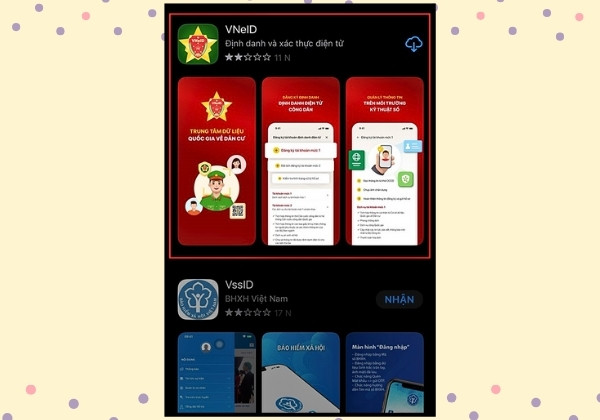
Bước 2: Sau khi cài đặt, mở ứng dụng VNeID trên thiết bị mới.
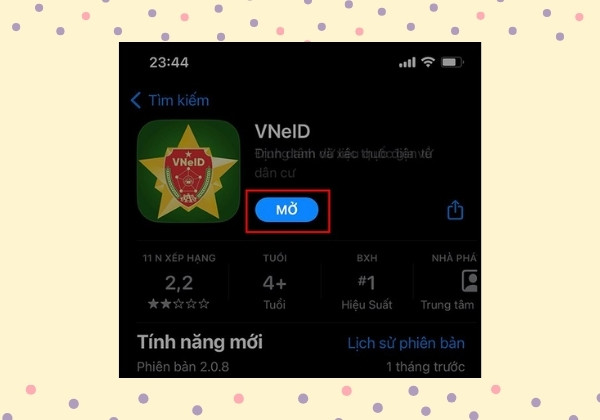
Bước 3: Nhập số căn cước và mật khẩu đã được cấp trước đó để đăng nhập vào tài khoản VNeID trên thiết bị mới.
Bước 4: Thiết bị mới sẽ hiển thị một thông báo yêu cầu xác nhận đăng nhập. Hãy bấm vào nút "Xác nhận" để tiếp tục quá trình đăng nhập.
Bước 5: Để xác nhận tính năng NFC, bạn sẽ cần nhấn vào dòng chữ màu đỏ hiện trên màn hình.
Bước 6: Đọc kỹ các hướng dẫn hiện trên màn hình, sau đó nhấn "Tiếp tục" để tiến hành bước tiếp theo.
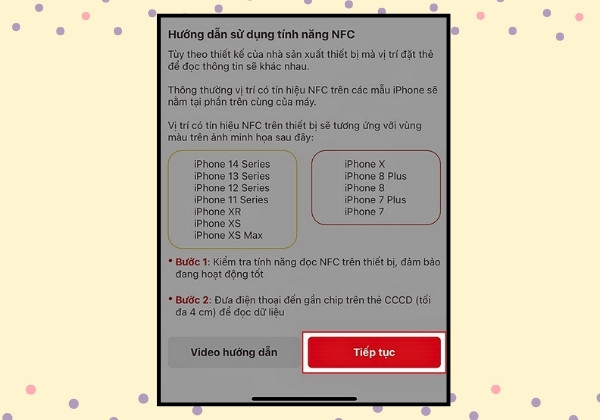
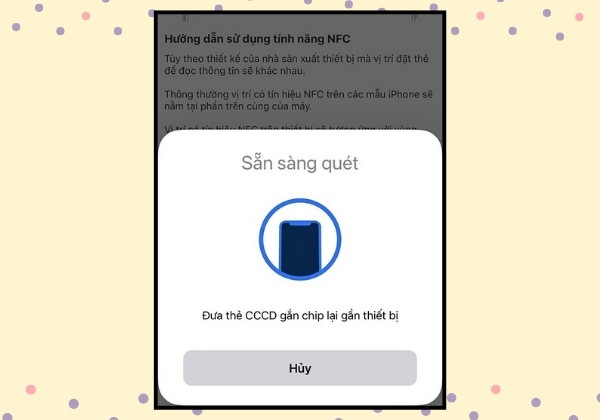
Bước 7: Đưa căn cước công dân có gắn chip lại gần thiết bị mới để hệ thống tiến hành nhận diện. Hãy đảm bảo căn cước được đặt đúng vị trí để quá trình nhận diện diễn ra suôn sẻ.
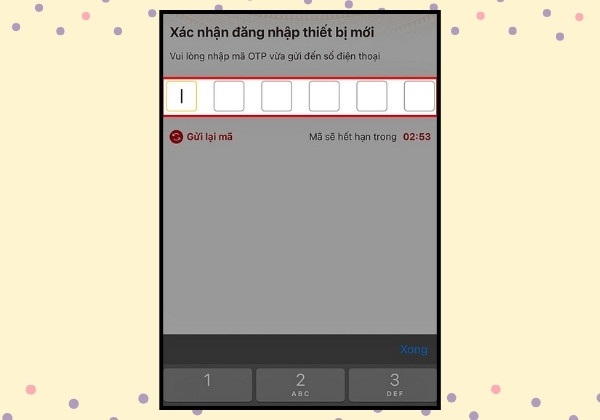
Bước 8: Hệ thống sẽ gửi một mã OTP (One-Time Password) về số điện thoại đã đăng ký của bạn. Sau đó, tiến hành nhập mã OTP vào ứng dụng để hoàn tất quy trình đăng nhập.
Trên đây là một số cách khắc phục sự cố không đăng nhập được VNeID trên thiết bị mới đơn giản và nhanh chóng mà FASTCARE muốn giới thiệu đến bạn. Hy vọng với những bước thủ thuật điện thoại chi tiết trên, bạn sẽ có thể sử dụng VNeID một cách hiệu quả và an toàn trên thiết bị mới nhé!
Xem thêm:
➥ Đăng nhập VNeID trên thiết bị mới không có NFC
➥ Cách Đăng Nhập VNeID Trên Máy Tính Dễ Dàng Nhanh Chóng Nhất
Bảo Lâm

Đã kiểm duyệt nội dung