Linh kiện tốt - Thao tác chuẩn

Sửa nhanh - Đúng hẹn

Tư vấn rõ ràng - Quy trình minh bạch

Bảo hành dài - Hỗ trợ tận tâm
Cam kết
Linh kiện tốt - Thao tác chuẩn
Sửa nhanh - Đúng hẹn
Tư vấn rõ ràng - Quy trình minh bạch
Bảo hành dài - Hỗ trợ tận tâm






Thủ Thuật Điện Thoại
00:12, ngày 02/12/2022

Cập nhật cuối: 02/12/2022
Không đổi được biệt danh Messenger khiến bạn cảm thấy khó chịu vì không thể đặt nickname cho đối phương trên ứng dụng nhắn tin quen thuộc này? Cùng FASTCARE đi tìm cách khắc phục nhé.
Đặt biệt danh là tính năng được yêu thích trên Messenger. Đây là tính năng giúp cuộc trò chuyện thêm thú vị, đồng thời mối quan hệ của bạn với đối phương cũng thêm phần thân thiết. Nhiều biệt danh dễ thương, lầy lội cũng nhờ vậy được ra đời, tạo nên những phút giây chat chit vô cùng đáng giá.
Thế nhưng, nhiều người lại gặp phải tình trạng không đổi được biệt danh Messenger, gây ra một vài ức chế nho nhỏ với những ai là “fan cứng” của tính năng này. Nhất là khi bạn không thích biệt danh của chính mình hoặc của người kia trong một cuộc hội thoại nào đó.
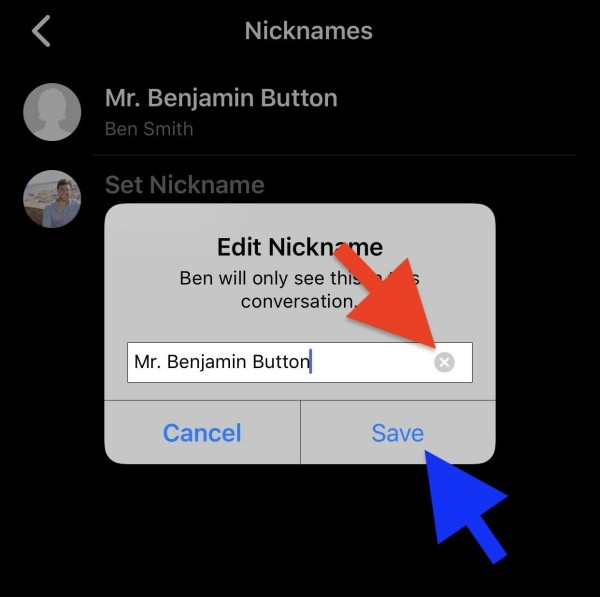
Bạn chưa thể thay đổi biệt danh trên Messenger bởi một vài lý do sau:
✤ Bạn đang hạn chế việc sử dụng dữ liệu mạng di động, Wifi hoặc cả hai của Messenger.
✤ Bạn trải nghiệm phiên bản Messenger lỗi thời khiến ứng dụng dễ bị “chập cheng” hơn bình thường.
✤ Messenger đang gặp phải một sự cố nào đó, khiến các tính năng, bao gồm đổi biệt danh bị ảnh hưởng theo.
Có thể bạn cần:
Nếu đang cảm thấy “nóng trong người” vì không thể đổi biệt danh Messenger, bạn nên thực hiện một vài thao tác đơn giản sau đây:
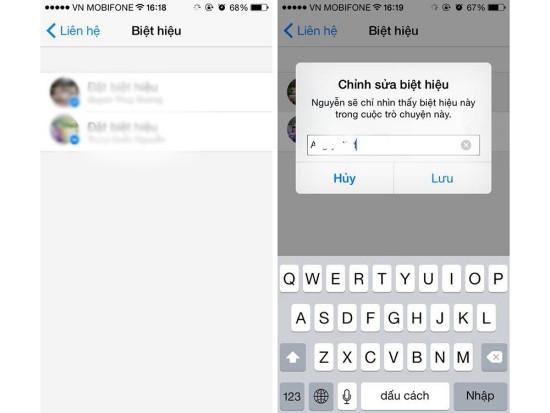
Trước tiên, bạn nên khởi động lại dế yêu rồi truy cập vào Messenger, tìm đến cuộc hội thoại mà bạn muốn đổi biệt danh. Tại đây, bạn chỉ cần nhấn chọn tên của đối phương ở trên đầu khung chat => Biệt danh => Chọn biệt danh bạn muốn đổi => Nhập biệt danh mới và chọn Đặt là xong.
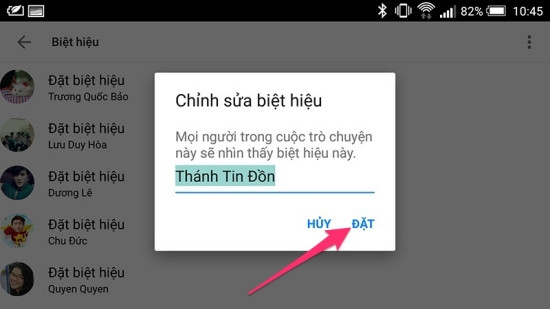
Hãy vào CH Play hoặc Appstore, tìm Messenger và nhấn vào nút Cập nhật (nếu có). Phiên bản mới của Messenger giúp ứng dụng được tối ưu hóa nên nhiều sự cố cũng có thể được khắc phục.

Đây cũng là giải pháp hiệu quả cho những lỗi khó chịu xảy ra trên Messenger. Bạn chỉ cần vào Cài đặt => Ứng dụng => Messenger => Lưu trữ. Tiếp theo, bạn lần lượt chọn Xóa bộ nhớ đệm (Clear Cache) và Xóa dữ liệu (Clear Data) là được.

Trên một số dòng smartphone, Messenger bị hạn chế sử dụng Wifi và mạng dữ liệu mà bạn không hề hay biết. Vì thế, bạn nên vào Cài đặt => Ứng dụng => Messenger. Tại đây, bạn vào mục Hạn chế sử dụng dữ liệu và tắt bỏ các phần trong mục này (Wifi, Mobile Data SIM 1, SIM 2).
Ngoài ra, trên nhiều dòng máy khác, bạn cũng có thể vào Cài đặt => Ứng dụng => Messenger => Dữ liệu và kích hoạt tính năng Cho phép sử dụng ứng dụng trong nền.
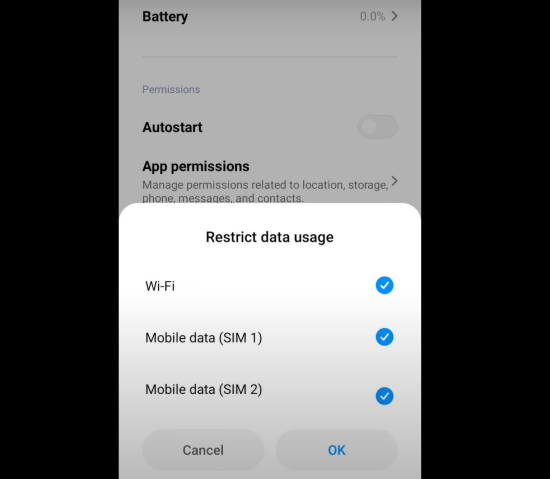
Khi những giải pháp trên vẫn “bó tay” với lỗi không đổi được biệt danh Messenger, bạn cần gỡ cài đặt ứng dụng này, khởi động lại máy rồi tiến hành tải và cài đặt ứng dụng từ đầu.
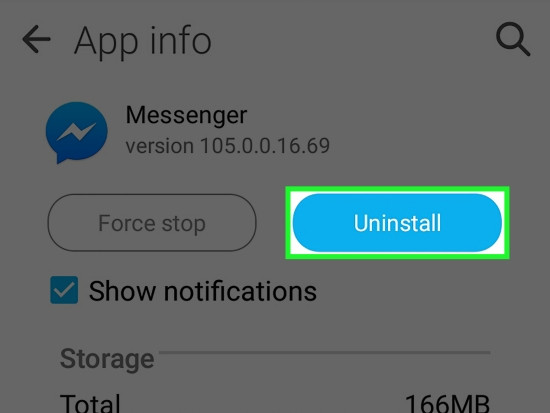
Đây là thao tác đã được nhiều người chứng minh mang đến tác dụng cho những sự cố khó chịu xuất hiện trên ứng dụng nhắn tin của nhà Facebook, bao gồm lỗi không đổi được biệt hiệu.
Chúc bạn thành công khắc phục được tình trạng không đổi được biệt danh Messenger!
Lê Văn Cường

Đã kiểm duyệt nội dung