fastcare-banner-ads-mobile
fastcare-logo
Linh kiện tốt

Linh kiện tốt - Thao tác chuẩn

Sửa nhanh

Sửa nhanh - Đúng hẹn

Tư vấn rõ ràng

Tư vấn rõ ràng - Quy trình minh bạch

Bảo hành dài

Bảo hành dài - Hỗ trợ tận tâm

Trang chủcaret-right
fastcare-banner
fastcare-banner
fastcare-banner
fastcare-banner
fastcare-banner
fastcare-banner

Thủ Thuật Điện Thoại

17:30, ngày 08/02/2025

Giới thiệu phần mềm chặn quảng cáo trên điện thoại hiệu quả 

Trinh
Trinh

Cập nhật cuối: 08/02/2025

Quảng cáo liên tục làm gián đoạn trải nghiệm sử dụng điện thoại của bạn? Hãy cùng FASTCARE tìm hiểu phần mềm chặn quảng cáo trên điện thoại hiệu quả nhất nhé!

Bạn có bao giờ cảm thấy phiền phức vì những quảng cáo xuất hiện không ngừng trong khi lướt web, chơi game hay sử dụng ứng dụng trên điện thoại của mình? Trong bài viết này, FASTCARE sẽ giới thiệu những phần mềm chặn quảng cáo trên điện thoại tối ưu, giúp bạn tận hưởng trải nghiệm di động mượt mà và không bị gián đoạn!

Tại sao bạn cần phần mềm chặn quảng cáo trên điện thoại?

Quảng cáo không chỉ gây phiền nhiễu mà còn ảnh hưởng đến hiệu suất của thiết bị, làm chậm tốc độ và tiêu hao pin một cách không cần thiết. Việc sử dụng phần mềm chặn quảng cáo trên điện thoại mang lại nhiều lợi ích quan trọng:

Tại sao bạn cần phần mềm chặn quảng cáo trên điện thoại?
  • Tiết kiệm dữ liệu di động: Phần mềm chặn quảng cáo giúp loại bỏ các quảng cáo phiền phức cũng như giúp bạn tiết kiệm dung lượng dữ liệu di động.
  • Bảo vệ quyền riêng tư: Nhiều quảng cáo có khả năng theo dõi hoạt động trực tuyến của bạn. Cài đặt phần mềm chặn quảng cáo trên điện thoại không chỉ ngăn chặn quảng cáo mà còn bảo vệ thông tin cá nhân của bạn khỏi sự theo dõi từ các nhà quảng cáo.
  • Tăng tốc độ tải trang: Khi các quảng cáo bị loại bỏ, trang web sẽ tải nhanh hơn đáng kể. Điều này mang lại trải nghiệm duyệt web mượt mà, không bị gián đoạn bởi các quảng cáo phiền phức.
  • Kéo dài tuổi thọ pin: Quảng cáo thường làm tiêu hao pin do tải nhiều nội dung không cần thiết. Bằng cách giảm thiểu các hoạt động không cần thiết, phần mềm chặn quảng cáo trên điện thoại giúp kéo dài thời gian sử dụng pin của điện thoại, giữ cho thiết bị của bạn hoạt động trong thời gian lâu hơn.

Chi tiết phần mềm chặn quảng cáo trên điện thoại hiệu quả

Quảng cáo phiền phức có thể làm gián đoạn trải nghiệm sử dụng điện thoại của bạn. Phần mềm chặn quảng cáo trên điện thoại Samsung và iPhone giúp loại bỏ các quảng cáo không mong muốn, mang lại trải nghiệm lướt web, chơi game và sử dụng ứng dụng mượt mà hơn.

Chi tiết phần mềm chặn quảng cáo trên điện thoại hiệu quả

Dưới đây là chi tiết về những phần mềm chặn quảng cáo hiệu quả nhất mà bạn nên biết.

Phần mềm chặn quảng cáo cho điện thoại Samsung

Quảng cáo liên tục xuất hiện trên điện thoại Samsung có thể làm giảm trải nghiệm sử dụng của bạn. Sử dụng phần mềm chặn quảng cáo là giải pháp hiệu quả để loại bỏ các phiền toái này, giúp bạn lướt web và sử dụng ứng dụng mượt mà hơn.
Phần mềm chặn quảng cáo cho điện thoại Samsung

Thông tin dưới đây, FASTCARE sẽ hướng dẫn sử dụng phần mềm để chặn quảng cáo cho điện thoại iPhone và Samsung để bạn tham khảo:
Phần mềm chặn quảng cáo cho trình duyệt Samsung Internet

Phần mềm chặn quảng cáo cho trình duyệt Samsung Internet

Để tắt quảng cáo trên trình duyệt Samsung Internet, bạn cần tải phần mềm chặn quảng cáo cho điện thoại SamsungAdblock Plus for Samsung Internet”. Chi tiết cách cài đặt như sau:
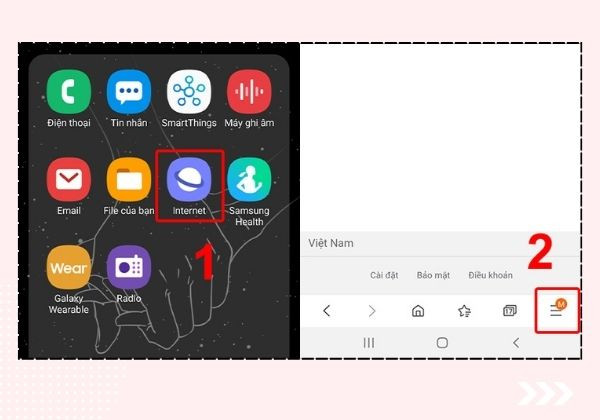
  • Bước 1: Mở trình duyệt Internet trên điện thoại Samsung, nhấp vào biểu tượng menu (ba dấu gạch ngang) ở góc trên bên phải. Chọn "Tiện ích mở rộng", tìm và tải xuống tiện ích mở rộng "Adblock Plus for Samsung Internet".
Phần mềm chặn quảng cáo cho trình duyệt Samsung Internet bước 1
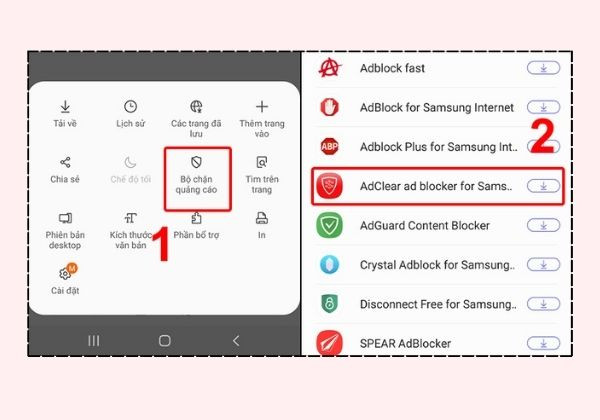
  • Bước 2: Sau khi cài đặt xong tiện ích mở rộng, quay lại trình duyệt Internet, nhấn vào biểu tượng ba dấu gạch ngang, chọn "Bộ chặn quảng cáo".
Phần mềm chặn quảng cáo cho trình duyệt Samsung Internet bước 2
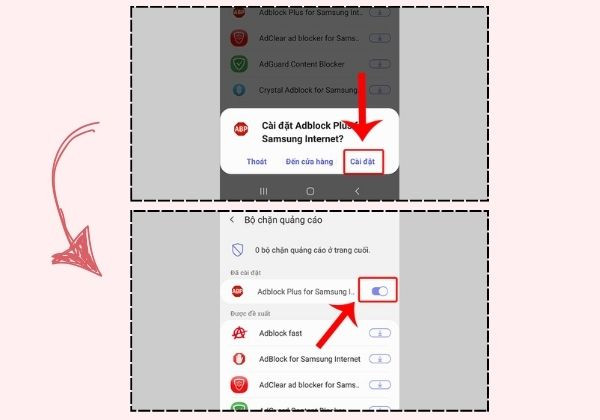
  • Bước 3: Trong màn hình "Bộ chặn quảng cáo", bạn sẽ thấy danh sách các bộ chặn quảng cáo khả dụng. Chọn bộ chặn quảng cáo bạn muốn sử dụng bằng cách nhấn vào nút "Tải xuống". Chờ trong vài phút cho quá trình tải xuống và cài đặt hoàn tất.
Phần mềm chặn quảng cáo cho trình duyệt Samsung Internet bước 3
  • Bước 4: Sau khi cài đặt thành công, quay lại màn hình "Bộ chặn quảng cáo". Gạt công tắc bên cạnh bộ chặn quảng cáo mà bạn đã cài đặt để kích hoạt chế độ chặn quảng cáo.

Tắt quảng cáo trên trình duyệt Chrome điện thoại Samsung

Tắt quảng cáo trên trình duyệt Chrome điện thoại Samsung

Đối với Chrome trên điện thoại Samsung, bạn không cần dùng phần mềm hỗ trợ mà có thể tận dụng chức năng chặn quảng cáo có sẵn trên Chrome. Các bạn hãy thực hiện theo các bước dưới đây để bật trình chặn quảng cáo Chrome trên thiết bị Samsung:
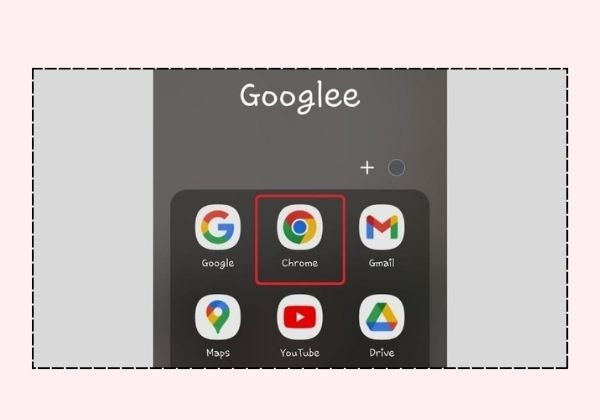
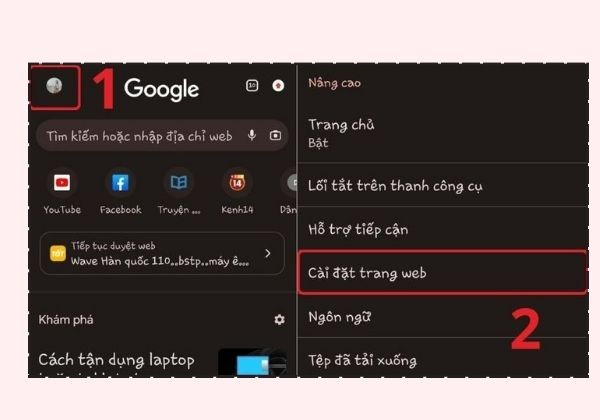
  • Bước 1: Mở trình duyệt Google Chrome trên thiết bị di động Samsung của bạn.
Tắt quảng cáo trên trình duyệt Chrome điện thoại Samsung bước 1
  • Bước 2: Nhấn vào biểu tượng ba chấm ở góc trên bên phải để mở menu, sau đó chọn "Cài đặt".
Tắt quảng cáo trên trình duyệt Chrome điện thoại Samsung bước 2
  • Bước 3: Cuộn xuống, tìm và chọn mục "Cài đặt trang web."
Tắt quảng cáo trên trình duyệt Chrome điện thoại Samsung bước 3
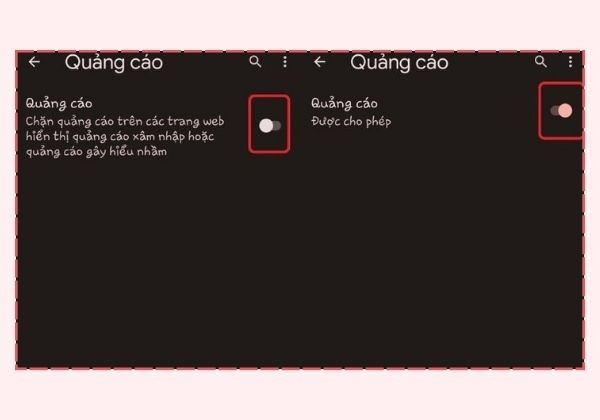
  • Bước 4: Nhấn vào "Quảng cáo" và bật nút chuyển đổi để kích hoạt tính năng chặn quảng cáo.
Tắt quảng cáo trên trình duyệt Chrome điện thoại Samsung bước 4

Phần mềm chặn quảng cáo trên iPhone

Phần mềm chặn quảng cáo trên iPhone

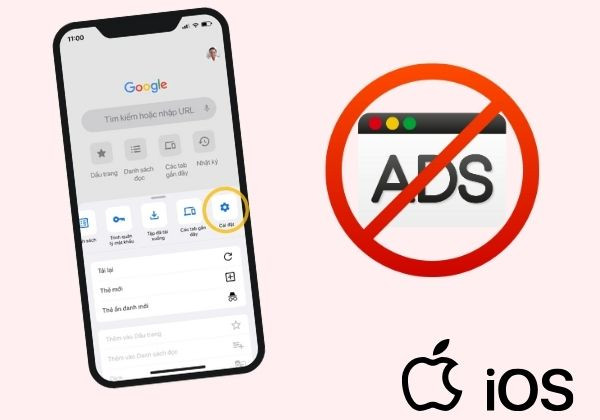
Adblock Plus là một phần mềm chặn quảng cáo Chrome trên iPhone cũng như nhiều trình duyệt khác đặc biệt là Safari - trình duyệt chính của iPhone. Đối với thiết bị iOS, bạn cần cài đặt phiên bản Adblock Plus for Safari, để cài đặt phần mềm này trên thiết bị iOS, bạn có thể làm theo các bước cụ thể như sau:
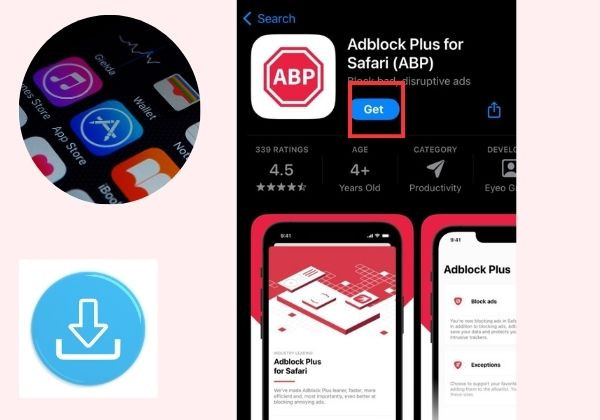
  • Bước 1: Mở App Store trên iPhone, tìm và tải ứng dụng Adblock Plus for Safari Nhập mật khẩu Apple ID hoặc sử dụng Touch ID/Face ID để xác nhận việc cài đặt.
Phần mềm chặn quảng cáo trên iPhone bước 1
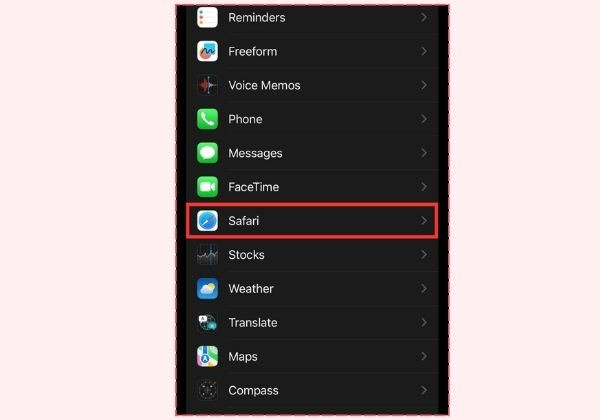
  • Bước 2: Mở ứng dụng Cài đặt (Settings) trên thiết bị của bạn, cuộn xuống và chọn mục Safari.
Phần mềm chặn quảng cáo trên iPhone bước 2
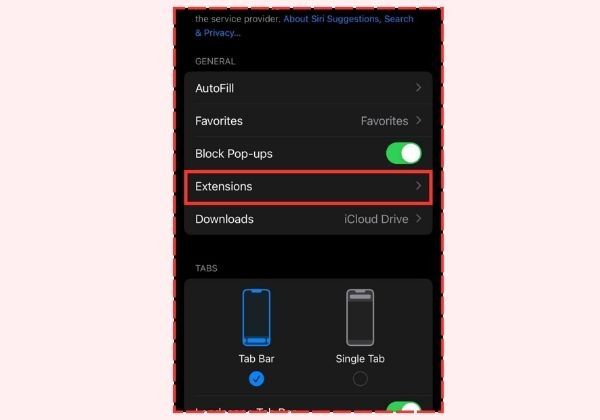
  • Bước 3: Trong cài đặt của Safari, tiếp tục cuộn xuống và chọn Extensions (Tiện ích mở rộng).
Phần mềm chặn quảng cáo trên iPhone bước 3
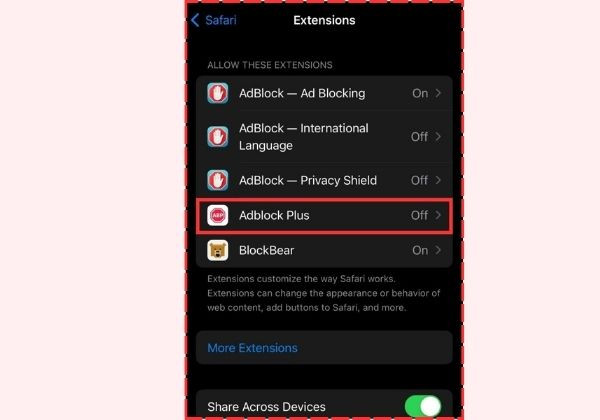
  • Bước 4: Trong phần Tiện ích mở rộng, tìm và nhấn vào Adblock Plus.
Phần mềm chặn quảng cáo trên iPhone bước 4
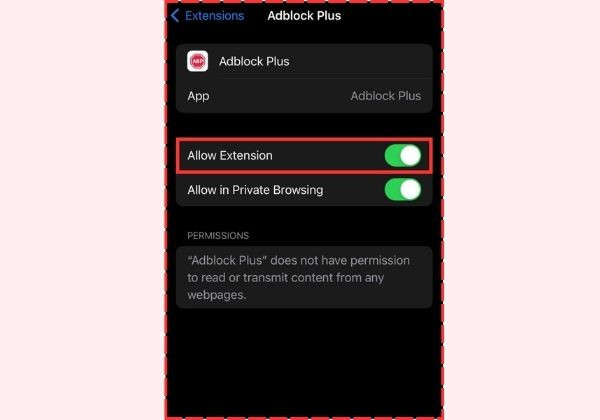
  • Bước 5: Ở trang cài đặt của Adblock Plus, bạn sẽ thấy tùy chọn Allow Extension (Cho phép Tiện ích). Gạt nút này sang phải để kích hoạt Adblock Plus, giúp chặn các quảng cáo khi bạn duyệt web trên Safari.
Phần mềm chặn quảng cáo trên iPhone bước 5

Trên đây là chi tiết các bước chặn quảng cáo sử dụng phần mềm chặn quảng cáo trên điện thoại cực kỳ hiệu quả. Hy vọng rằng bài viết này của FASTCARE đã mang các bạn những thông tin bổ ích nhất.

Ngoài ra, bạn cũng đừng quên truy cập vào website của FASTCARE thường xuyên để cập nhật thêm nhiều thông tin hữu ích khác nhé!

Có thể bạn chưa biết:

Viết bởi: Trinh
Trinh-avatar

Trinh

Biên tập viên nội dung tại FASTCARE
double-check

Đã kiểm duyệt nội dung

Xin chào, mình là Trinh - Content Writer tại FASTCARE. Mình là một người đam mê công nghệ, thích chơi game và luôn tò mò với mọi điều mới mẻ. Với mình, mỗi bài viết không chỉ là thông tin, mà còn là cách để chia sẻ đam mê, góc nhìn và những trải nghiệm thực tế nhất . Mong rằng những chia sẻ của mình sẽ hữu ích với bạn đọc.

Xem thêm thông tinxem-them

Hỏi đáp

(0 bình luận)
Trang chủ
Cửa hàng
Tra cứu
Đặt lịch