Linh kiện tốt - Thao tác chuẩn

Sửa nhanh - Đúng hẹn

Tư vấn rõ ràng - Quy trình minh bạch

Bảo hành dài - Hỗ trợ tận tâm
Cam kết
Linh kiện tốt - Thao tác chuẩn
Sửa nhanh - Đúng hẹn
Tư vấn rõ ràng - Quy trình minh bạch
Bảo hành dài - Hỗ trợ tận tâm






Thủ Thuật Điện Thoại
10:09, ngày 11/04/2026

Cập nhật cuối: 11/04/2026
Chơi game mà bị làm phiền bởi quảng cáo thì cực khó chịu. Đây là lý do iFan nên bỏ túi cách chặn quảng cáo khi chơi game trên iPhone được hướng dẫn sau đây, nếu muốn có những phút giây chiến game thoải mái.
Khi chơi game, chẳng ai muốn quá trình “chiến đấu” bị gián đoạn bởi quảng cáo. Thế nhưng, đây lại là tình trạng nhiều táo khuyết đang phải chịu đựng, khiến họ không thể vô tư tận hưởng tựa game yêu thích của mình. Vậy đâu là cách chặn quảng cáo khi chơi game iOS mà các iFan nên áp dụng đây nhỉ?

Có thể bạn cần:
Chặn quảng cáo khi chơi game trên iPhone/ iPad mang tới nhiều lợi ích khác nhau. Trước tiên, người dùng có thể chơi game trọn vẹn mà không phải bực mình vì những quảng cáo “thoắt ẩn thoắt hiện”.
Không chỉ vậy, chặn quảng cáo còn giúp hạn chế tình trạng lãng phí 4G/ 5G (nếu bạn sử dụng mạng dữ liệu di động), góp phần giúp tiết kiệm pin và bảo vệ an toàn cho thiết bị iOS, bởi nhiều quảng cáo còn chứa mã độc hay virus.
Về cơ bản, không có cách nào tối ưu giúp bạn chặn quảng cáo khi chơi game trên iPhone. Tuy nhiên, bạn vẫn có thể hạn chế phần nào tình trạng này bằng một vài thủ thuật nho nhỏ sau đây:
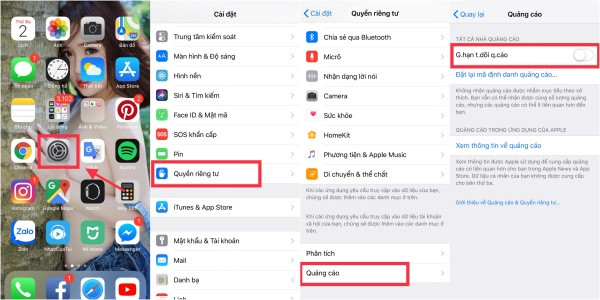
Giới hạn theo dõi quảng cáo được coi là tính năng tắt quảng cáo trên iPhone. Khi kích hoạt tính năng này, iFan có thể loại bỏ nhiều quảng cáo không mong muốn khi chơi game, cũng như khi trải nghiệm những ứng dụng khác trên máy.
Cách thực hiện vô cùng đơn giản. Bạn chỉ cần:
► Vào ứng dụng Cài đặt trên iPhone => Quyền riêng tư.
► Tìm đến mục Quảng cáo và bật mục Giới hạn theo dõi quảng cáo là xong.
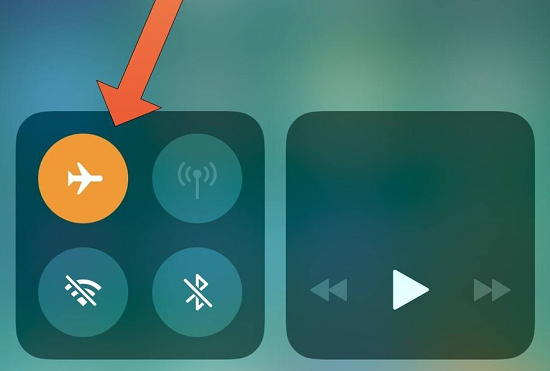
Nếu chơi game offline, bạn nên tắt kết nối mạng, bao gồm Wifi và mạng dữ liệu di động trên chiếc iPhone của mình. Khi đó, quảng cáo sẽ không xuất hiện. Nhưng đồng thời, bạn cũng không thể nhận thông báo từ những ứng dụng online khác trên máy.
Nếu muốn mọi thứ triệt để hơn, bạn có thể bật chế độ máy bay trên iPhone. Tuy nhiên, bạn đừng quên khi bật tính năng này, mọi kết nối trên máy đều bị ngắt bỏ, nên bạn sẽ không thể nghe nhận cuộc gọi đâu nhé.
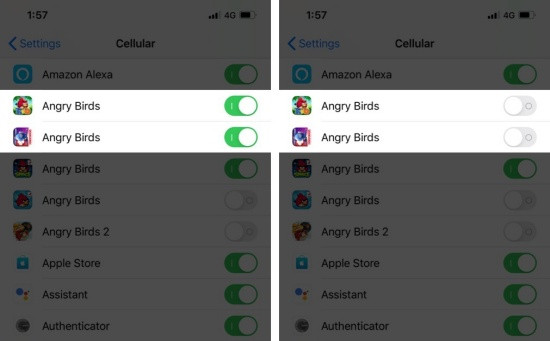
Trong trường hợp sử dụng mạng dữ liệu di động, bạn có thể tắt 4G/5G cho tựa game mình đang chơi, nhưng vẫn kích hoạt kết nối này cho các ứng dụng còn lại. Cách thực hiện không hề phức tạp, bạn chỉ cần:
✤ Vào Cài đặt => Di động => Bật Dữ liệu di động.
✤ Trong mục Dữ liệu di động, bạn kéo xuống dưới, tìm đến tựa game bạn đang chơi và tắt bỏ mục này. Như vậy, game sẽ không thể kết nối mạng và quảng cáo cũng không thể xuất hiện, trong khi những ứng dụng còn lại vẫn dùng 4G/5G như bình thường.
| LƯU Ý: Nếu muốn chặn quảng cáo khi chơi game iOS bằng ứng dụng của bên thứ 3, AdGuard Pro là cái tên đáng để bạn cân nhắc. Tuy nhiên ở phiên bản miễn phí, AdGuard Pro chỉ hỗ trợ chặn quảng cáo trên Safari. Còn nếu muốn chặn quảng cáo khi chơi game, bạn sẽ phải trả phí với số tiền khoảng 45k/tháng. |
Như vậy, dù không có cách chặn quảng cáo khi chơi game trên iPhone triệt để 100%, nhưng bạn vẫn dễ dàng hạn chế tình trạng này bằng một vài thủ thuật đơn giản. Hy vọng thông tin trong bài hữu ích với bạn!
Để chơi game tối ưu hơn thì bên cạnh chặn quảng cáo thì nâng cấp pin cũng sẽ đem lại hiệu quả rõ rệt. Nếu iPhone của bạn bị chai pin, sạc nhiều lần, nóng máy bất thường thì hãy đem tới FASTCARE để kiểm tra miễn phí và thay pin chất lượng cao. Đặt lịch ngay để giảm thêm 10% nhé! Hiện tại trung tâm đang cung cấp dịch vụ thay pin cho các dòng phổ biến như:
Lê Văn Cường

Đã kiểm duyệt nội dung





![Nhập đúng mật khẩu nhưng không vào được iPhone [Đã sửa lỗi]](/_next/image?url=https%3A%2F%2Fcdn.fastcare.vn%2Ffastcare%2F2023%2F08%2Fnhap-dung-mat-khau-nhung-khong-vao-duoc-iphone.jpg&w=3840&q=75)