Linh kiện tốt - Thao tác chuẩn

Sửa nhanh - Đúng hẹn

Tư vấn rõ ràng - Quy trình minh bạch

Bảo hành dài - Hỗ trợ tận tâm
Cam kết
Linh kiện tốt - Thao tác chuẩn
Sửa nhanh - Đúng hẹn
Tư vấn rõ ràng - Quy trình minh bạch
Bảo hành dài - Hỗ trợ tận tâm






Thủ Thuật Điện Thoại
16:35, ngày 16/06/2025

Cập nhật cuối: 16/06/2025
Telegram bị lag, chậm hay thậm chí không hiển thị là tình huống mà không ít người dùng gặp phải. Theo dõi bài viết sau để tìm cách khắc phục sự cố nhanh nhất.
Telegram là một trong những ứng dụng nhắn tin phổ biến trên thế giới. Với tính năng bảo mật quyền riêng tư khác biệt bằng mã hóa end-to-end, Telegram thường xuyên được lựa chọn trong các cuộc thảo luận lớn, quan trọng.
Mặc dù vậy, không ít lần ứng dụng này khiến người dùng hoang mang khi tình trạng lag, chậm xảy ra. Vậy đâu là nguyên nhân gây ra sự cố này? Có cách nào để khắc phục tình trạng Telegram bị lag này không?
Nếu bạn khó chịu vì Telegram liên tục gặp sự cố gây gián đoạn quá trình trao đổi thông tin với mọi người thì trước tiên hãy tìm hiểu nguyên nhân gây nên tình trạng này nhé! Dưới đây là một vài nguyên nhân phổ biến nhất mà Fastcare đã thống kê lại bạn có thể tham khảo:
✤ Kết nối Internet không ổn định hoặc dữ liệu di động 3G/4G không đủ là lý do đầu tiên khiến Telegram gặp tình trạng chậm lag, không thể đăng nhập,...
✤ Ứng dụng Telegram chưa được cấp quyền truy cập trên điện thoại khiến một vài tính năng bị cản trở. Bạn sẽ nhận được thông báo yêu cầu cấp quyền nếu gặp tình trạng này.
✤ Phiên bản Telegram đã cũ, lâu rồi chưa cập nhật phiên bản mới gây nhiều lỗi khiến người dùng “dở khóc, dở cười”.
✤ Dữ liệu ứng dụng quá đầy ảnh hưởng đến tốc độ tải của Telegram, ứng dụng phản hồi kết quả chậm hơn bình thường.

Đừng bỏ qua những hướng dẫn chi tiết sau đây nếu bạn muốn tạm biệt ngay sự cố đáng ghét ấy!
Cách đầu tiên đơn giản nhất chính là kiểm tra Internet trên thiết bị. Chắc chắn đối với các ứng dụng như Telegram, Messenger, Zalo,...thì kết nối mạng là điều không thể thiếu. Tình trạng lag, chậm hay thậm chí không phải hồi người dùng có thể bắt nguồn từ đường truyền mạng. Nếu kết nối mạng quá yếu, bạn có thể khởi động lại bộ định tuyến, di chuyển đến vị trí Wifi ổn hơn hoặc nạp thêm dữ liệu di động,...

Cấp quyền cho Telegram sẽ giúp ứng dụng hoạt động đầy đủ các tính năng vốn có, hạn chế tình trạng Telegram bị lag. Đây là tình huống mà không ít người dùng gặp phải. Cùng FASTCARE tìm cách khắc phục sự cố nhanh nhất, trong bài viết sau nhé!. Bạn dễ dàng thực hiện kiểm tra và cấp quyền cho ứng dụng bằng các cách sau:
Cách cấp quyền Telegram cho điện thoại Android
✪ Bước 1: Truy cập vào ứng dụng Cài đặt của điện thoại > Chọn Ứng dụng.
✪ Bước 2: Nhấn chọn Quản lý ứng dụng > Chọn Telegram.
✪ Bước 3: Tìm và chọn Quyền ứng dụng > Kiểm tra và cấp quyền cho Telegram.
Cách cấp quyền Telegram cho điện thoại iOS
✪ Bước 1: Truy cập và ứng dụng Cài đặt trên điện thoại > Cuộn xuống tìm và chọn Telegram.
✪ Bước 2: Trên màn hình, chọn cấp quyền cho Telegram để hoàn tất.
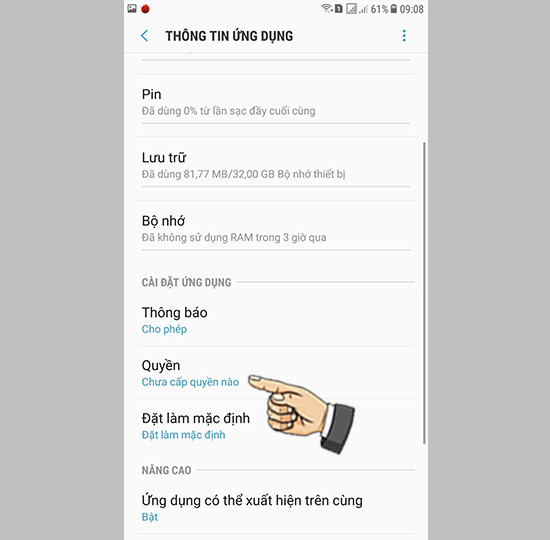
Xóa bộ nhớ tạm thời và dữ liệu không cần thiết là cách đơn giản giúp giải phóng bộ nhớ cho ứng dụng. Các thao tác thực hiện không quá phức tạp nhưng lại khắc phục sự cố Telegram bị chậm vô cùng hiệu quả.
✪ Bước 1: Truy cập vào ứng dụng Cài đặt > Chọn Ứng dụng.
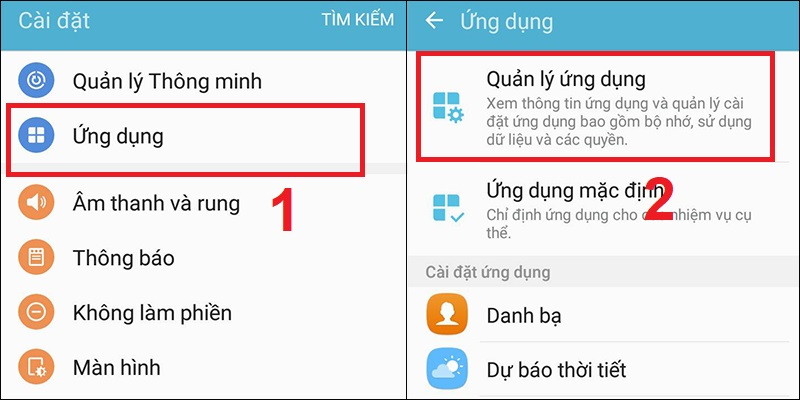
✪ Bước 2: Nhấn chọn mực Quản lý ứng dụng > Tìm và chọn Telegram.
✪ Bước 3: Lần lượt chọn Xóa dữ liệu và Xóa bộ nhớ đệm để hoàn tất quy trình.
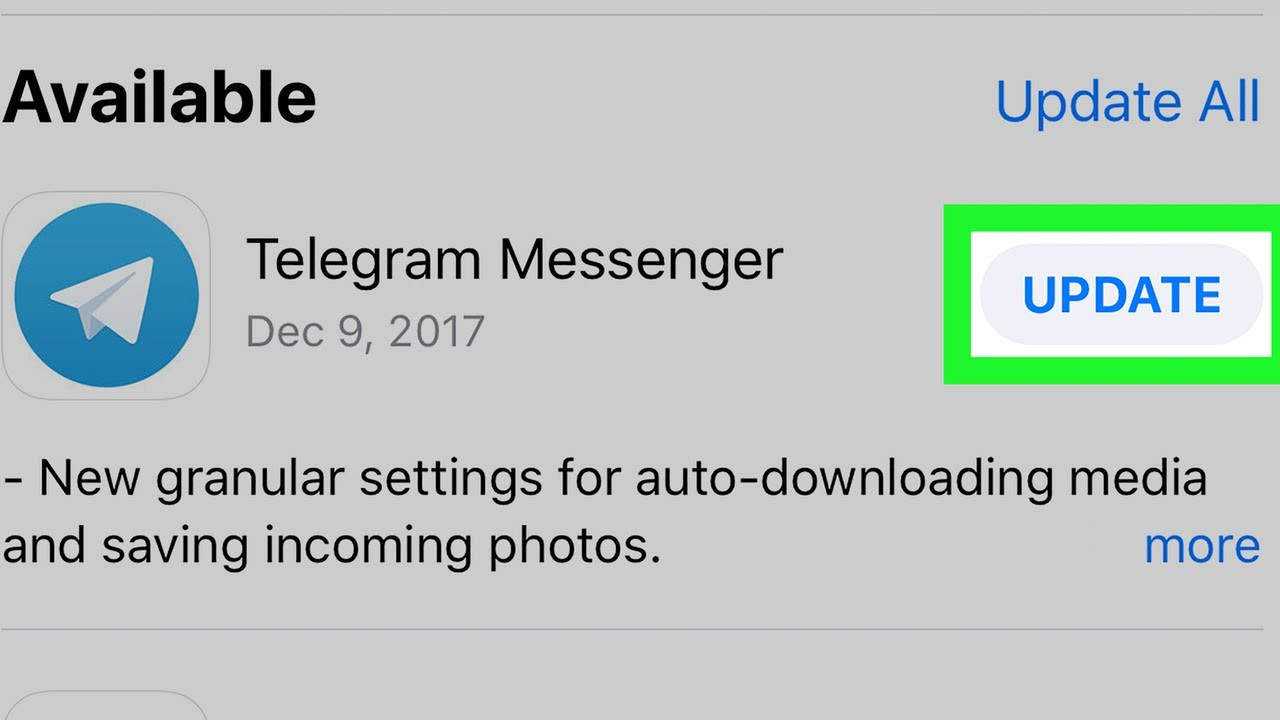
Đã bao lâu rồi Telegram chưa được cập nhật? Nâng cấp phiên bản mới ứng dụng là cách khắc phục sự cố Telegram bị lag cực hiệu quả. Nhà phát triển ứng dụng luôn nghiên cứu và khắc phục những lỗi còn sai sót ở ứng dụng hiện tại và đưa ra phiên bản tốt hơn cho người dùng. Telegram cũng không ngoại lệ, vì vậy đừng quên “lên đời” cho tiện ích này nha!
Fastcare vừa hướng dẫn cho bạn những mẹo khắc phục tình trạng Telegram bị lag nhanh chóng nhất. Đừng quên lưu về để sử dụng khi cần thiết nhé. Chúc bạn thành công!
Có thể bạn quan tâm:
Nếu bạn đang có nhu cầu thay màn hình iPhone chính hãng với chi phí sữa chữa tốt nhất, hãy truy cập vào đường Link bên dưới hoặc dành thời gian đến với cửa hàng gần nhất của FASTCARE nhé! Hiện các chương trình đang được giảm thêm 10% khi đặt lịch trước. Xem ngay!
Trần Hoàng Phúc

Đã kiểm duyệt nội dung