Linh kiện tốt - Thao tác chuẩn

Sửa nhanh - Đúng hẹn

Tư vấn rõ ràng - Quy trình minh bạch

Bảo hành dài - Hỗ trợ tận tâm
Cam kết
Linh kiện tốt - Thao tác chuẩn
Sửa nhanh - Đúng hẹn
Tư vấn rõ ràng - Quy trình minh bạch
Bảo hành dài - Hỗ trợ tận tâm






Thủ Thuật Điện Thoại
15:50, ngày 14/10/2025

Cập nhật cuối: 14/10/2025
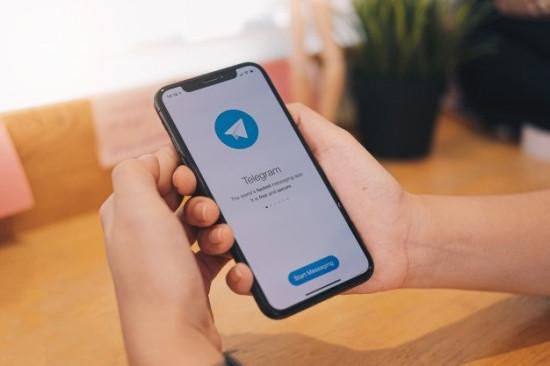
Tại sao không xem clip Telegram trên điện thoại iPhone, Android và nếu bạn đang cố xem video qua link Telegram clip. Hãy cùng FASTCARE tìm cách khắc phục lỗi Telegram không xem được video một cách nhanh chóng để xem video mượt mà trở lại.
Trong những cuộc trò chuyện trên telegram, chắc chắn có không ít lần bạn nhận được những video hay, thú vị do bạn bè chia sẻ. Hay chỉ đơn giản là video được bạn lưu trữ trên “Saved Messages” của mình. Thông thường, cách xem video trên telegram vô cùng đơn giản. Người dùng có thể xem ngay trên telegram, hoặc chọn vào chuyển hướng “Open in…” để mở trang web có chứa video. Mặc dù đơn giản là vậy, nhưng thỉnh thoảng telegram không xem được video làm cho người dùng khá khó hiểu. Dưới đây là một vài nguyên nhân cụ thể cho tình trạng này.
Nếu bạn còn gặp vấn đề bị giới hạn tài khoản, hãy đọc ngay bài "Tài khoản telegram bị giới hạn, cách xử lý ra sao?" để biết cách giải quyết nhanh chóng
Để khắc phục tình trạng link telegram clip không xem được, admin đề xuất một vài phương án như sau:
Tương tự như những ứng dụng nhắn tin miễn phí zalo, messenger… telegram cũng là ứng dụng cần phải có kết nối internet mới có thể hoạt động. Vì thế, khi ứng dụng này không thể hoạt động, hoặc không thể xem được video. Việc đầu tiên là bạn nên xem lại kết nối internet trên máy. Có thể wifi quá yếu, chập chờn, không ổn định nên mới dẫn đến những sự cố như vậy.
Bên cạnh đó, thủ thuật điện thoại: bật/tắt chế độ máy bay cũng rất hiệu quả để reset các kết nối trên điện thoại. Anh em hãy thử áp dụng để khắc phục những vấn đề liên quan đến kết nối như wifi, mạng dữ liệu di động, bluetooth xem sao.
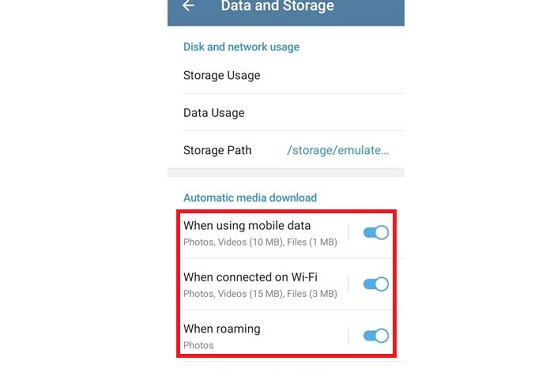
Thật tuyệt vời khi telegram có thể cho phép chia sẻ những tệp tin đa phương tiện lên đến 1,5GB. Tuy nhiên, nếu bạn cho phép telegram được phép tự động tải xuống những tệp tin này. Có thể điều này sẽ làm đầy bộ nhớ của “dế yêu” bị đầy, đồng thời làm ngốn dung lượng 3G/4G của bạn nếu người dùng sử dụng dữ liệu di động.
Vậy nên, tốt nhất là bạn nên tắt tính năng này bằng cách vào telegram > nhấn vào dấu 3 gạch ngang > Chọn vào Settings > Tiếp tục chọn vào Data and Storage > Tại phần “Automatic media download”, bạn chỉ cần tắt bỏ khi dùng data hoặc wifi tùy vào nhu cầu (kéo thanh ngang sang trái, hiện màu xám) là được.
Đồng thời, một số bạn chọn cách tải video từ telegram từ link telegram clip về máy. Cách xem video đã lưu trên telegram cũng đơn giản, bạn chỉ cần vào nơi mình lưu trữ như bộ sưu tập để xem lại. Thế nhưng, nếu như bộ nhớ điện thoại bị đầy, thì người dùng cũng không thể tải video về được.
Đồng thời, một vài trục trặc sẽ xảy ra với các ứng dụng vì không đủ không gian để hoạt động. Vậy nên, bạn cần “dọn dẹp” lại điện thoại bằng cách xóa ảnh, dữ liệu không cần thiết, gỡ cài đặt ứng dụng không cần dùng đến.
Telegram không xem được video, thậm chí là không vào được ứng dụng nguyên nhân có thể do bộ nhớ cache và dữ liệu bị đầy. Để xóa cache và dữ liệu cho telegram, bạn cần thực hiện:
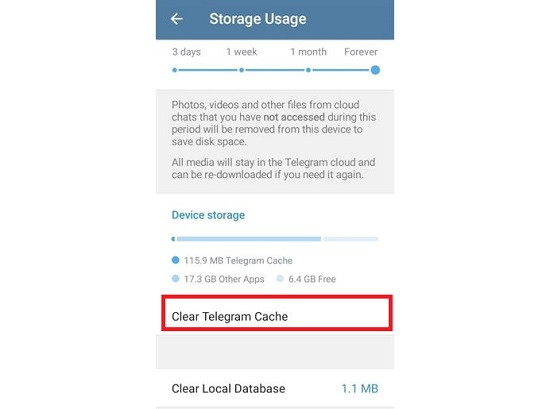
Ngoài ra, bạn nên kiểm tra lại cài đặt trong ứng dụng này. Nếu muốn video trên telegram phát trực tiếp, không cần phải nhấn vào video mới xem được. Tại mục Data and Storage như đã hướng dẫn ở trên. Bạn cần tìm xuống phía dưới, tại mục Auto - play media, bạn cần bật mục videos lên. Tương tự, người dùng cũng cần bật mục streaming lên là được.
Nếu như những cách thực hiện trên không mang lại hiệu quả. Và bạn vẫn gặp phải lỗi telegram không xem được video. Người dùng hãy thử gỡ và cài đặt lại ứng dụng này. Vào CH Play hoặc App Store để gỡ bỏ và tải lại telegram bạn nhé! Trong quá trình cài đặt, đừng quên cấp quyền đầy đủ cho ứng dụng nha!
Nếu đã một thời gian dài bạn không cập nhật ứng dụng Telegram trên thiết bị của mình, có khả năng rằng phiên bản hiện tại đã lỗi thời hoặc gặp sự cố gây ra tình trạng không thể xem video.
Vì vậy, người dùng nên truy cập cửa hàng ứng dụng (CH Play hoặc App Store) để kiểm tra và cập nhật Telegram lên phiên bản mới nhất nếu có sẵn.
Bên cạnh những cái tên như zalo, messenger,...Telegram cũng là một ứng dụng nhắn tin miễn phí có chỗ đứng nhất định. Ứng dụng này được ưa chuộng vì có thể cho phép bạn chia sẻ video lên đến 1,5 GB. Để có thể tải video clip Telegram, bạn hãy áp dụng ngay những thủ thuật sau:
Khi sử dụng Telegram, bạn có thể gặp trường hợp không tải được video vì nhiều lý do khác nhau. Do đó, bạn có thể tham khảo thêm thủ thuật tải video Telegram qua link từ FASTCARE vô cùng an toàn, không mất thông tin cá nhân. Thủ thuật này không chỉ giúp bạn dễ dàng tải video mà còn đảm bảo chất lượng video sắc nét.
Khi sử dụng ứng dụng Telegram đôi khi bạn có thể sẽ gặp phải tình trạng Telegram không xem được video. Nếu không thể tải hoặc xem video clip Telegram, hãy thử áp dụng những thủ thuật trên từ FASTCARE để khắc phục sự cố ảnh hưởng không tốt đến trải nghiệm người dùng. Mong rằng những thông tin này sẽ giúp bạn khắc phục sự cố triệt để. Chúc thành công!
Nội dung có cùng chủ đề:
Xem video trên điện thoại cho phép người dùng truy cập nội dung đa dạng như phim, video ngắn ở bất kỳ đâu. Nếu màn hình iPhone, Samsung đang gặp tình trạng nứt, vỡ ảnh hưởng đến trải nghiệm. Hãy ghé thăm các cửa hàng gần nhất của FASTCARE để được hỗ trợ khắc phục nhé!
Lê Văn Cường

Đã kiểm duyệt nội dung