Linh kiện tốt - Thao tác chuẩn

Sửa nhanh - Đúng hẹn

Tư vấn rõ ràng - Quy trình minh bạch

Bảo hành dài - Hỗ trợ tận tâm
Cam kết
Linh kiện tốt - Thao tác chuẩn
Sửa nhanh - Đúng hẹn
Tư vấn rõ ràng - Quy trình minh bạch
Bảo hành dài - Hỗ trợ tận tâm






Thủ Thuật Điện Thoại
21:23, ngày 23/06/2021

Cập nhật cuối: 23/06/2021
Zalo đang dần dần thay thế ứng dụng nhắn tin truyền thống. Không chỉ được sử dụng thường xuyên trong đời sống sinh hoạt hàng ngày, Zalo còn trở thành công cụ liên lạc không thể thiếu khi làm việc và học tập. Vì vậy, Zalo không báo tin nhắn trên Xiaomi tưởng chừng là sự cố đơn giản, nhưng thực ra lại đem tới nhiều phiền phức cho người dùng thiết bị. Vậy đâu là giải pháp tối ưu cho tình trạng Xiaomi không báo tin nhắn Zalo.
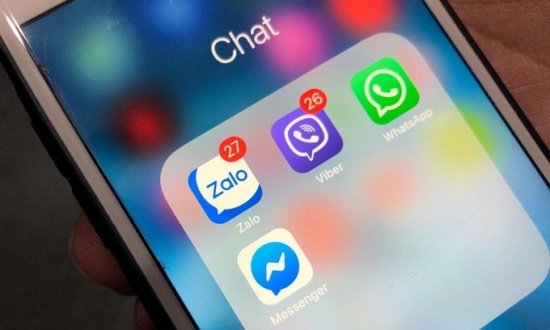
Tình trạng Zalo không thông báo khi có tin nhắn trên Xiaomi thường liên quan đến việc cấp quyền cho ứng dụng hoặc những thiết lập trên máy. Cụ thể, nếu bạn quên chưa cấp quyền thông báo cho ứng dụng này, Zalo sẽ không thể thông báo. Hoặc nếu thiết lập thông báo đẩy trên máy chưa chuẩn, bạn cũng không nhận được thông báo từ Zalo và những ứng dụng khác trên dế yêu. Ngoài ra, đôi khi tình trạng này cũng liên quan đến lỗi phần mềm.
Để khắc phục lỗi không nhận được thông báo Zalo trên Xiaomi, bạn nên:
Đầu tiên, bạn hãy cấp quyền thông báo đầy đủ cho ứng dụng Zalo trên máy. Với cách này, bạn chỉ cần:
✤ Vào Cài đặt => Ứng dụng. Trên một số dòng, bạn cần vào mục Quản lý ứng dụng.
✤ Tìm và nhấn chọn ứng dụng Zalo.
✤ Cuối cùng, bạn hãy kích hoạt các quyền liên quan đến thông báo cho ứng dụng như Hiển thị thông báo, Thông báo trên màn hình khóa, Thông báo nổi,...
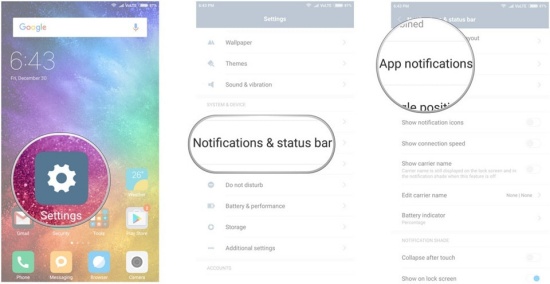
Trong một số trường hợp, các ứng dụng có thể sẽ không hiển thị thông báo đẩy. Nếu điều này xảy ra với Zalo, bạn hãy:
✤ Vào Cài đặt => Thanh thông báo và trạng thái => Thông báo ứng dụng.
✤ Tiếp theo, bạn chọn ứng dụng Zalo. Đảm bảo các tính năng liên quan mà bạn cần đã được kích hoạt. Chẳng hạn như hiện bong bóng thông báo khi nhận tin nhắn, hiện thông báo trên màn hình khóa,...
Không chỉ Zalo, mà mọi thông báo trên Xiaomi đều không được hiển thị? Với trường hợp này, có thể tính năng thông báo trên màn hình khóa đã vô tình bị tắt bỏ. Do vây, bạn nên:
✤ Vào Cài đặt => Màn hình khóa và bảo mật. Tại đây, bạn chọn Cài đặt nâng cao.
✤ Sau đó, bạn chọn Trên màn hình khóa. Cuối cùng, bạn hãy chọn Hiển thị tất cả nội dung thông báo nhé.
Bạn không thể bỏ qua thủ thuật đơn giản này khi gặp lỗi không nhận được tin nhắn Zalo trên Xiaomi. Khởi động lại máy sẽ giúp hoạt động của điện thoại thêm ổn định. Nhờ vậy, những sự cố "không mời mà đến" có thể sẽ được giải quyết nhanh chóng.
Trong nhiều trường hợp, chế độ tiết kiệm pin chính là hung thủ khiến Zalo không nhận được tin nhắn trên Xiaomi hoặc không nhận được thông báo từ ứng dụng này.
Vì thế, khi gặp phải lỗi, bạn hãy thử tắt bỏ chế độ tiết kiệm pin trên máy xem sao. Có thể sự cố đang khiến bạn đau đầu sẽ ngay lập tức được khắc phục.
Những thủ thuật nêu trên không có tác dụng với tình trạng Xiaomi không báo tin nhắn Zalo mà bạn đang gặp phải? Lúc này, bạn vẫn còn lại một giải pháp. Đó chính là gỡ cài đặt ứng dụng Zalo trên máy. Sau đó, bạn tiến hành cài đặt lại và đăng nhập từ đầu. Khi cài đặt, bạn đừng quên cấp đầy đủ quyền thông báo cho ứng dụng nhé.

Những lỗi lặt vặt thường đem đến nhiều phiền toái. Không hiển thị thông báo Zalo trên Xiaomi chính là một tình trạng như vậy. Hy vọng với một vài gợi ý ở trên, bạn sẽ khắc phục thành công sự cố Xiaomi không báo tin nhắn Zalo. Chúc bạn thành công!.
Có thể bạn quan tâm:
Lê Văn Cường

Đã kiểm duyệt nội dung