Linh kiện tốt - Thao tác chuẩn

Sửa nhanh - Đúng hẹn

Tư vấn rõ ràng - Quy trình minh bạch

Bảo hành dài - Hỗ trợ tận tâm
Cam kết
Linh kiện tốt - Thao tác chuẩn
Sửa nhanh - Đúng hẹn
Tư vấn rõ ràng - Quy trình minh bạch
Bảo hành dài - Hỗ trợ tận tâm






Thủ Thuật Máy Tính
14:57, ngày 06/05/2026

Cập nhật cuối: 06/05/2026
Không tải được file từ Zalo về máy tính là sự cố rất nhiều người dùng gặp phải. Tình trạng này mang đến nhiều “ức chế” cho người dùng, nhất là khi nhận được những file công việc quan trọng.
Zalo là một ứng dụng phổ biến phục vụ cho công việc và cuộc sống. Trong quá trình nhắn tin qua Zalo, đôi khi bạn có thể nhận được nhiều file tài liệu quan trọng được gửi đến như file PDF, hình ảnh, video, file cài đặt ứng dụng... Thông thường, việc tải file từ ứng dụng này về máy tính vô cùng nhanh gọn lẹ.
Nhưng trong một số trường hợp, người dùng lại không tải được file từ Zalo về máy tính. Sự cố này đã làm cho công việc, học tập của bạn bị ảnh hưởng. Đừng vội lo lắng! FASTCARE sẽ giúp bạn khắc phục tình trạng này trong “nháy mắt” với các thủ thuật đơn giản mà hiệu quả.
Bạn vừa nhận được file từ đồng nghiệp, bạn bè gửi qua trong lúc sử dụng Zalo trên máy tính? Bạn muốn tải file này về máy ngay lập tức để xem và xử lý nhưng lại không thể thao tác? Với tình trạng này, người dùng thường gặp được các thông báo như: “đã có lỗi xảy ra khi tải thư mục, bạn có muốn thử lại?” hoặc “Không tìm thấy file”... Vậy tại sao không tải được video trên Zalo về máy tính?
=> Bạn vô tình làm rơi chiếc iPhone của mình và khiến máy bị hỏng màn hình. Bạn đang cần tìm cho mình địa chỉ uy tín để thay màn hình iPhone 12. Hay bạn đang thắc mắc không biết giá thay màn hình iPhone 12 Pro là bao nhiêu. Liên hệ FASTCARE ngay hôm nay để được tư vấn và hỗ trợ tốt nhất bạn nhé.
Nếu bạn đang gặp rắc rối vì Zalo không tải được file về máy tính. Hãy áp dụng ngay các biện pháp khắc phục lỗi không tải được file trên Zalo PC nhanh gọn lẹ như sau:
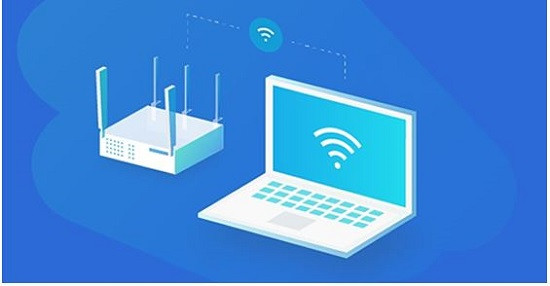
Dù sử dụng Zalo ở smartphone hay máy tính, thiết bị của bạn cần phải kết nối mạng thì ứng dụng này mới hoạt động. Do vậy, ngay khi gặp lỗi zalo không lưu được file về máy tính. Hoặc gặp thông báo “không thể kết nối với máy chủ, vui lòng kiểm tra đường truyền”. Anh em hãy kiểm tra kết nối wifi trên thiết bị của mình đầu tiên. Có thể mạng wifi của bạn không ổn định, chập chờn, quá yếu nên mới dẫn đến sự cố này. Bạn hãy đổi qua sử dụng wifi khác mạnh hơn, hoặc tắt/bật router wifi để “F5” wifi. Đây là những biện pháp hiệu quả khắc phục sự cố wifi.
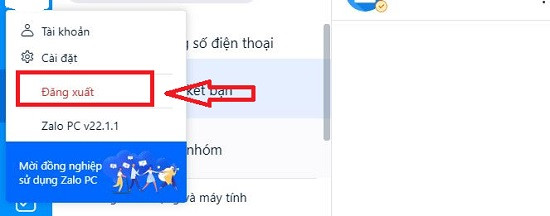
Thoát và đăng nhập lại tài khoản Zalo trên máy tính cũng là mẹo hiệu quả để khắc phục lỗi không tải được file trên Zalo máy tính đấy. Do đó, bạn hãy thử áp dụng trong trường hợp nhận file nhưng không thể tải được xem sao. Nếu bạn “quên béng” mật khẩu Zalo, có thể sử dụng mã QR để đăng nhập trong “một nốt nhạc”.
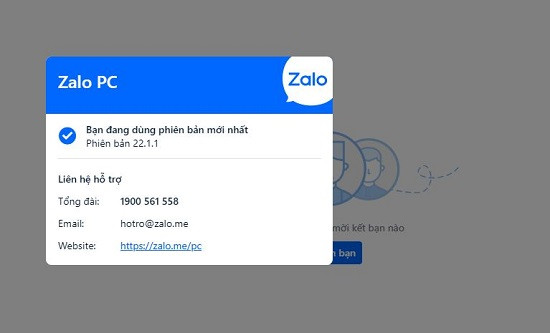
Có thể phiên bản Zalo bạn đang sử dụng đã bị cũ, bị lỗi và chưa được bạn cập nhật. Nên ứng dụng này mới xảy ra những tình trạng bất thường. Trên Zalo ở máy tính, bạn hãy nhấn vào biểu tượng cài đặt (hình bánh răng). Sau đó chọn giới thiệu > chọn tiếp “Thông tin phiên bản” > Nếu chưa ở phiên bản mới nhất, hãy vào link web để cập nhật.
Một trong những nguyên nhân phổ biến nhất khiến Zalo báo lỗi khi tải file chính là ổ cứng bị đầy. Khi bộ nhớ đệm hoặc phân vùng lưu trữ (thường là ổ C) không còn đủ khoảng trống, quá trình ghi dữ liệu sẽ bị ngắt quãng ngay lập tức.
Để khắc phục, bạn hãy kiểm tra biểu tượng This PC, nếu thanh dung lượng hiển thị màu đỏ, hãy thực hiện dọn dẹp thùng rác hoặc xóa bớt các ứng dụng không cần thiết. Đảm bảo dung lượng trống lớn hơn kích thước file định tải để quá trình đồng bộ diễn ra mượt mà.
Bạn hãy thử chia sẻ file, hình ảnh đó cho một người bạn Zalo khác. Rồi tiến hành qua trang nhắn tin của người đó và tải lại file này xem sao. Hoặc liên hệ đến người gửi file trước đó và nhờ họ gửi lại file lần nữa.
Đối với những file “không còn tồn tại trong hệ thống” hiện tại vẫn chưa có cách khắc phục cụ thể. Vì trên Zalo, các hình ảnh đều tự động biến mất sau một khoảng thời gian. Để tránh tình trạng sau một thời gian bạn không thể tải ảnh, file trên Zalo. Ngay khi nhận được file trên máy tính hoặc thiết bị, bạn nên tải về máy ngay lập tức nếu đó là file quan trọng.
Bên cạnh đó, một số file có thể bị lỗi hoặc chưa được cấp quyền truy cập. Do đó, bạn hãy nhắn tin với người gửi để nhờ họ gửi lại file, cấp quyền truy cập để bạn có thể đọc hoặc chỉnh sửa file này. Ngoài ra, với những file quá nặng, bạn có thể liên hệ đối phương và gửi lại file qua các ứng dụng hỗ trợ khác.
Xem thêm:
Bên cạnh đó, Zalo không thể tải file xuống có thể do dung lượng lưu trữ trên máy tính đã đầy. Bạn nên kiểm tra dung lượng hiện tại, xóa bớt các tệp tin, ứng dụng hoặc dữ liệu không cần thiết để giải phóng không gian. Nếu vẫn thường xuyên gặp tình trạng này, hãy cân nhắc nâng cấp ổ cứng máy tính để đảm bảo quá trình tải và lưu file được ổn định, tránh bị thất lạc các tài liệu quan trọng như hợp đồng hoặc các hình ảnh kỷ niệm.
Trên đây là những biện pháp khắc phục khi không tải được file từ Zalo về máy tính. Mong rằng bạn sẽ không bị tình trạng này “làm phiền”. Chúc anh em thực hiện thành công.
Và khi bạn cần tìm cho mình địa chỉ sửa laptop chuyên nghiệp lấy ngay với mức giá siêu tốt. Liên hệ FASTCARE ngay hôm nay bạn nhé. Tại đây, các sự cố hư hỏng trên laptop của bạn sẽ được hỗ trợ và khắc phục.
Lưu ý thêm: Dù lỗi không tải được file từ Zalo thường liên quan đến phần mềm hoặc kết nối mạng, nhưng nếu bạn gặp tình trạng tương tự trên điện thoại. Ví dụ như Zalo tự thoát, máy sập nguồn khi tải file, hoặc màn hình chập chờn, cảm ứng không nhạy khiến không thao tác được, rất có thể thiết bị đã gặp lỗi phần cứng.
Với iPhone, những vấn đề này thường bắt nguồn từ pin chai hoặc màn hình lỗi, và bạn hoàn toàn có thể khắc phục nhanh chóng tại FASTCARE với các dịch vụ thay pin iPhone lấy liền - chính hãng - giá hợp lý. Xem giá ngay!
Lê Văn Cường

Đã kiểm duyệt nội dung