Linh kiện tốt - Thao tác chuẩn

Sửa nhanh - Đúng hẹn

Tư vấn rõ ràng - Quy trình minh bạch

Bảo hành dài - Hỗ trợ tận tâm
Cam kết
Linh kiện tốt - Thao tác chuẩn
Sửa nhanh - Đúng hẹn
Tư vấn rõ ràng - Quy trình minh bạch
Bảo hành dài - Hỗ trợ tận tâm






Thủ Thuật Điện Thoại
13:55, ngày 10/10/2025

Cập nhật cuối: 10/10/2025
Zalo là ứng dụng nhắn tin, gọi điện miễn phí được người dùng ưa chuộng. Hiện Zalo đã phát triển thêm tính năng Face ID giúp người dùng bảo mật các cuộc trò chuyện tốt hơn. Trong bài viết này, FASTCARE sẽ hướng dẫn bạn cách cài Face ID cho Zalo đơn giản, giúp mọi người dễ dàng thực hiện ngay trên chiếc điện thoại của mình. Theo dõi ngay!
Nếu thiết bị điện thoại của bạn có thiết lập mở khóa bằng face ID thì mọi người có thể bật tính năng Face ID trong Zalo để nâng cao bảo mật ứng dụng. Dưới đây, mình sẽ chỉ bạn cách cài Face ID cho Zalo đơn giản dễ thực hiện nhất nhé.
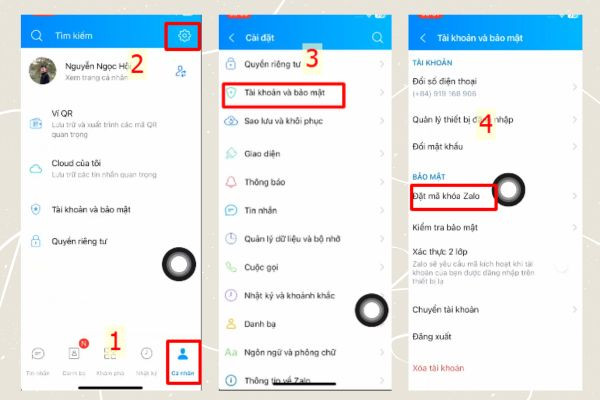
Bước 1: Truy cập vào ứng dụng Zalo trên thiết bị điện thoại của bạn, truy cập vào Trang cá nhân bằng cách nhấn biểu tượng hình người góc dưới cùng bên phải màn hình.
Bước 2: Nhấn vào biểu tượng bánh răng trên cùng góc phải màn hình để vào mở mục Cài đặt.
Bước 3: Bạn nhấn chọn mục Tài khoản và bảo mật.
Bước 4: Tại tab này bạn tìm và chọn Khóa Zalo hoặc Đặt mã khóa Zalo, sau đó chọn bật Đặt mã khóa lên.
Bước 5: Nhập mã khóa gồm 4 số và nhập xác minh lần nữa để cài mã khóa thành công.
Bước 6: Nhấn vào công tắc để chọn Bật tính năng mở khóa bằng Face ID lên và nhấn Bật.
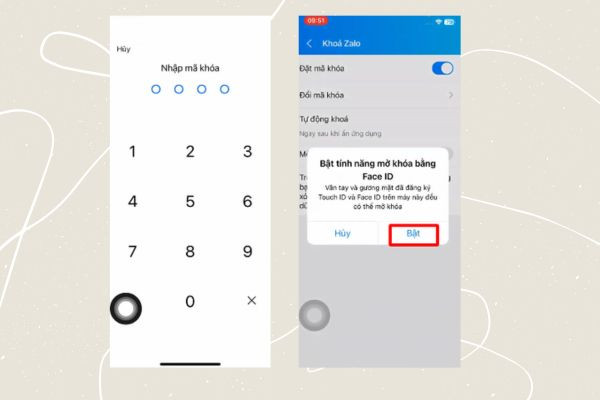
Sau khi bật thành công Face ID cho Zalo bạn có thể tùy chỉnh thời gian ứng dụng Zalo khóa, bằng cách chạm vào mục Tự động Khóa và nhấn vào thời gian thích hợp. Bạn có thể chọn ngay lập tức để khóa Zalo ngay khi thoát ứng dụng hoặc chọn 5 giây, 10 giây,... và nhận đóng là được.
Ngoài cách cài Face ID cho Zalo thì mọi người hoàn toàn có thể thử trải nghiệm mở khóa bằng vân tay. Nếu bạn hứng thú với bảo mật bằng vân tay bạn có thể tham khảo mục dưới đây nhé.
Xem thêm:
➥ Không tìm thấy Face ID trong cài đặt, biện pháp nào cho bạn?
➥ Face ID không định vị được khuôn mặt và cách khắc phục từ chuyên gia
Dưới đây là hướng dẫn cụ thể về cách mở khóa bằng vân tay trong Zalo mọi người có thể tham khảo nhé:
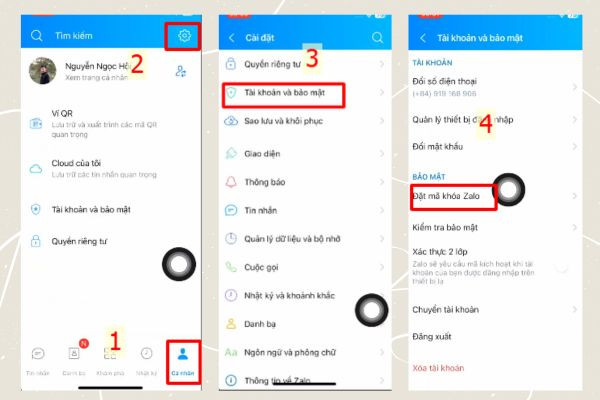
Bước 1: Để cài tính năng này bạn tiến hành truy cập vào Zalo trên điện thoại. Mở trang cá nhân bằng cách nhấn biểu tượng hình người góc dưới bên phải màn hình.
Bước 2: Nhấn vào biểu tượng bánh răng để vào phần cài đặt, và chọn Tài khoản và bảo mật.
Bước 3: Tiếp tục chọn vào mục Đặt mã khóa Zalo và gạt công tắc tại mục Đặt mã khóa.
Bước 4: Sau đó bạn quay lại phần Khóa Zalo và gạt công tắc tại mục Sử dụng vân tay mở khóa hoặc Mở khóa Zalo bằng Touch ID.
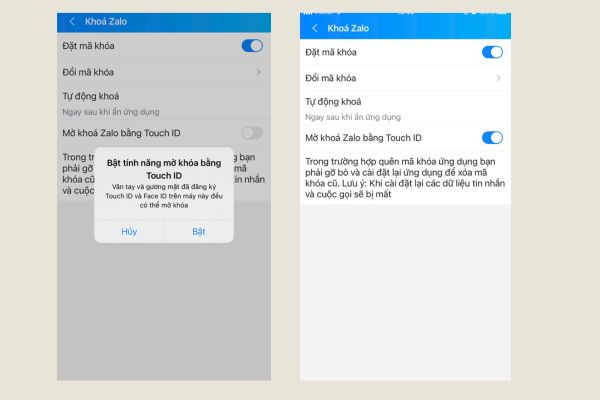
Bước 5: Thoát ứng dụng Zalo và truy cập lại, lúc này tại giao diện mở khóa ứng dụng bạn sẽ thấy mục Quét vân tay để mở khóa.
Vậy là với vài thao tác đơn giản bạn có thể nâng cao bảo mật thông tin cuộc trò chuyện trên Zalo bằng touch ID nhé.
Bài viết thủ thuật này, mình đã chia sẻ cho mọi người cách cài Face ID cho Zalo và cài Touch ID cho Zalo một cách đơn giản. Mọi người có thể áp dụng các cách trên để bảo vệ an toàn thông tin của mình nhé. Theo dõi những bài viết của mình để biết thêm nhiều thủ thuật bổ ích nhé.
Bảo Lâm

Đã kiểm duyệt nội dung