Linh kiện tốt - Thao tác chuẩn

Sửa nhanh - Đúng hẹn

Tư vấn rõ ràng - Quy trình minh bạch

Bảo hành dài - Hỗ trợ tận tâm
Cam kết
Linh kiện tốt - Thao tác chuẩn
Sửa nhanh - Đúng hẹn
Tư vấn rõ ràng - Quy trình minh bạch
Bảo hành dài - Hỗ trợ tận tâm






Thủ Thuật Điện Thoại
15:44, ngày 13/11/2024

Cập nhật cuối: 13/11/2024
Giao diện tối đang trở thành xu hướng phổ biến vì nó không chỉ giúp giảm căng thẳng cho mắt mà còn tiết kiệm pin. Nếu bạn là người thường xuyên sử dụng Zalo phiên bản PC trên máy tính, việc thay đổi sang giao diện tối sẽ mang đến trải nghiệm mới mẻ hơn. Hãy cùng FASTCARE khám phá chi tiết cách thay đổi giao diện tối Zalo trên máy tính qua bài viết sau nhé!
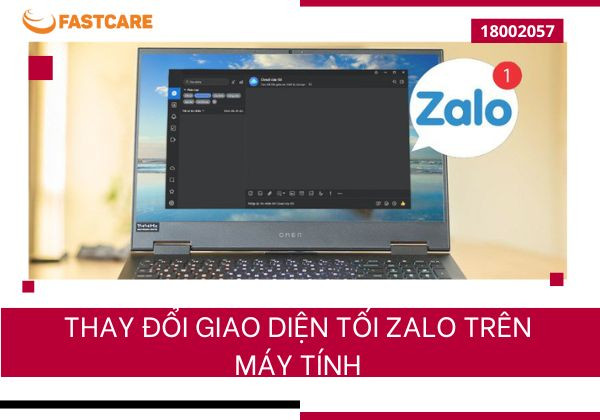
Hiện nay, việc thay đổi giao diện tối Zalo trên máy tính đang trở nên khá phổ biến và được nhiều người dùng quan tâm nhờ vào những lợi ích đáng kể mà nó đem lại, đặc biệt là đối với những người thường xuyên phải sử dụng máy tính.

Mới đây, Zalo đã phát hành bản cập nhật mới tích hợp tính năng Dark Mode, mang đến cho người dùng trải nghiệm giao diện hiện đại và bắt mắt, đặc biệt là trên các thiết bị có màn hình AMOLED.
Tuy nhiên, tính năng Dark Mode hiện tại chỉ hỗ trợ trên các thiết bị di động chạy hệ điều hành Android và iOS. Vì vậy, để bật Dark Mode Zalo PC, người dùng cần thực hiện theo các bước FASTCARE hướng dẫn sau đây.
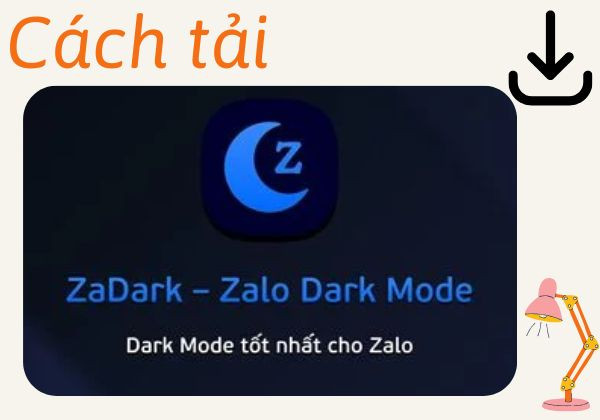
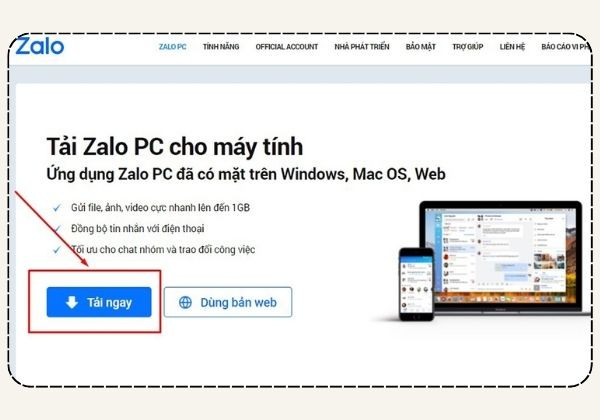
Bước 1: Nếu bạn chưa cài đặt Zalo trên PC, hãy truy cập vào liên kết dưới đây để tải ứng dụng về. Sau khi tải xong, mở tệp và thực hiện các bước cài đặt như với bất kỳ phần mềm nào khác.
Bước 2: Tiếp theo, hãy vào liên kết dưới đây để tải công cụ Dark Mode cho Zalo PC.
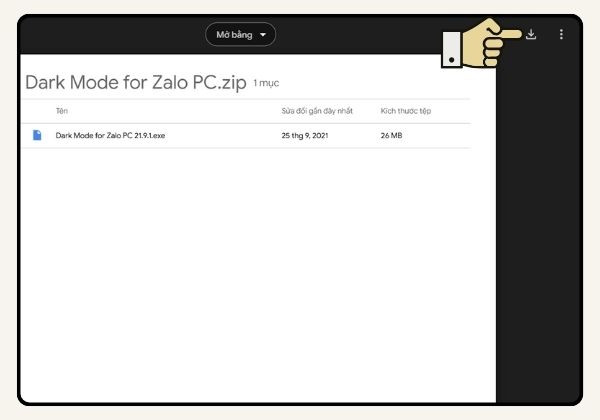
Sau khi quá trình tải về được hoàn tất, bạn hãy tiến hành giải nén tệp tin bằng mật khẩu cung cấp phía trên.
Bước 3: Thoát hoàn toàn khỏi Zalo PC bằng cách nhấn vào mũi tên hướng lên trên ở thanh Taskbar, sau đó chuột phải vào biểu tượng Zalo và chọn nút Thoát.
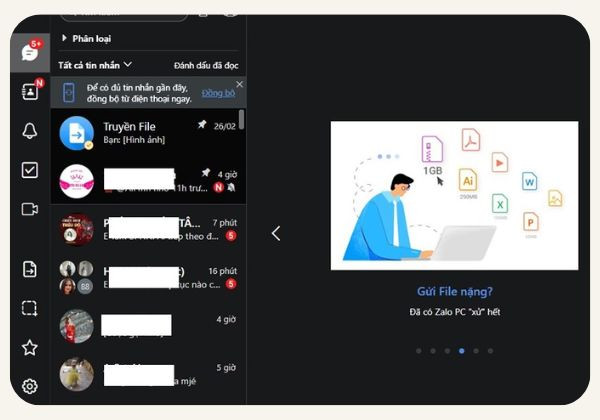
Bước 4: Tiếp theo, hãy khởi động công cụ Dark Mode for Zalo PC. Tại đây, bạn sẽ thấy hai nút tùy chọn. Nhấn vào nút “Dark Mode” để chuyển Zalo PC sang giao diện tối. Nếu muốn trở lại giao diện sáng, hãy nhấn nút “Restore”.
như vậy là các bước cài giao diện tối cho Zalo PC đã hoàn thành. Bạn chỉ cần mở lại ứng dụng Zalo và trải nghiệm giao diện mới này!
Xem thêm:
➥ Cách đổi màu thanh Taskbar Win 11 bạn đã biết chưa
➥ Cách bật Dark Mode cho Google Drive máy tính đơn giản
Zalo là một ứng dụng nổi bật với giao diện thân thiện và dễ thao tác. Tuy nhiên, một số người dùng có thể vẫn gặp phải một số vấn đề hoặc có những thắc mắc khi sử dụng Dark Mode Zalo PC. Dưới đây, FASTCARE sẽ giúp bạn trả lời một số câu hỏi phổ biến một cách chi tiết nhất:
Câu trả lời là không. Việc thay đổi giao diện Dark Mode Zalo trên máy tính sẽ không tác động hay ảnh hưởng đến giao diện trên điện thoại và ngược lại. Dưới đây là lý do:
Nếu bạn kích hoạt chế độ tối cho Zalo trên máy tính để bảo vệ mắt khi sử dụng vào ban đêm, giao diện trên điện thoại của bạn vẫn giữ nguyên màu sáng mặc định, trừ khi bạn tiến hành thay đổi nó.

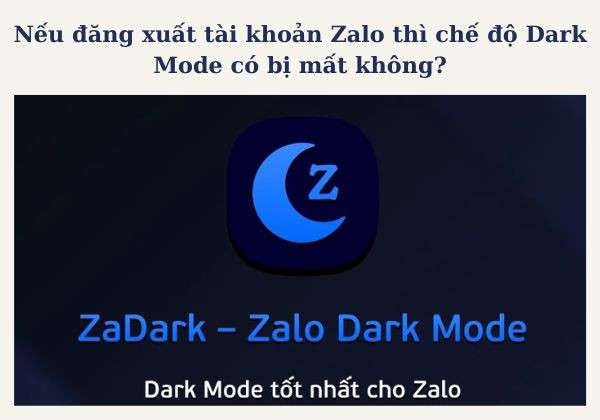
Câu trả lời là không. Việc đăng xuất tài khoản Zalo sẽ không ảnh hưởng đến cài đặt giao diện Dark Mode của bạn. Các cài đặt giao diện Zalo được lưu trữ trên thiết bị của bạn, vì vậy cho dù bạn có đăng xuất hay đăng nhập lại tài khoản, chế độ Dark Mode vẫn sẽ được giữ nguyên.
Trên đây là hướng dẫn thủ thuật chi tiết nhất về cách thay đổi giao diện tối Zalo trên máy tính vô cùng đơn giản mà FASTCARE đã giới thiệu tới quý bạn đọc. Hy vọng qua những bước hướng dẫn chi tiết trên, các bạn sẽ tham khảo và thực hiện thành công trên thiết bị của mình nhé!
Bảo Lâm

Đã kiểm duyệt nội dung