


Linh kiện tốt - Thao tác chuẩn

Sửa nhanh - Đúng hẹn

Tư vấn rõ ràng - Quy trình minh bạch

Bảo hành dài - Hỗ trợ tận tâm
Cam kết
Linh kiện tốt - Thao tác chuẩn
Sửa nhanh - Đúng hẹn
Tư vấn rõ ràng - Quy trình minh bạch
Bảo hành dài - Hỗ trợ tận tâm






Thủ Thuật Điện Thoại
11:45, ngày 07/06/2024

Cập nhật cuối: 07/06/2024
Chuyển slide Canva sang PowerPoint là một kỹ năng tin học quan trọng, nhưng bạn vẫn chưa biết làm như thế nào. Hãy để FASTCARE giúp bạn qua bài viết này nhé!
Canva đã trở thành một công cụ mạnh mẽ giúp người dùng tạo ra các thiết kế chuyên nghiệp dễ dàng. Tuy nhiên, khi cần phải trình bày các thiết kế này trong PowerPoint, bạn cần biết cách chuyển slide Canva sang PowerPoint. Trong bài viết này, FASTCARE sẽ hướng dẫn chi tiết cho bạn cách thực hiện quá trình này một cách nhanh chóng và hiệu quả.
Chuyển slide từ Canva sang PowerPoint là một quyết định đúng đắn, đem lại nhiều lợi ích thiết thực cho người sử dụng. Việc này không chỉ đơn giản là di chuyển nội dung từ một nền tảng sang nền tảng khác, mà còn tận dụng được những ưu điểm riêng biệt của cả hai công cụ này. Dưới đây là những lý do chi tiết tại sao bạn nên thực hiện việc chuyển đổi này.
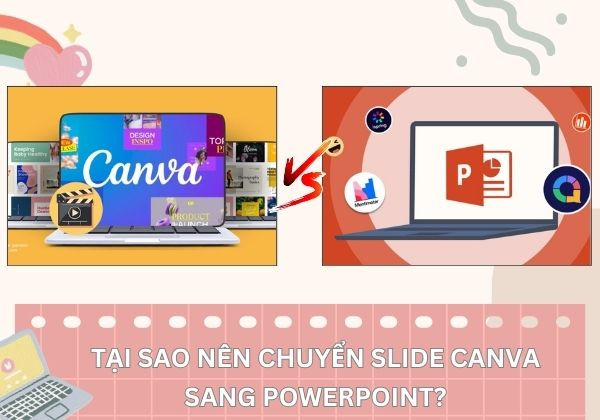
PowerPoint là một trong những công cụ thuyết trình phổ biến nhất trên thế giới. Nó được sử dụng rộng rãi trong nhiều tổ chức, từ các doanh nghiệp đến các trường học. Do đó, việc chuyển slide Canva sang PowerPoint giúp đảm bảo rằng bài thuyết trình của bạn sẽ hoạt động tốt trên mọi hệ thống và thiết bị.
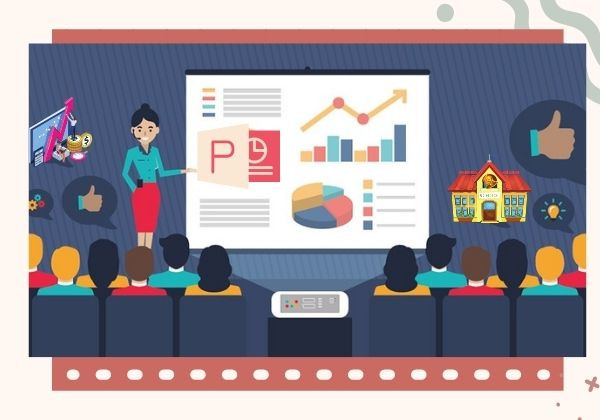
PowerPoint cho phép truy cập ngoại tuyến, điều mà Canva không thể làm nếu không có kết nối Internet. Khi truy cập Internet bị hạn chế hoặc không khả dụng, việc chuyển slide từ Canva sang PowerPoint giúp đảm bảo bạn có thể xem và trình bày bài thuyết trình bất cứ lúc nào. Điều này mang lại sự linh hoạt, nâng cao khả năng sử dụng và năng suất.

PowerPoint cung cấp nhiều tính năng nâng cao mà Canva không có, như hình ảnh động phức tạp, tích hợp đa phương tiện và các tùy chọn tạo nội dung đa dạng.
Chuyển slide Canva sang PowerPoint giúp bạn tận dụng những tính năng này để phát triển các bài thuyết trình sinh động và tương tác hơn. Nhờ đó, bài thuyết trình của bạn sẽ trở nên ấn tượng và tạo dấu ấn sâu đậm với khán giả.

Chuyển đổi slide từ Canva sang PowerPoint là một biện pháp đảm bảo lưu trữ lâu dài. Điều này giúp người dùng giữ quyền kiểm soát hoàn toàn đối với bài thuyết trình, bất kể những thay đổi về dịch vụ hay cơ cấu giá của Canva. Bằng cách lưu trữ trên PowerPoint, nội dung của bạn sẽ luôn có thể truy cập và sử dụng được trong tương lai.

Chắc ai đó sẽ cần:
Việc chuyển slide từ Canva sang PowerPoint mang lại nhiều lợi ích cho người sử dụng, bên cạnh đó, quá trình thực hiện cũng rất thuận tiện và dễ thao tác. Hãy cùng khám phá cách chuyển slide canva sang powerpoint dưới đây để bạn có thể tận dụng tối đa sức mạnh của cả hai công cụ một cách hiệu quả nhất.
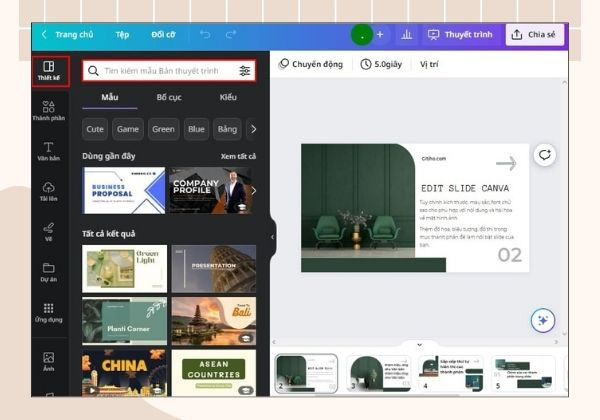
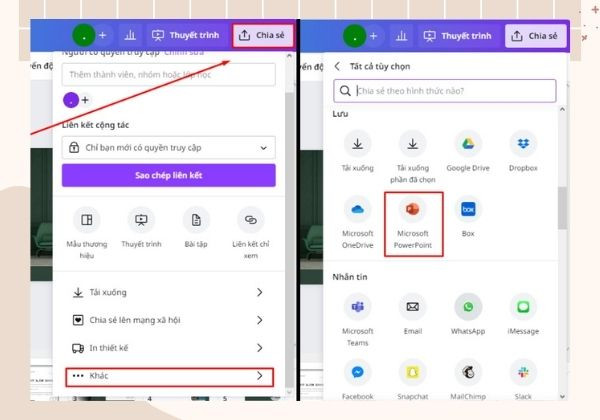
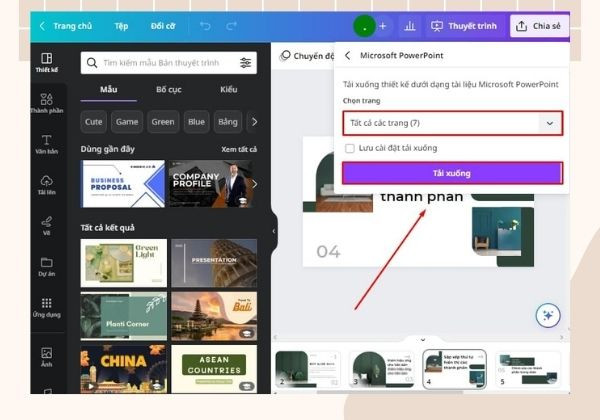
Chỉ cần làm theo cách chuyển đổi slide từ Canva sang PowerPoint như đã hướng dẫn ở trên, bạn có thể dễ dàng tạo ra một bản PowerPoint đẹp mắt, chuyên nghiệp và ấn tượng một cách nhanh chóng.
Khi chuyển slide từ Canva sang PowerPoint, mặc dù quy trình chỉ đơn giản trong vài bước, nhưng vẫn cần lưu ý những điều sau:
Khi chuyển slide từ Canva sang Powerpoint, dường như các hiệu ứng và định dạng sẽ không được chuyển đổi do đây là hai ứng dụng khác nhau. Nếu bên Canva có sử dụng hiệu ứng không có sẵn trong kho dữ liệu của PowerPoint, các font đó sẽ tự động được thay thế bằng các font mặc định của PowerPoint.
Khi chuyển file từ Canva sang PowerPoint, có thể một số font chữ sẽ không hiển thị đúng. Trong trường hợp này, bạn cần thay thế cho chúng bằng font chữ khác có sẵn trên PowerPoint để đảm bảo tính nhất quán của bài thuyết trình.
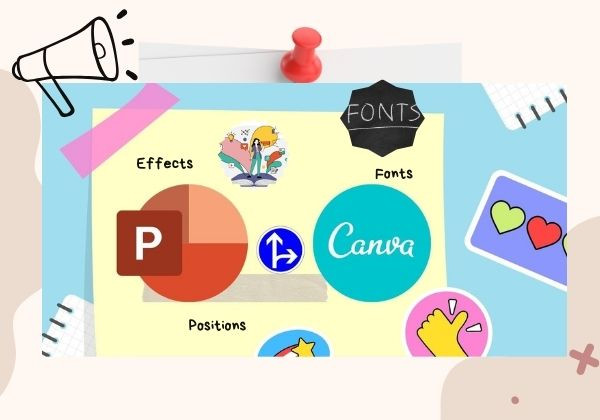
Để giải quyết vấn đề này, bạn cần tự chỉnh sửa lại hiệu ứng và font chữ trên PowerPoint sau khi đã chuyển file từ Canva sang.
Tuy nhiên, nếu bạn vẫn muốn giữ nguyên hiệu ứng khi chuyển Canva sang PowerPoint mà không tìm hiệu ứng tương tự, bạn có thể tải slide xuống dưới dạng GIF hoặc PNG. Tuy nhiên, có một điểm hạn chế là bạn sẽ không thể chỉnh sửa nội dung của slide khi sử dụng hai định dạng này.
Trên đây là những thông tin hữu ích nhất về cách chuyển slide Canva sang Powerpoint mà FASTCARE muốn chia sẻ. Việc nắm vững kĩ năng chuyển slide từ Canva sang Powerpoint hay ngược lại chuyển Powerpoint sang Canva là quan trọng trong thời đại hiện nay. Vì thế, hãy lưu hướng dẫn này lại để sử dụng khi cần thiết. Chúc các bạn thành công!
Lê Văn Cường

Đã kiểm duyệt nội dung









![Tìm hiểu cách tạo hiệu ứng câu trả lời đúng trong Canva [MỚI UPDATE]](/_next/image?url=https%3A%2F%2Fcdn.fastcare.vn%2Fuploads%2F2024%2F05%2Fcach-tao-hieu-ung-cau-tra-loi-dung-trong-canva.jpg&w=3840&q=75)











