Linh kiện tốt - Thao tác chuẩn

Sửa nhanh - Đúng hẹn

Tư vấn rõ ràng - Quy trình minh bạch

Bảo hành dài - Hỗ trợ tận tâm
Cam kết
Linh kiện tốt - Thao tác chuẩn
Sửa nhanh - Đúng hẹn
Tư vấn rõ ràng - Quy trình minh bạch
Bảo hành dài - Hỗ trợ tận tâm






Thủ Thuật Điện Thoại
13:49, ngày 02/08/2025

Cập nhật cuối: 02/08/2025
Messenger là ứng dụng nhắn tin phổ biến của Facebook, giúp người dùng liên lạc dễ dàng. Tuy nhiên, ứng dụng không có nút "Đăng xuất" như nhiều app khác. Điều này gây khó khăn khi muốn bảo mật tài khoản hoặc đăng nhập tài khoản khác. Vậy cách đăng xuất Messenger trên điện thoại như thế nào? Hãy cùng FASTCARE tìm hiểu cách thực hiện chi tiết dưới đây!
Việc đăng xuất Messenger không chỉ giúp bảo vệ thông tin cá nhân mà còn tối ưu hóa trải nghiệm sử dụng. Dưới đây là những lợi ích quan trọng khi bạn đăng xuất khỏi ứng dụng:

Để đảm bảo bảo mật và tối ưu trải nghiệm, bạn có thể đăng xuất Messenger trên cả iPhone và Android một cách nhanh chóng. Dưới đây là hướng dẫn chi tiết cách thực hiện cho từng hệ điều hành.
Nếu bạn muốn đăng xuất Messenger trên iPhone để bảo mật tài khoản hoặc quản lý thiết bị đăng nhập, hãy thực hiện theo các bước trong hướng dẫn cách đăng xuất messenger trên điện thoại iPhone sau:
Bước 1: Mở ứng dụng Messenger trên iPhone, sau đó nhấn vào biểu tượng ba dấu gạch ngang ở góc trên bên trái màn hình để truy cập menu.
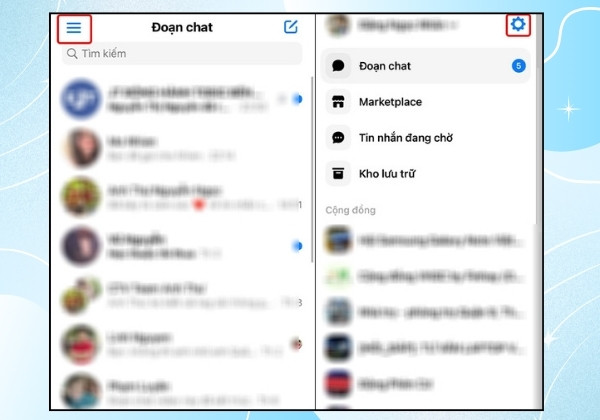
Bước 2: Trong menu vừa mở, chọn Cài đặt, sau đó tiếp tục nhấn vào mục Mật khẩu và bảo mật để xem các tùy chọn bảo mật tài khoản.
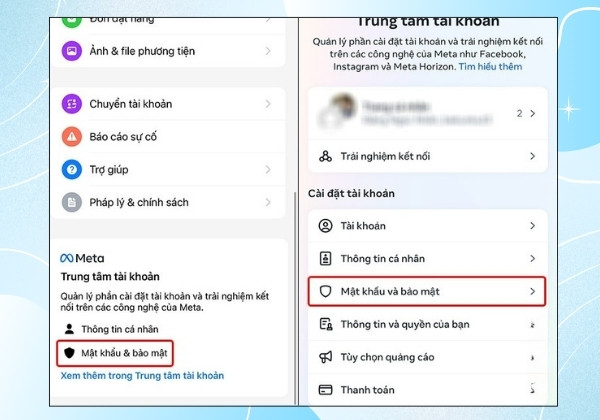
Bước 3: Kéo xuống và tìm đến phần Nơi bạn đã đăng nhập. Tại đây, bạn sẽ thấy danh sách các thiết bị mà tài khoản Messenger của bạn đang hoạt động.
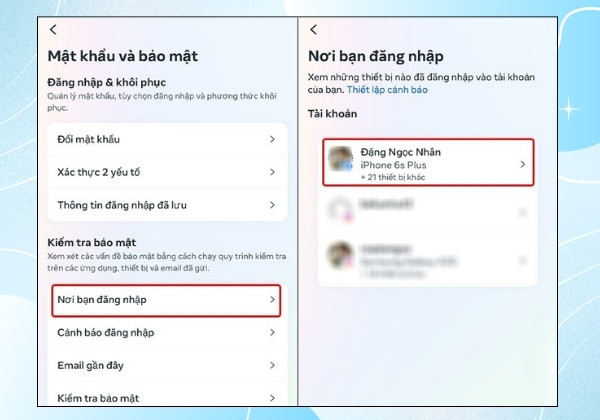
Bước 4: Xác định thiết bị mà bạn muốn đăng xuất, sau đó nhấn vào tên thiết bị đó để mở tùy chọn quản lý đăng nhập.
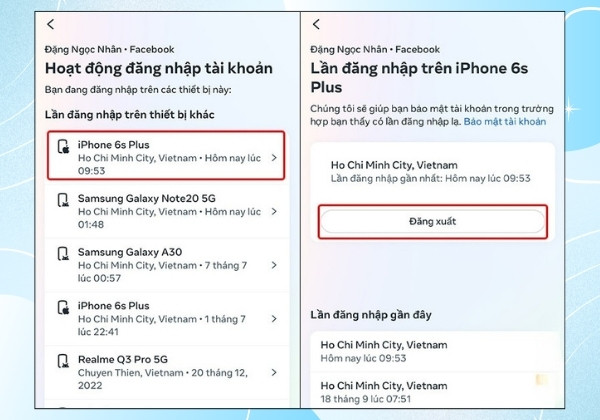
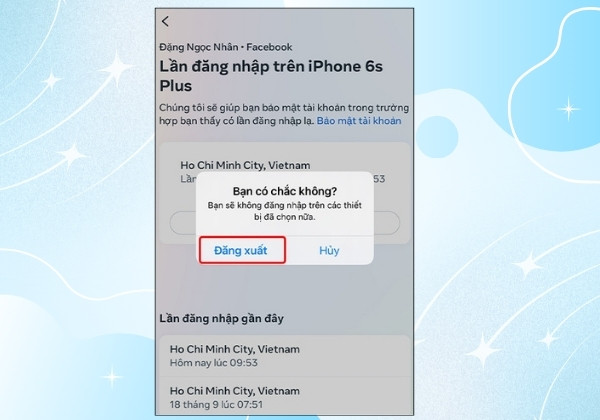
Bước 5: Cuối cùng, nhấn Đăng xuất, sau đó xác nhận lại một lần nữa nếu có yêu cầu. Sau khi hoàn tất, tài khoản của bạn sẽ được đăng xuất khỏi thiết bị đã chọn.
Nếu bạn sử dụng Messenger trên điện thoại Android và muốn đăng xuất để bảo mật tài khoản hoặc quản lý thiết bị, hãy làm theo hướng dẫn dưới đây. Cách đăng xuất Messenger trên điện thoại Samsung thực hiện đơn giản và giúp bạn thoát khỏi ứng dụng một cách nhanh chóng.
Nếu bạn không tìm thấy tùy chọn đăng xuất Messenger trên điện thoại Android, bạn có thể sử dụng cách xóa dữ liệu ứng dụng để đăng xuất tài khoản. Hãy thực hiện theo các bước hướng dẫn cách đăng xuất Messenger trên điện thoại sau:
Bước 1: Cuộn xuống và tìm mục Ứng dụng hoặc Quản lý ứng dụng (tùy theo dòng máy). Nhấn vào danh sách ứng dụng để tìm Messenger.
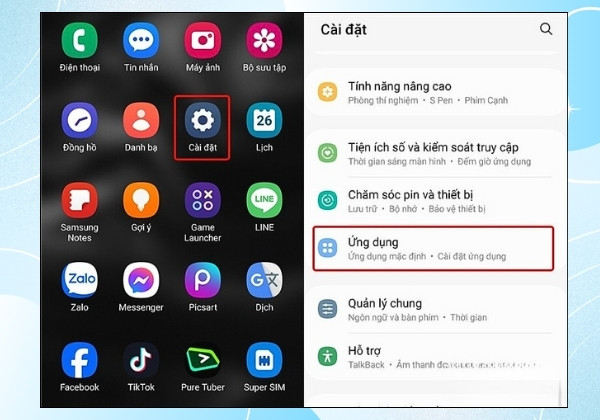
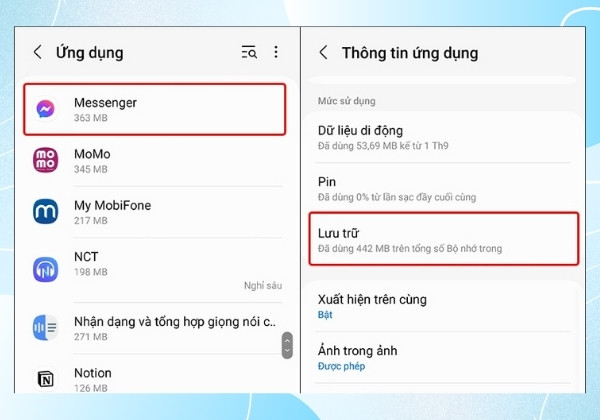
Bước 2: Khi giao diện thông tin ứng dụng mở ra, bạn tiếp tục chọn Lưu trữ (hoặc Bộ nhớ).
Bước 3: Nhấn vào tùy chọn Xóa dữ liệu (hoặc Quản lý dung lượng). Tiếp tục nhấn chọn mục Xóa tất cả dữ liệu. Một hộp thoại xác nhận sẽ xuất hiện, bạn nhấn OK hoặc Xóa để hoàn tất.
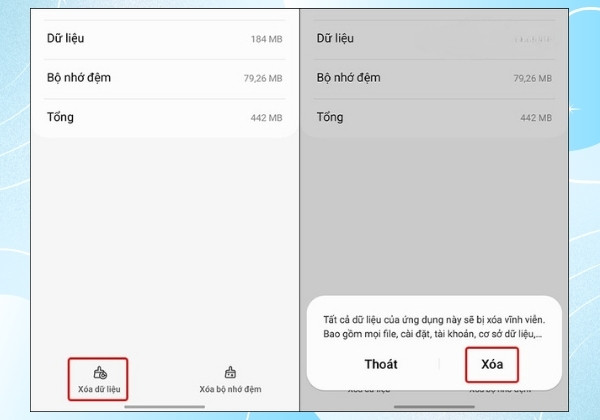
Sau khi hoàn tất, ứng dụng sẽ trở về trạng thái đăng nhập ban đầu. Khi bạn mở lại Messenger, giao diện đăng nhập sẽ hiển thị, đồng nghĩa với việc tài khoản của bạn đã được đăng xuất khỏi ứng dụng.
Ngoài cách xóa dữ liệu ứng dụng, bạn có thể đăng xuất Messenger thông qua Facebook để đảm bảo tài khoản không còn hoạt động trên thiết bị cũ. Hãy làm theo các bước sau:
Bước 1: Mở ứng dụng Facebook trên điện thoại → Nhấn vào biểu tượng ba dấu gạch ngang ở góc trên bên phải.
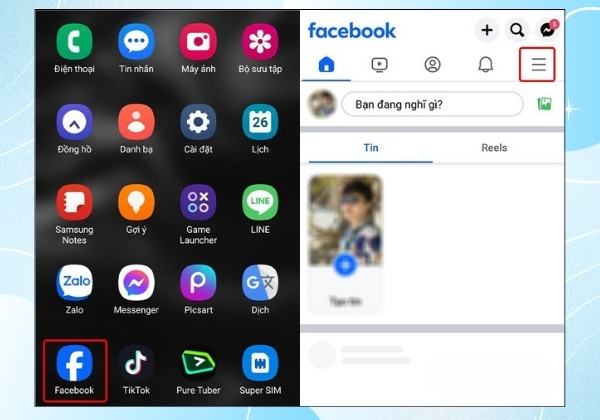
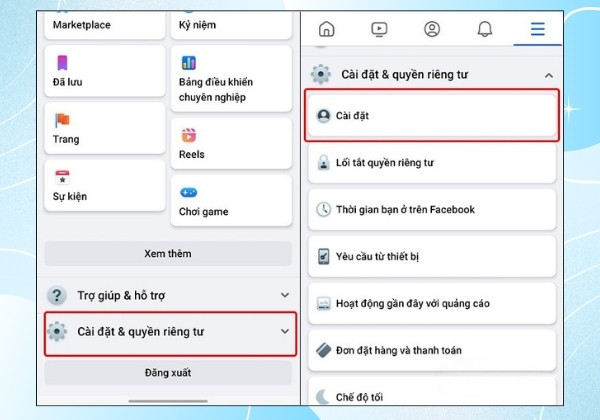
Bước 2: Chọn Cài đặt & quyền riêng tư → Tiếp tục nhấn vào Cài đặt.
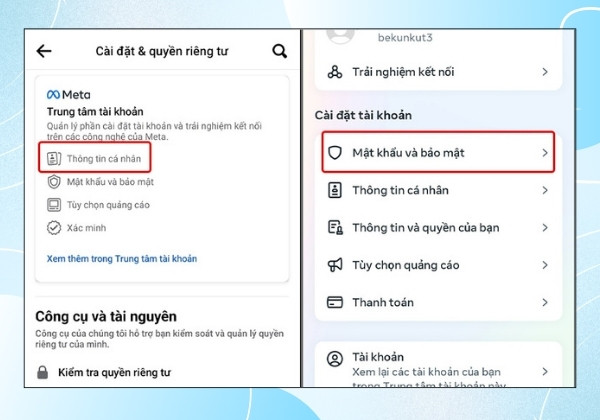
Bước 3: Trong phần Thông tin cá nhân, chọn Mật khẩu và bảo mật.
Bước 4: Nhấn vào mục Nơi bạn đã đăng nhập, sau đó tìm tài khoản Facebook đang liên kết với Messenger.
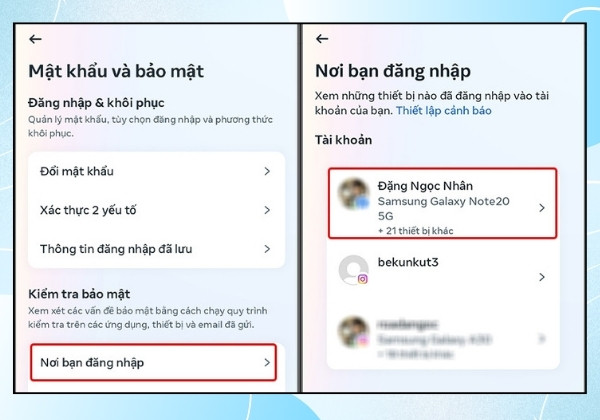
Bước 5: Xác định thiết bị bạn muốn đăng xuất → Nhấn vào Đăng xuất.
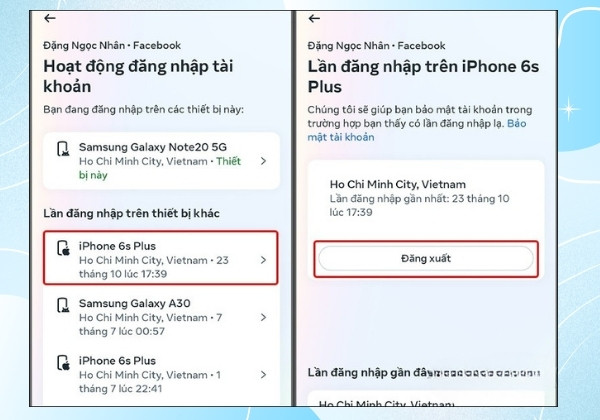
Bước 6: Xác nhận lại bằng cách nhấn ĐĂNG XUẤT để hoàn tất quá trình.
Sau khi thực hiện, tài khoản Messenger của bạn sẽ bị đăng xuất khỏi thiết bị đã chọn, giúp tăng cường bảo mật và quyền riêng tư.
Trên đây là những cách đăng xuất Messenger trên điện thoại để bảo vệ tài khoản và thông tin cá nhân một cách hiệu quả. Việc đăng xuất không chỉ giúp tăng cường bảo mật mà còn mang lại sự tiện lợi trong quá trình quản lý thiết bị và sử dụng ứng dụng. Nếu gặp bất kỳ khó khăn nào, FASTCARE luôn sẵn sàng hỗ trợ bạn nhanh chóng và tận tình!
Có thể bạn quan tâm:
Trinh

Đã kiểm duyệt nội dung