Bạn muốn lưu lại âm thanh từ Google Dịch để dễ dàng tham khảo sau này? Cùng FASTCARE khám phá cách tải âm thanh Google dịch chỉ với vài bước đơn giản!
Bạn có muốn biết cách tải âm thanh Google Dịch một cách hiệu quả để học ngoại ngữ, hay tạo ra những video thú vị với giọng đọc chị Google? Trong bài viết này, FASTCARE sẽ hướng dẫn bạn các phương pháp đơn giản để thực hiện điều đó. Bắt đầu từ việc chọn cách tải âm thanh Google dịch phù hợp sẽ giúp bạn tận dụng được tối đa các tài nguyên trên đó.
Áp dụng cách tải âm thanh Google dịch để làm gì?
Thay vì phải phụ thuộc vào việc truy cập trực tuyến mỗi khi muốn nghe lại một đoạn văn bản đã dịch, cách tải âm thanh từ Google Dịch mang lại nhiều lợi ích quan trọng trong cuộc sống ở nhiều lĩnh vực:
- Tiện lợi hơn khi học ngoại ngữ: Tải âm thanh từ Google Dịch giúp bạn dễ dàng lưu lại và nghe lại các đoạn văn bản đã dịch. Điều này hỗ trợ trong việc luyện nghe và ôn lại từ vựng một cách thuận tiện.
- Tạo ra nội dung đa phương tiện: Việc tải âm thanh từ Google Dịch cung cấp giọng đọc tự nhiên, giúp bạn tạo ra nội dung đa phương tiện như video hoặc podcast. Điều này làm cho nội dung trở nên phong phú và hấp dẫn hơn cho người xem và người nghe.
- Tiết kiệm thời gian và công sức: Thay vì phải truy cập trực tuyến mỗi khi muốn nghe lại một đoạn văn bản đã dịch, việc tải âm thanh giúp bạn tiết kiệm thời gian và công sức.
Xem thêm:
Hướng dẫn chi tiết cách tải âm thanh trên Google dịch
Cách tải âm thanh Google Dịch giúp bạn tiết kiệm thời gian và nỗ lực khi muốn lưu lại và sử dụng các đoạn văn bản dưới dạng âm thanh. Dưới đây là hướng dẫn chi tiết cách tải file âm thanh từ Google Dịch một cách dễ dàng và thuận tiện nhất:
Sử dụng công cụ hỗ trợ IDM
Nếu bạn muốn tải âm thanh từ Google Dịch một cách dễ dàng và nhanh chóng, công cụ IDM (Internet Download Manager) sẽ là lựa chọn lý tưởng. Dưới đây là các bước chi tiết để thực hiện cách tải âm thanh Google dịch với công cụ này:
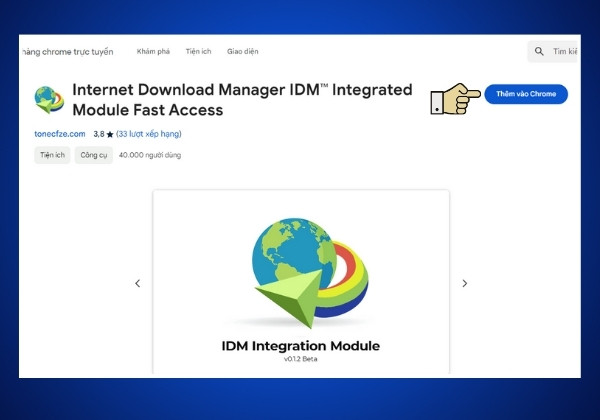
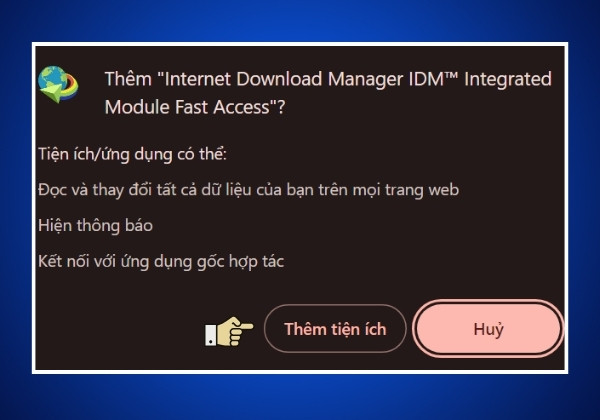
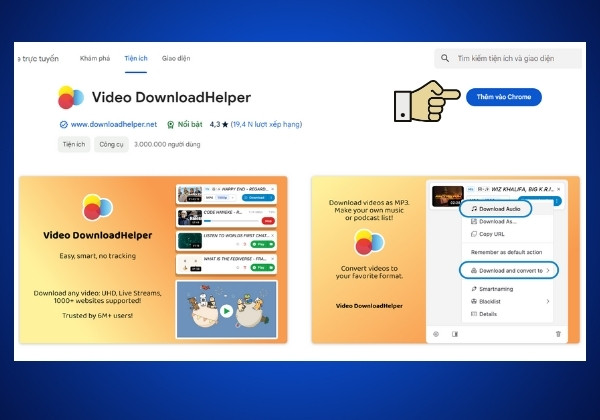
- Sau khi tiện ích được tải xuống, bạn chỉ cần nhấn "Thêm vào Chrome" và sau đó chọn "Add Extension" để cài đặt IDM lên trình duyệt của bạn.
- Bước 2: Sau khi cài đặt xong IDM, bạn cần truy cập vào trang web của Google Dịch bằng trình duyệt web của mình hoặc theo đường link.
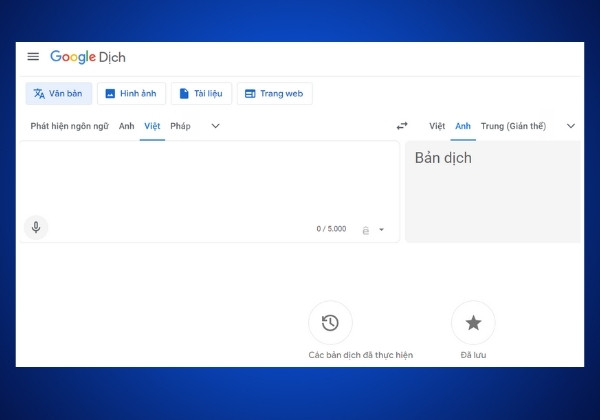
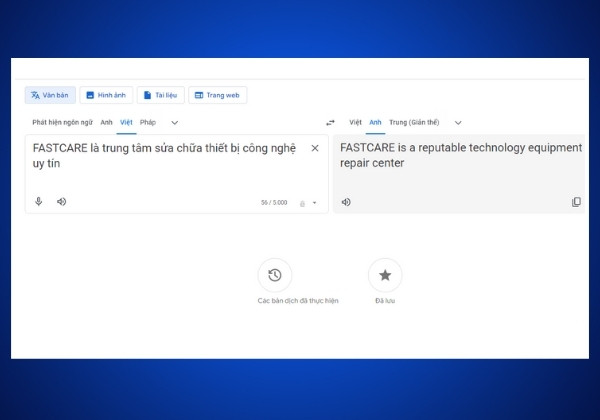
- Bước 3: Khi đã truy cập vào trang web của Google Dịch, bạn hãy nhập nội dung mà bạn muốn chuyển đổi thành âm thanh vào ô văn bản trên trang web này.
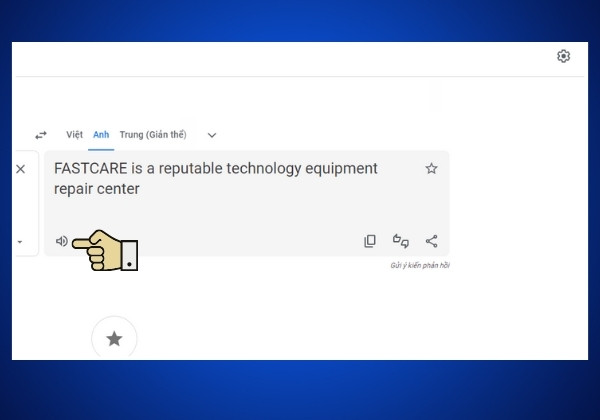
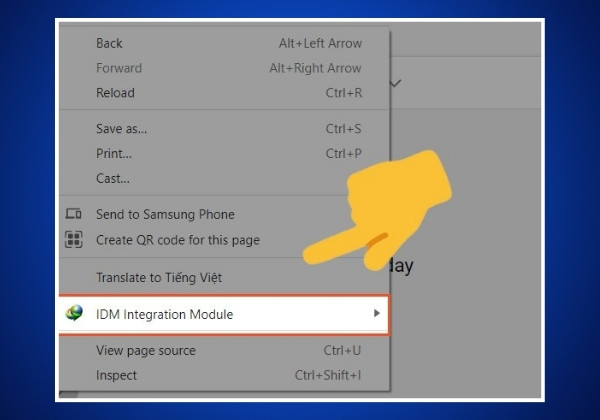
- Bước 4: Sau khi nhập nội dung cần chuyển đổi, bạn chỉ cần nhấn chuột phải vào biểu tượng loa trên trang Google Dịch để mở danh sách các ứng dụng hỗ trợ.
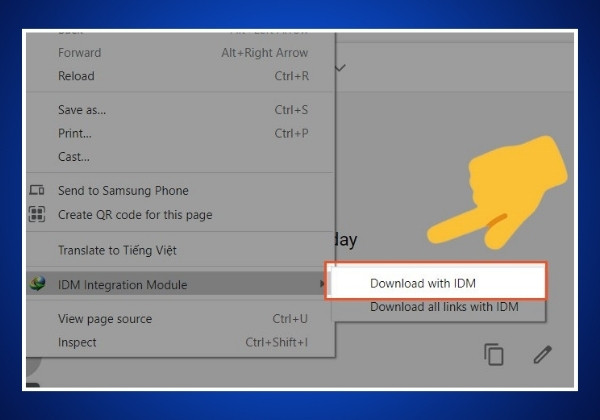
- Bước 5: Sau khi chọn IDM, bạn sẽ thấy một danh sách các tùy chọn, hãy chọn mục "IDM Integration Module".
- Bước 6: Sau khi chọn "IDM Integration Module", bạn nhấn vào tùy chọn "Download with IDM" để bắt đầu quá trình tải âm thanh từ nội dung bạn đã nhập vào Google Dịch.
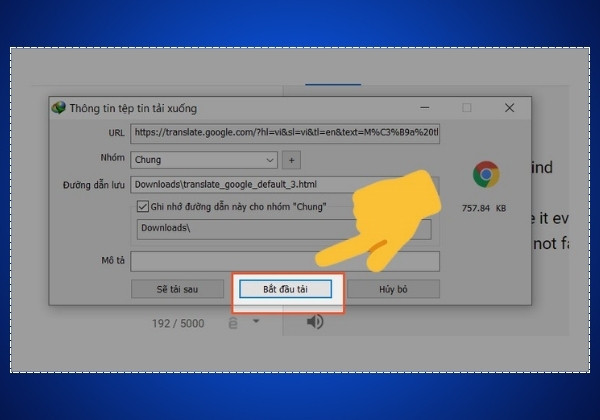
- Bước 7: một hộp thoại mới sẽ xuất hiện hiển thị thông tin về việc tải về tệp âm thanh. Lúc này, bạn hãy nhấn vào ô "Bắt đầu tải" để IDM tải tệp âm thanh về máy tính của bạn.
Lưu ý: Trong phần "Save as" (Đường dẫn lưu), bạn có thể nhấn vào biểu tượng dấu ba chấm để lựa chọn vị trí lưu trữ tệp âm thanh theo ý muốn.
Sử dụng DownloadHelper để tải âm thanh
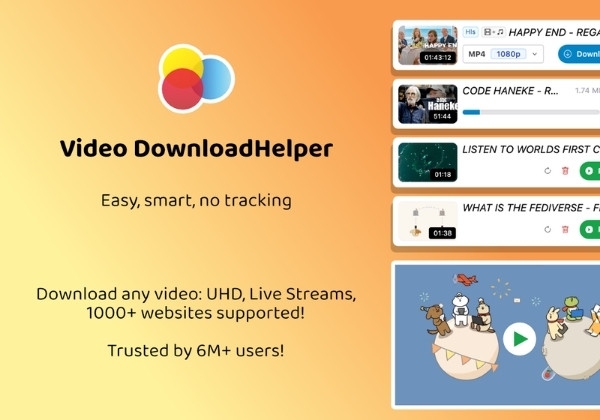
Để tải âm thanh từ Google Dịch một cách thuận tiện, bạn có thể sử dụng tiện ích DownloadHelper. Đây là một công cụ mở rộng trình duyệt Chrome giúp bạn dễ dàng tải về các file âm thanh từ trang web của Google Dịch. Các bước chi tiết để thực hiện như sau:
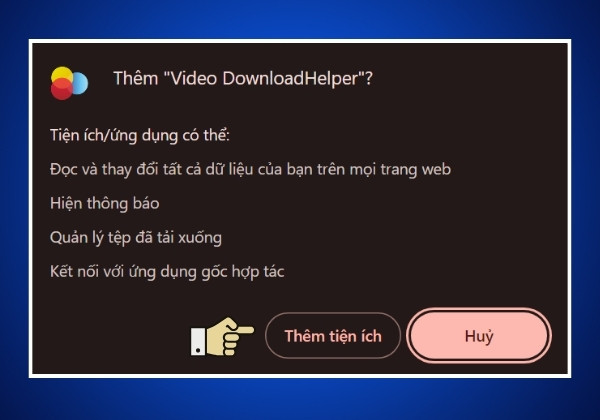
- Bước 1: Truy cập vào link tải DownloadHelper và nhấn "Thêm vào Chrome", sau đó chọn "Add Extension" để cài đặt tiện ích.
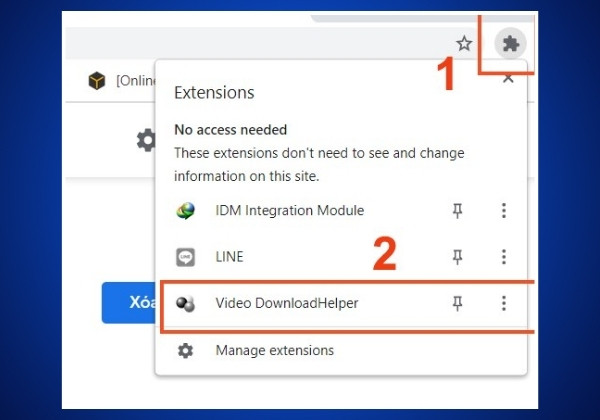
- Bước 2: Sau khi cài đặt thành công, bạn hãy nhấn vào biểu tượng mảnh ghép trên thanh công cụ, sau đó chọn biểu tượng ghim để ghim DownloadHelper vào thanh công cụ.
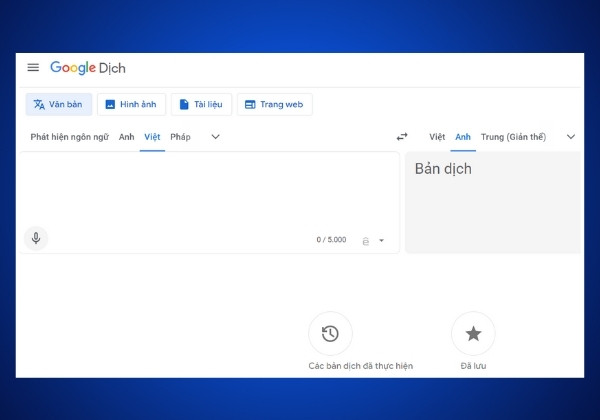
- Bước 3: Hãy mở trang web của Google Dịch trên trình duyệt của bạn.
- Bước 4: Nhập nội dung mà bạn muốn chuyển đổi thành âm thanh vào ô văn bản trên trang Google Dịch.
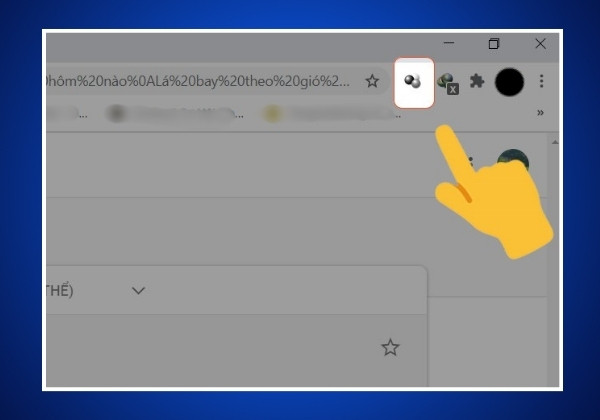
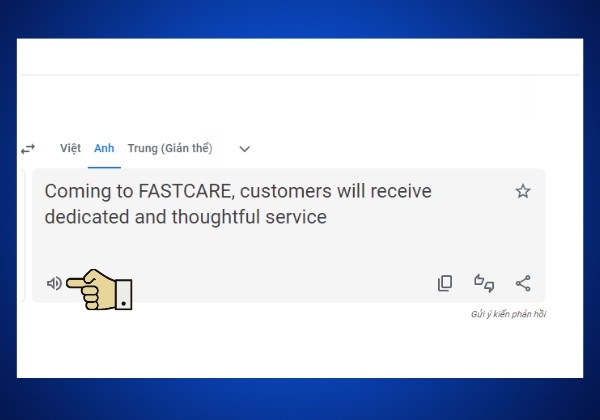
- Bước 5: Nhấn vào biểu tượng loa để nghe âm thanh. Sau khi nghe và kiểm tra kết quả, bạn hãy nhấn vào biểu tượng DownloadHelper trên thanh công cụ để tiến hành tải âm thanh.
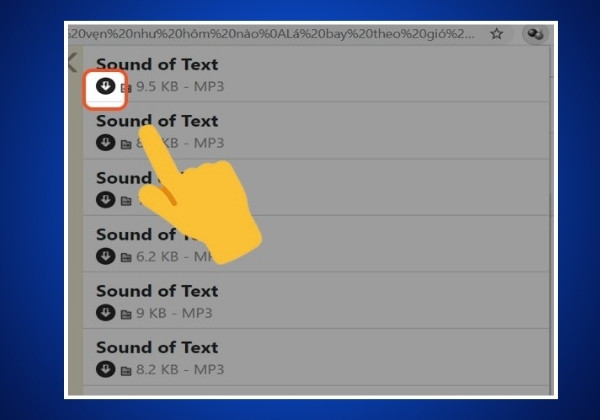
- Bước 6: Một danh sách các file âm thanh sẽ hiển thị. Lúc này, bạn chỉ cần chọn biểu tượng Download tương ứng với file mà bạn muốn tải xuống và chờ đợi quá trình tải hoàn tất.
Tải âm thanh từ Google dịch qua Sound of text
Để download âm thanh google dịch từ văn bản một cách đơn giản và hiệu quả, bạn có thể sử dụng trang web Sound of Text. Dưới đây hướng dẫn chi tiết các bước thực hiện điều đó:
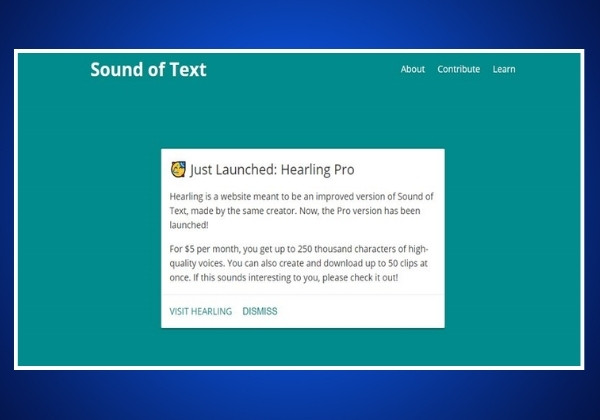
- Bước 1: Bắt đầu bằng việc mở trình duyệt và truy cập vào trang web Sound of Text.
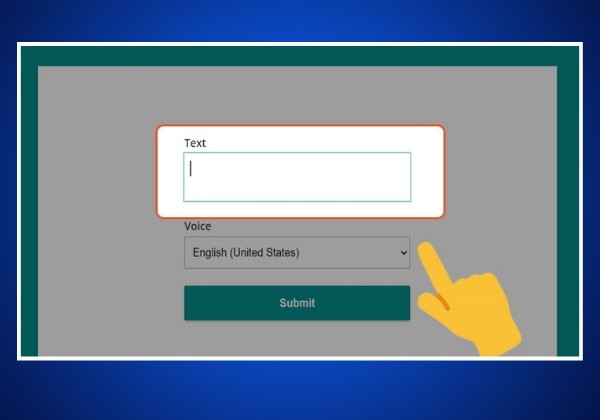
- Bước 2: Sau khi truy cập vào trang web, bạn sẽ thấy một ô trống để nhập văn bản. Hãy nhập văn bản mà bạn muốn chuyển đổi thành âm thanh vào ô trống này.
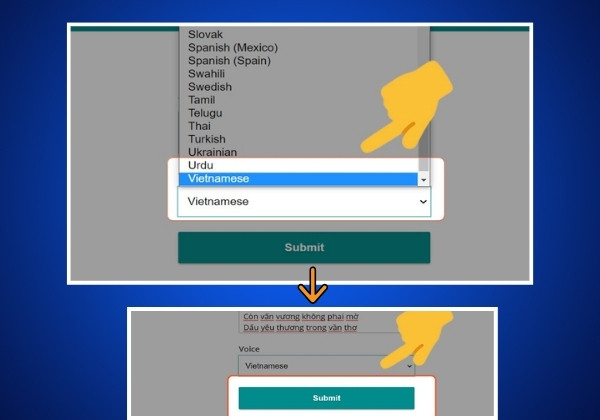
- Bước 3: Chọn loại ngôn ngữ phù hợp với ngôn ngữ của văn bản bạn vừa nhập.
- Bước 4: Sau khi nhập văn bản và chọn ngôn ngữ, hãy nhấn vào nút "Submit" để bắt đầu quá trình chuyển đổi.
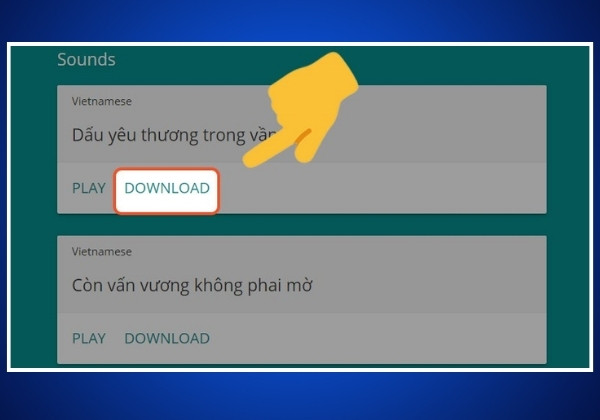
- Bước 5: Sau khi bấm "Submit", kéo xuống dưới trang và bạn sẽ thấy danh sách các file âm thanh đã được tạo. Nhấn vào nút "Download" tương ứng với file âm thanh mà bạn muốn tải xuống.
Với các bước trên, bạn có thể dễ dàng tải âm thanh từ văn bản sử dụng Sound of Text một cách nhanh chóng và thuận tiện.
Trên đây là hướng dẫn chi tiết từ A-Z về cách tải âm thanh Google dịch với nhiều phương pháp khác nhau mà bạn có thể thực hiện. Còn chần chờ gì mà không lưu ngay bài viết này của FASTCARE để áp dụng khi cần thiết. Trường hợp bạn muốn khám phá thêm nhiều thủ thuật khác, hãy truy cập vào website chính thức của FASTCARE nhé. Chúc bạn thành công!