


Sửa nhanh đúng hẹn

Kinh nghiệm 13 năm trong nghề

Xem sửa trực tiếp

Hoàn tiền 100% nếu không hài lòng
Cam kết
Sửa nhanh đúng hẹn
Kinh nghiệm 13 năm trong nghề
Xem sửa trực tiếp
Hoàn tiền 100% nếu không hài lòng


Cập nhật cuối: 16/09/2026
Bạn đang cần tìm cách chèn GIF vào Google Slides đơn giản, hiệu quả? Đừng bỏ qua thông tin hữu ích được giới thiệu chi tiết trong nội dung bài viết sau đây!
Google Slides, công cụ tạo bài thuyết trình trực tuyến phổ biến, cung cấp cho người dùng nhiều tùy chọn để chèn GIF một cách dễ dàng. Bài viết ngay dưới đây sẽ chia sẻ những bí quyết giúp bạn chèn GIF vào Google Slides hiệu quả, giúp bài thuyết trình của bạn trở nên thu hút và chuyên nghiệp hơn.

Có thể bạn cần: Đôi nét về Google Photos và những tính năng nổi bật kèm theo
Sử dụng ảnh động trong Google Slides mang đến vô số lợi ích, biến bài thuyết trình của bạn trở nên sáng tạo và thu hút hơn:
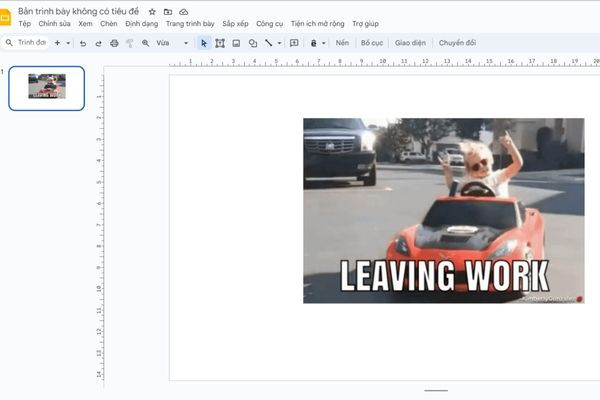
Bạn muốn tô điểm cho bài thuyết trình của mình thêm sinh động bằng những ảnh động bắt mắt? Hãy cùng khám phá hai cách chèn GIF vào google slide dễ dàng và nhanh chóng mà mình giới thiệu ngay sau đây:
Dưới đây chúng mình sẽ tìm hiểu cách chèn ảnh động đã có sẵn trên thiết bị vào Google Slides:
Bước 1: Mở trình soạn thảo Google Slides và tạo hoặc mở bài thuyết trình bạn muốn chỉnh sửa > Nhấp vào menu Chèn trên thanh công cụ > Chọn Hình ảnh và sau đó chọn Tải lên từ máy tính.
Bước 2: Chọn thư mục chứa ảnh động bạn muốn chèn > Nhấp vào ảnh động và chọn Mở > Ảnh động sẽ được tải lên và hiển thị trên slide.
Bước 3: Bạn có thể thay đổi kích thước và vị trí của ảnh động bằng cách kéo các góc hoặc mép của ảnh. Ngoài ra, bạn cũng có thể xoay ảnh động bằng cách nhấp vào biểu tượng xoay trên thanh công cụ định dạng.
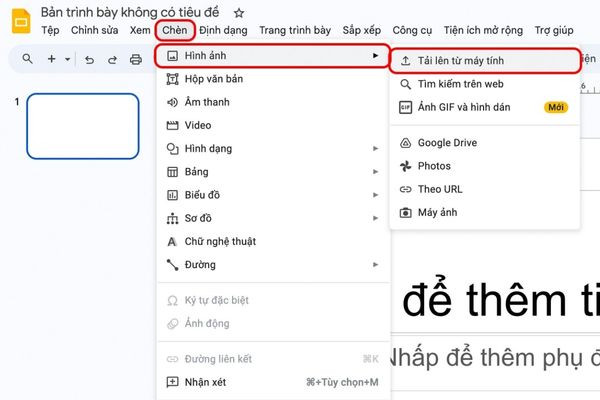
Để chèn GIF vào Google Slides, ngoài nguồn ảnh có sẵn trên máy tính, bạn còn có thể tìm kiếm từ website. Cụ thể các bước triển khai như sau:
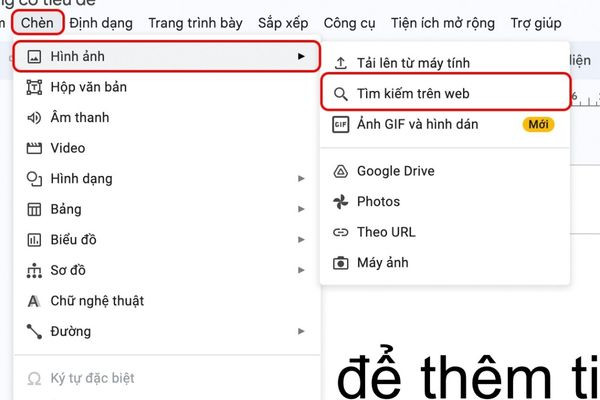
Bước 1: Mở trang trình bày của bạn trong Google Slides > Nhấp vào Chèn > Click chọn Hình ảnh > Nhấn chọn Tìm kiếm trên web.
Bước 2: Nhập từ khóa liên quan đến ảnh động bạn muốn tìm kiếm > Chọn ảnh động ưng ý từ kết quả tìm kiếm > Nhấp Chèn.
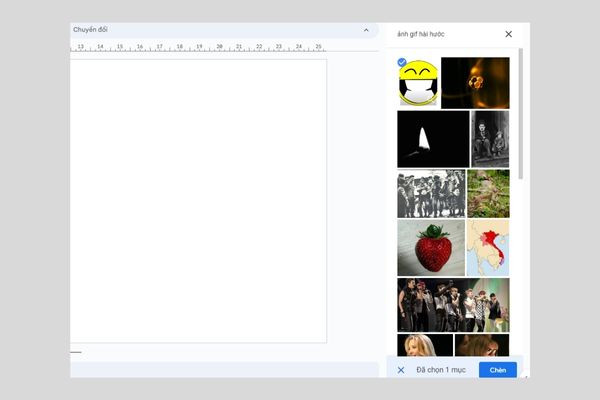
Bước 3: Sau khi chèn, bạn có thể điều chỉnh kích thước và vị trí của ảnh động bằng cách kéo các góc hoặc mép của ảnh > Bạn cũng có thể thay đổi cách phát ảnh động bằng cách nhấp vào Tùy chọn phát (biểu tượng ba chấm dọc) bên cạnh ảnh động.
Google Slides cho phép bạn dễ dàng chèn hình ảnh động (GIF) trực tiếp từ URL qua 3 bước đơn giản sau:
Bước 1: Tìm kiếm ảnh GIF mong muốn trên website hoặc lưu trữ trực tuyến > Sao chép đường dẫn URL của ảnh GIF.
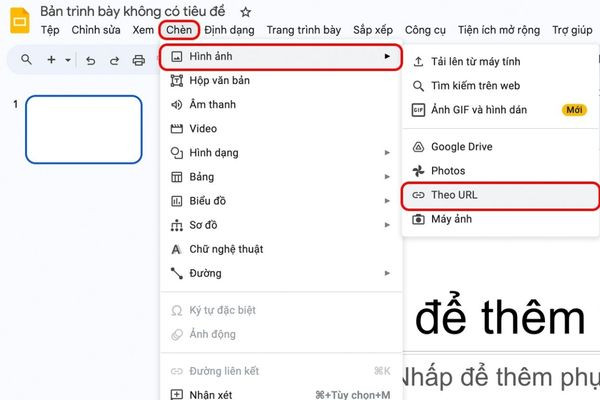
Bước 2: Mở bài thuyết trình của bạn trong Google Slides > Nhấp vào menu Chèn > Click chọn Hình ảnh > Nhấn chọn Theo URL > Dán URL ảnh GIF đã sao chép vào ô Nhập URL ảnh > Chọn Chèn.
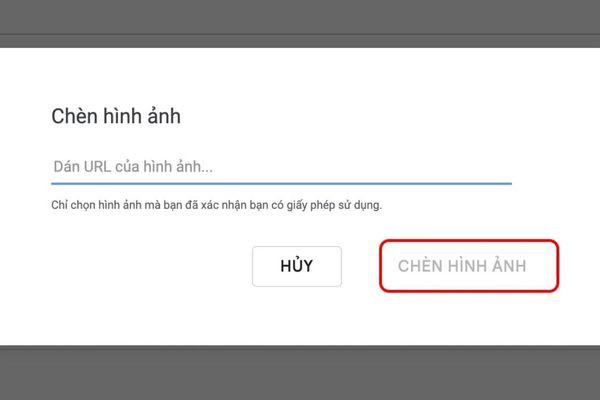
Bước 3: Ảnh GIF sẽ tự động được chèn vào slide với kích thước phù hợp > Bạn có thể điều chỉnh kích thước, vị trí và hiệu ứng của ảnh GIF bằng các công cụ chỉnh sửa trên thanh công cụ.
Trong quá trình sử dụng tính năng chèn GIF, có thể các bạn sẽ có chung những câu hỏi như:
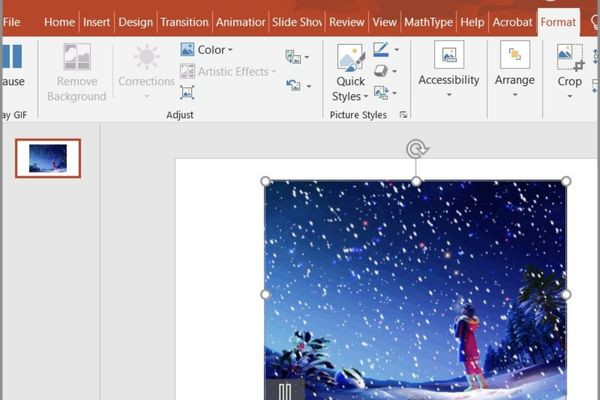
Có nhiều cách chèn GIF vào powerpoint mà bạn có thể sử dụng nhưng cách nhanh nhất, cũng phổ biến nhất thường được nhiều người lựa chọn là thêm GIF có sẵn từ máy tính. Để hoàn thành cách thức này, bạn cần thực hiện theo trình tự các bước như sau:
Tại trang slide bạn cần chèn GIF, chọn tab Insert > Nhấn chọn Picture > Click vào This Device > Chọn GIF muốn chèn vào slide > Cuối cùng nhấn Insert để hoàn tất.
GIF không hoạt động có thể do nhiều nguyên nhân như:
Nếu bạn tải GIF trực tiếp từ máy tính lên Google Slides thì chúng vẫn hoạt động bình thường ngay cả khi không có kết nối internet. Tuy nhiên, đối với các GIF online, bạn sẽ cần internet để tải xuống và hiển thị.
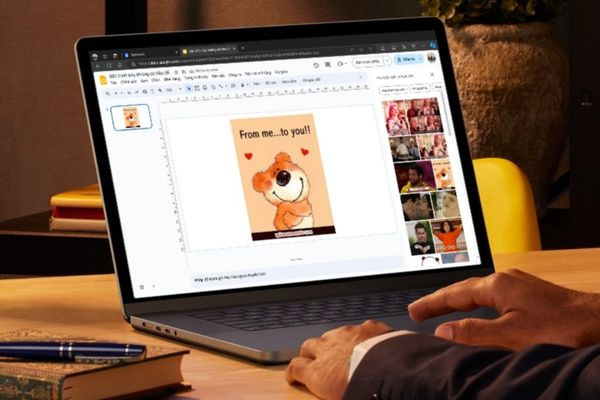
Việc chèn GIF vào Google Slides mang đến nhiều lợi ích cho bài thuyết trình của bạn. Nhờ khả năng thu hút sự chú ý, truyền tải thông tin một cách sinh động và thể hiện cảm xúc hiệu quả, GIF có thể giúp bạn tạo nên những bài thuyết trình ấn tượng và thu hút người xem hơn.
Nguyễn Văn Tâm

Đã kiểm duyệt nội dung

Thủ Thuật Điện Thoại
15:52, ngày 11/09/2025















