


Sửa nhanh đúng hẹn

Kinh nghiệm 13 năm trong nghề

Xem sửa trực tiếp

Hoàn tiền 100% nếu không hài lòng
Cam kết
Sửa nhanh đúng hẹn
Kinh nghiệm 13 năm trong nghề
Xem sửa trực tiếp
Hoàn tiền 100% nếu không hài lòng


Cập nhật cuối: 12/06/2024
Bạn muốn thay đổi Google DNS Android an toàn và hiệu quả, nhưng không biết cách? Cùng FASTCARE tìm hiểu cách bật chế độ Google DNS trên điện thoại ngay nhé!
Việc thay đổi Google DNS Android sẽ giúp điện thoại bạn cải thiện tốc độ truy cập Internet, mở khóa trang web bị chặn, ngăn chặn các trang web lừa đảo,... Nhưng bạn có biết làm sao để thay đổi DNS Google an toàn cho điện thoại chưa? Hãy theo dõi bài viết dưới đây của FASTCARE để chúng mình hướng dẫn chi tiết cho bạn về cách thay đổi Google DNS trên Android, cách cài đặt Google DNS và sử dụng nó một cách hiệu quả nhất nhé!
Như đã biết, Google DNS (Domain Name System) là hệ thống phân giải tên miền do Google phát hành ra mắt tháng 12/2009, giúp chuyển đổi tên miền thành địa chỉ IP một cách nhanh chóng. Tính đến nay, đây là dịch vụ DNS công cộng lớn nhất, có thể xử lý hàng trăm tỷ yêu cầu mỗi ngày.
Còn Google DNS Android cũng hoạt động tương tự, tuy nhiên chúng được Google phát hành riêng cho các thiết bị Android. Nhờ cách hoạt động như một máy chủ đệ quy của Google DNS, các thiết bị Android khi truy cập web cũng nhanh và an toàn hơn.

Google DNS Android giữ vai trò quan trọng nên khi chuyển sang DNS Google bạn sẽ có được những lợi ích cơ bản như:

Vậy bạn có biết là cách nào để đổi Google DNS Android chưa? Dưới đây là hai cách cực kỳ đơn giản dành cho bạn:
Để đổi Google DNS trên điện thoại Android, bạn hãy thực hiện theo những bước bên dưới đây:
Hãy vào phần cài đặt trên điện thoại Android của bạn. Sau đó chọn mục “Wi-Fi” hoặc “Mạng & Internet” tùy thuộc vào phiên bản Android mà bạn đang sử dụng.
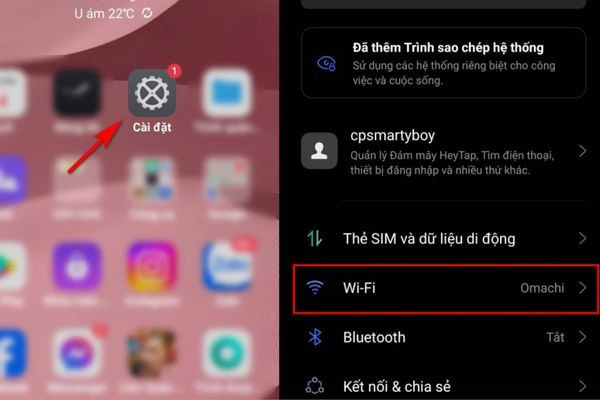
Sau đó nhấn và giữ vào tên mạng Wi - Fi bạn đang kết nối trên điện thoại rồi chọn phần “Sửa đổi mạng” hoặc “Quản lý mạng” (Tùy chọn này có thể xuất hiện dưới dạng biểu tượng bút chì hoặc chữ “i” bên cạnh tên mạng Wi-Fi.)
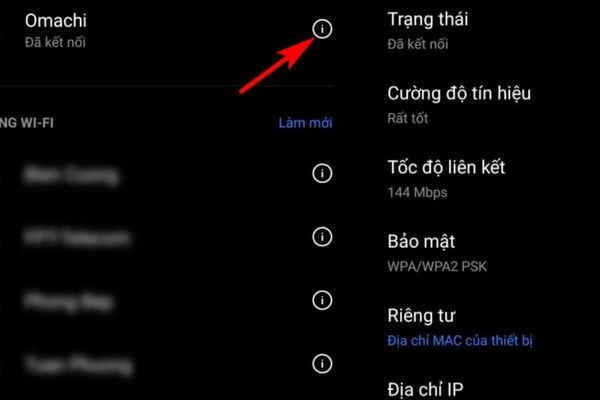
Để cài đặt được Google DNS Android, bạn chọn vào hiển thị các tùy chọn nâng cao hoặc cài đặt nâng cao. Tiếp tục tìm mục “Cài đặt IP” và chuyển sang “Tĩnh”. Tại đây, bạn sẽ thấy các trường để nhập DNS, hãy nhập các địa chỉ DNS Google như sau:
DNS 1: 8.8.8.8
DNS 2: 8.8.4.4
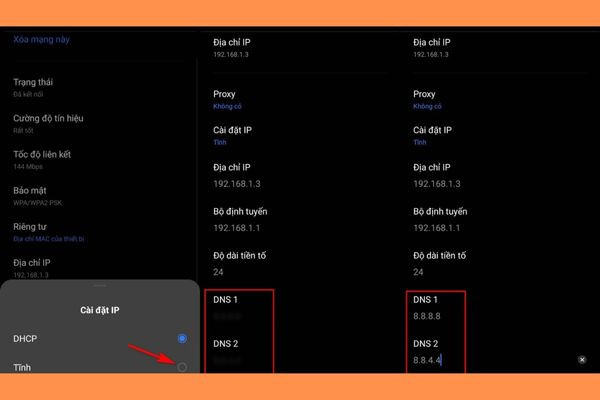
Sau khi hoàn tất các bước trên bạn chỉ cần lưu thay đổi và khởi động lại kết nối Wi-Fi của bạn là thành công.
Bên cạnh phương pháp thực hiện thủ công như trên, bạn cũng có thể cài đặt Google DNS Android bằng cách sử dụng ứng dụng bên thứ ba. Một ứng dụng tiện lợi để thay đổi DNS trên Android là DNS Changer, 1.1.1.1 (của Cloudflare).
Với DNS Changer, bạn có thể đổi Google DNS Android đơn giản với các bước sau:
Truy cập Google Play Store, tìm kiếm "DNS Changer" và cài đặt ứng dụng.
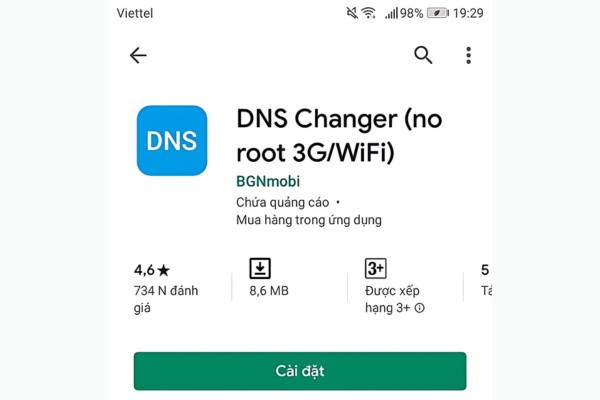
Mở ứng dụng DNS Changer và bạn sẽ thấy giao diện chính của ứng dụng.
Trong phần Preferred DNS Server và Alternate DNS Server, nhập địa chỉ DNS của Google:
Preferred DNS Server: 8.8.8.8
Alternate DNS Server: 8.8.4.4
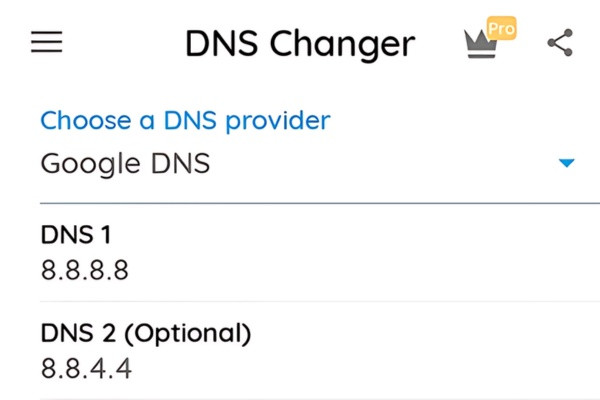
Nhấn vào nút Start để bắt đầu sử dụng Google DNS. Ứng dụng sẽ yêu cầu cấp quyền thiết lập kết nối VPN, hãy đồng ý để tiếp tục.
Lưu ý: Ứng dụng sẽ thay đổi DNS cho toàn bộ kết nối Internet của bạn, không chỉ riêng mạng Wi-Fi.
Khi cài đặt thay đổi Google DNS trên Android, bạn cần phải lưu ý đến một số những điều sau đây:
Các thay đổi DNS thủ công chỉ áp dụng cho mạng Wi-Fi cụ thể mà bạn đã cài đặt. Nếu bạn kết nối với mạng Wi-Fi khác, bạn sẽ cần phải thực hiện lại quá trình này.
Bên cạnh đó khi thay đổi DNS thủ công cũng sẽ không áp dụng cho kết nối mạng di động (3G, 4G, 5G). Do vậy để thay đổi DNS cho mạng di động, bạn cần sử dụng các ứng dụng bên thứ ba như đã đề cập ở trên.

Sau khi thay đổi DNS, hãy kiểm tra kết nối Internet của bạn để đảm bảo rằng bạn có thể truy cập các trang web một cách bình thường. Nếu gặp sự cố, bạn có thể khôi phục lại cài đặt DNS mặc định bằng cách chọn Cài Đặt IP thành DHCP thay vì Tĩnh.
Với các bước hướng dẫn chi tiết trên từ FASTCARE, bạn có thể dễ dàng cài đặt Google DNS cho mạng Wi-Fi của mình. Hy vọng những gì chúng mình cung cấp sẽ giúp bạn có thêm thông tin về Google DNS Android và tận dụng được những lợi ích mà nó mang lại.
Xem thêm: Hướng dẫn cách tải kết quả khảo sát Google Form nhanh chóng
Nguyễn Văn Tâm

Đã kiểm duyệt nội dung

Thủ Thuật Điện Thoại
14:37, ngày 12/06/2024















