fastcare-banner-ads-mobile
fastcare-logo
Linh kiện tốt

Linh kiện tốt - Thao tác chuẩn

Sửa nhanh

Sửa nhanh - Đúng hẹn

Tư vấn rõ ràng

Tư vấn rõ ràng - Quy trình minh bạch

Bảo hành dài

Bảo hành dài - Hỗ trợ tận tâm

Trang chủcaret-right
fastcare-banner
fastcare-banner
fastcare-banner
fastcare-banner
fastcare-banner
fastcare-banner

Thủ Thuật Điện Thoại

14:27, ngày 05/09/2024

Hướng dẫn đổi chủ đề Messenger trên điện thoại và máy tính

Bảo Lâm
Bảo Lâm

Cập nhật cuối: 05/09/2024

Bạn đã biết cách đổi chủ đề Messenger để làm mới giao diện chat chưa? Bài viết dưới đây FASTCARE sẽ hướng dẫn cho bạn một cách đơn giản và nhanh chóng nhé.

Bạn đang cảm thấy mệt mỏi với giao diện chat nhàm chán? Hãy cùng thổi một làn gió mới vào những cuộc trò chuyện của bạn trên Messenger! Chỉ với vài thao tác đơn giản, bạn có thể biến không gian chat trở nên sinh động, màu sắc và thú vị hơn bao giờ hết. Hãy cùng FASTCARE khám phá ngay cách đổi chủ đề Messenger để tạo ra một không gian chat đạo đáo nhé!
Tính năng đổi chủ đề Messenger có gì thú vị?

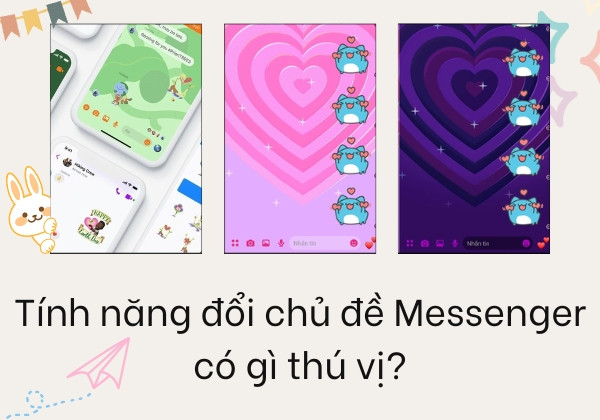
Tính năng đổi chủ đề Messenger có gì thú vị?

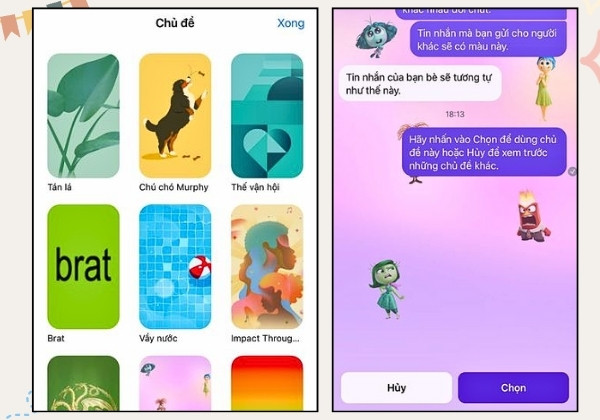
Tính năng đổi chủ đề Messenger mang đến nhiều điều thú vị và tiện ích cho người dùng, giúp bạn cá nhân hóa không gian chat của mình một cách đơn giản. Một số điểm nổi bật:

  • Tùy chỉnh giao diện: Bạn có thể tự do lựa chọn các chủ đề với màu sắc, hình nền, biểu tượng cảm xúc khác nhau để tạo nên một giao diện chat độc đáo và phù hợp với sở thích cá nhân.
  • Tạo điểm nhấn cho cuộc trò chuyện: Việc thay đổi chủ đề giúp các cuộc trò chuyện trở nên sinh động và thú vị hơn, tạo ấn tượng tốt với người đối thoại.
  • Thể hiện cá tính: Chủ đề chat như một cách để bạn thể hiện phong cách và gu thẩm mỹ riêng của mình.
  • Cải thiện trải nghiệm người dùng: Một giao diện chat đẹp mắt và dễ nhìn sẽ giúp bạn cảm thấy thoải mái và thư giãn hơn khi trò chuyện.
  • Cập nhật theo xu hướng: Messenger thường xuyên cập nhật các chủ đề mới theo xu hướng, giúp bạn luôn được trải nghiệm những chủ đề mới mẻ.

Hướng dẫn đổi chủ đề Messenger trên điện thoại chi tiết

Thay đổi chủ đề Messenger trên điện thoại rất dễ dàng và bạn có thể thực hiện bất cứ lúc nào. Nếu bạn chưa biết cách sử dụng tính năng này, hãy tham khảo hướng dẫn chi tiết về cách đổi chủ đề Messenger dưới đây của FASTCARE để làm mới trải nghiệm trò chuyện của bạn nhé!

Đổi chủ đề Messenger bằng iPhone

Nếu bạn đang sử dụng điện thoại iPhone với hệ điều hành iOS, việc thay đổi chủ đề Messenger có thể thực hiện nhanh chóng và đơn giản theo các bước sau:
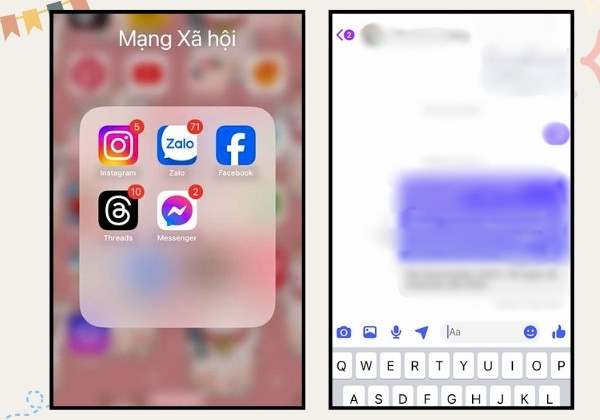
  • Bước 1: Mở ứng dụng Messenger trên iPhone của bạn và chọn một cuộc trò chuyện mà bạn muốn thay đổi chủ đề.
    Đổi chủ đề Messenger bằng iPhone b1
  • Bước 2: Nhấn vào tên của người bạn đang nhắn tin hoặc nhóm ở đầu cuộc trò chuyện để truy cập vào menu thông tin.
    Đổi chủ đề Messenger bằng iPhone b2
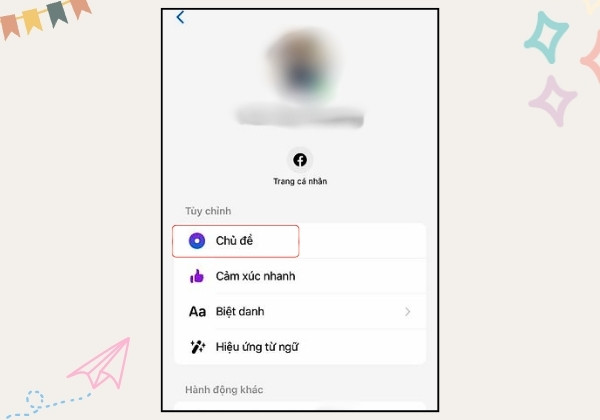
  • Bước 3: Chọn tùy chọn "Chủ đề" từ danh sách hiện ra, sau đó chọn một chủ đề mà bạn yêu thích và nhấn "Chọn" để áp dụng cho cuộc trò chuyện đó.
    Đổi chủ đề Messenger bằng iPhone b3

Đổi chủ đề Messenger trên điện thoại Android

Việc thay đổi chủ đề Messenger trên điện thoại Android cùng tương tự như cách bạn thực hiện trên điện thoại iPhone. Bạn chỉ cần làm theo các bước hướng dẫn chi tiết đã được nêu trong phần trước của bài viết.

Để dễ dàng hơn, bạn cũng có thể tham khảo các bước tóm tắt dưới đây để nhanh chóng cập nhật giao diện trò chuyện của mình.
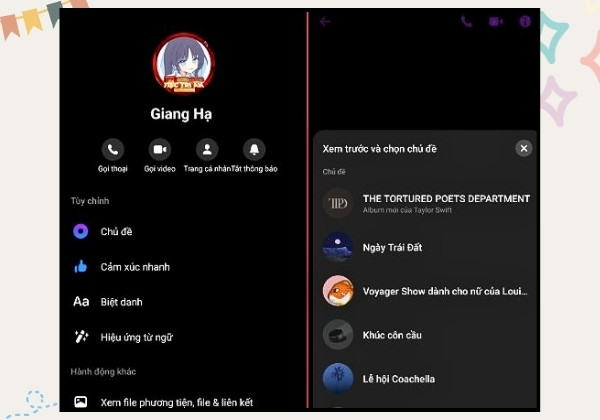
Đổi chủ đề Messenger trên điện thoại Android

Hướng dẫn đổi chủ đề Messenger trên máy tính chi tiết

Ngoài việc thay đổi chủ đề Messenger trên điện thoại, bạn cũng có thể thực hiện thao tác này trên máy tính hoặc laptop. Có hai cách đổi theme Messenger trên máy tính nhanh chóng mà FASTCARE muốn giới thiệu tới các bạn:

Đổi chủ đề đoạn chat bằng ứng dụng Messenger

Nếu bạn đang sử dụng ứng dụng Messenger trên máy tính, bạn có thể thay đổi chủ đề đoạn chat bằng các bước vô cùng đơn giản sau:
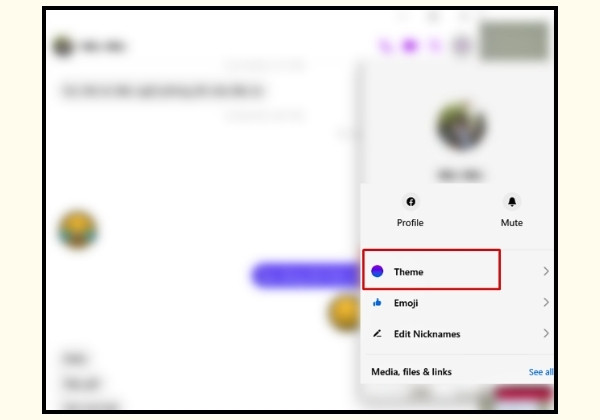
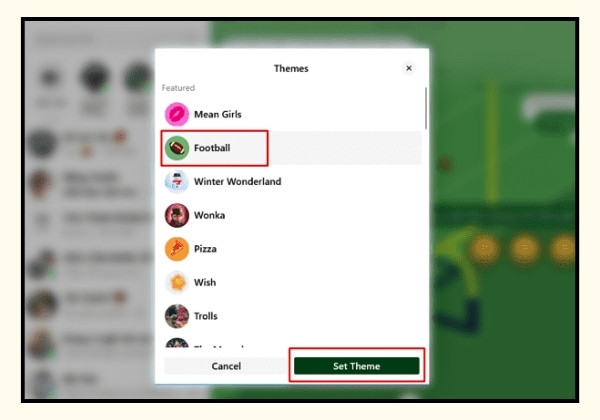
  • Bước 1: Đầu tiên, mở ứng dụng Messenger trên máy tính của bạn và chọn một cuộc trò chuyện mà bạn muốn tùy chỉnh.
     
  • Bước 2: Nhấn vào biểu tượng ba chấm ở góc trên phía bên phải của màn hình để mở menu Tùy chỉnh đoạn chat, sau đó nhấn chọn "Đổi chủ đề" ( Theme).
    Đổi chủ đề đoạn chat bằng ứng dụng Messenger b2
  • Bước 3: Khi cửa sổ Chủ đề xuất hiện, bạn có thể thử và chọn chủ đề mà bạn yêu thích, rồi nhấn "Cài đặt chủ đề" ( Set Theme) để áp dụng thay đổi.
    Đổi chủ đề đoạn chat bằng ứng dụng Messenger b3

Đổi chủ đề đoạn chat trên trình duyệt web

Nếu bạn chỉ sử dụng Facebook trên trình duyệt web và muốn thay đổi chủ đề cho đoạn chat, bạn có thể thực hiện theo ba bước FASTCARE hướng dẫn dưới đây:
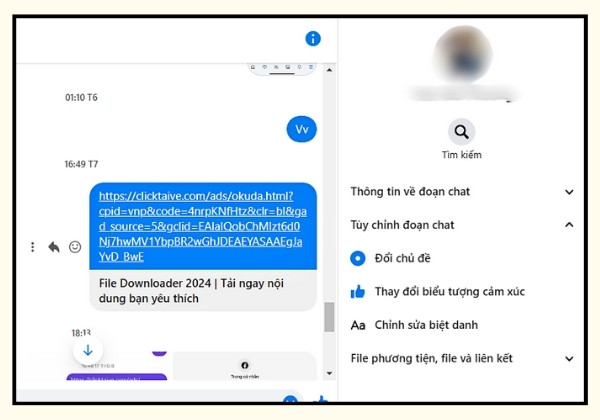
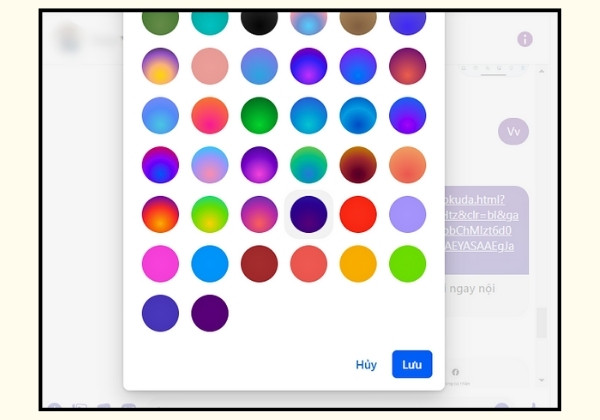
  • Bước 1: Truy cập vào Facebook trên trình duyệt web của bạn và tiến hành mở hộp thoại chat.
  • Bước 2: Chọn cuộc trò chuyện bất kì mà bạn muốn thay đổi chủ đề. Sau đó, nhìn sang phía tay phải màn hình, chọn “Tùy chỉnh đoạn chat”. Sau đó, bạn sẽ thấy tùy chọn "Đổi chủ đề" nhấp vào đó để mở cài đặt chủ đề.
    Đổi chủ đề đoạn chat trên trình duyệt web b2
  • Bước 3: Khi cửa sổ chủ đề hiện ra, bạn có thể thử các tùy chọn chủ đề có sẵn. Sau đó, chọn chủ đề yêu thích của bạn và nhấn "Lưu" để áp dụng thay đổi.
    Đổi chủ đề đoạn chat trên trình duyệt web b3

Lưu ý: Các chủ đề trên Messenger khi sử dụng trình duyệt web không phong phú như trên ứng dụng Messenger. Vì vậy, ngay cả khi bạn đã đổi chủ đề trên điện thoại hoặc ứng dụng Messenger trên máy tính, khung chat trên trình duyệt web vẫn có thể không hiển thị đúng hình nền chủ đề mà bạn đã chọn.

Tính năng thay đổi chủ đề Messenger không chỉ mang lại sự thay đổi về màu sắc mà còn làm mới hình nền đoạn chat, tạo nên một không gian trò chuyện thú vị và hấp dẫn hơn. Với những thủ thuật điện thoại chi tiết mà FASTCARE đã cung cấp, hy vọng bạn sẽ có thể dễ dàng áp dụng tính năng này một cách nhanh chóng nhé!

Xem thêm:

Cách đưa chủ đề Messenger về mặc định trong nháy mắt

2 cách xóa cộng đồng đề xuất trên Messenger thành công

Viết bởi: Bảo Lâm
Bảo Lâm-avatar

Bảo Lâm

Biên tập viên tại FASTCARE
double-check

Đã kiểm duyệt nội dung

Xin chào, mình là Bảo Lâm - Content Editor tại FASTCARE. Mình đam mê công nghệ, game và luôn theo sát những xu hướng mới. Mỗi bài viết được chia sẻ đều do mình chọn lọc kỹ lưỡng để mang đến thông tin hữu ích. Cùng theo dõi các bài viết của mình nhé!
Xem thêm thông tinxem-them

Hỏi đáp

(0 bình luận)
Trang chủ
Cửa hàng
Tra cứu
Đặt lịch