Linh kiện tốt - Thao tác chuẩn

Sửa nhanh - Đúng hẹn

Tư vấn rõ ràng - Quy trình minh bạch

Bảo hành dài - Hỗ trợ tận tâm
Cam kết
Linh kiện tốt - Thao tác chuẩn
Sửa nhanh - Đúng hẹn
Tư vấn rõ ràng - Quy trình minh bạch
Bảo hành dài - Hỗ trợ tận tâm






Thủ Thuật Điện Thoại
17:26, ngày 10/12/2024

Cập nhật cuối: 10/12/2024
Bạn hỏi FASTCARE đáp: Nếu đang thắc mắc nhóm chat Messenger tối đa bao nhiêu người, hãy cùng mình theo dõi bài viết dưới đây để tìm thấy câu trả lời nhé!
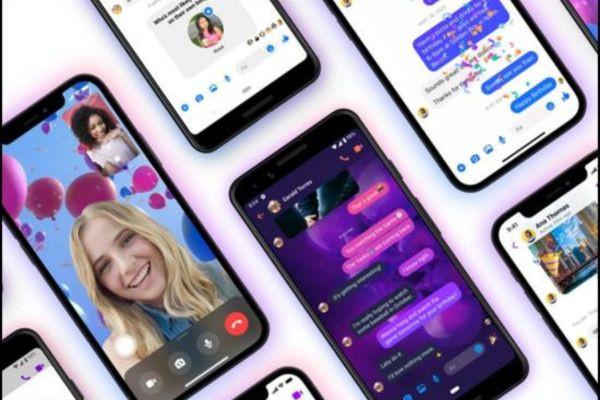
Facebook Messenger là một ứng dụng nhắn tin di động miễn phí được sử dụng để nhắn tin tức thời, chia sẻ hình ảnh, video, âm thanh và tham gia nhóm trò chuyện. Vậy, nhóm chat Messenger tối đa bao nhiêu người? Cùng chúng mình tìm hiểu nha.

Bạn đang muốn tạo nhóm trên Messenger để chia sẻ thông tin cùng một lúc đến nhiều người nhưng băn khoăn không biết nhóm trên Messenger tối đa bao nhiêu người? Đừng lo lắng, trong bài viết này chúng mình sẽ hướng dẫn bạn chi tiết cách tạo nhóm chat trên Messenger và giải đáp câu hỏi nhóm chat Messenger sẽ có tối đa bao nhiêu thành viên được thêm vào nhé.
Hiện nay, nhóm chat được tạo bởi Facebook Messenger có giới hạn thành viên bạn nhé.Đây sẽ là câu trả lời cho câu hỏi nhóm chat Messenger tối đa bao nhiêu người => Số lượng thành viên tối đa tham gia cho một nhóm chat trên Messenger sẽ là 50 thành viên.
Nếu bạn muốn kết nối cùng lúc nhiều hơn 50 thành viên, bạn có thể cân nhắc đến tạo nhóm chat Cộng đồng trên Messenger. Cộng đồng này cho phép chúng ta kết nối người tham gia lên đến 250 thành viên.
Xem thêm:
Khi bạn đã biết nhóm chat Messenger tối đa bao nhiêu người. Tiếp theo cùng tìm hiểu là một vài lợi ích bạn sẽ có được nếu bạn nắm được cách tạo nhóm trên Facebook Messenger:
Bước 1: Truy cập Ứng dụng Messenger => Chọn biểu tượng ô vuông và cây bút bên góc phải màn hình => Chọn Tạo nhóm mới (Create a new group)
Bước 2: Lựa chọn 1 cái tên cho nhóm của mình => Chọn thành viên muốn thêm vào nhóm => chọn Tạo (Create).
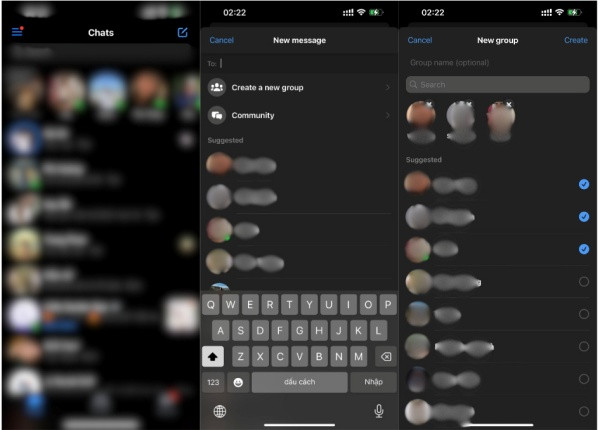
Chỉ với vài thao tác, bạn đã tạo thành công nhóm chat trên Messenger bằng điện thoại.
Bước 1: Mở Facebook trên máy tính => bạn chọn biểu tượng Messenger => Chọn biểu tượng ô vuông và cây bút bên góc phải màn hình
Bước 2: Nhập tên những thành viên mà bạn muốn họ tham gia vào nhóm chat. Sau đó, hãy gửi một lời chào để bắt đầu nhóm.
Để tạo nhóm chat nhiều hơn 50 thành viên, cụ thể lên đến 250 thành viên, bạn có thể làm theo các bước sau:
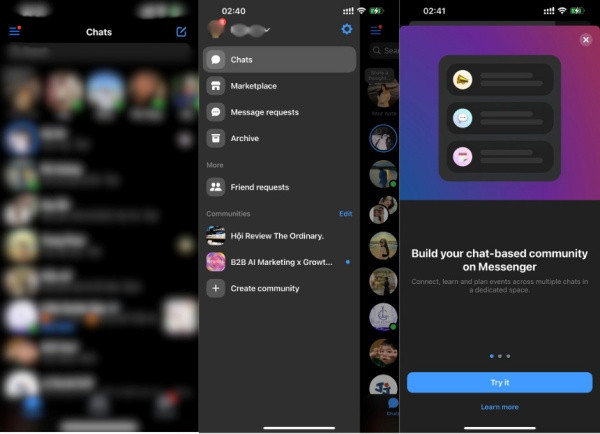
Bước 1: Truy cập ứng dụng Messenger => chọn vào biểu tượng 3 dấu gạch ngang ở góc trái màn hình => chọn Tạo cộng đồng (Create community) => chọn Bắt đầu (Try it) => Bạn chọn chủ đề của nhóm chat Cộng đồng hướng đến, nếu không có lựa chọn phù hợp => Chọn Tùy chỉnh (Custom).
Bước 2: Tiến hành đặt tên cho Nhóm Cộng đồng và ghi một vài lời mô tả về nhóm của mình => Chọn cách thức chia sẻ (thông tin tin tức, sự kiện, lời khuyên…) => chọn Tạo nhóm (Create community).
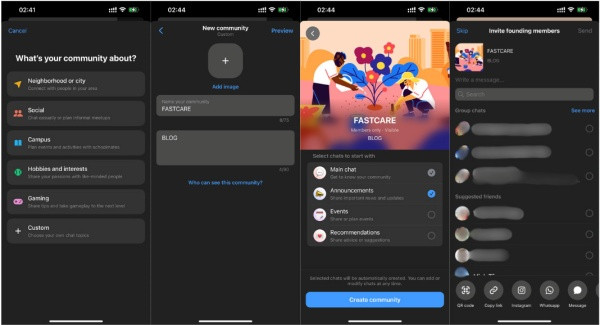
Sau đó, bạn tích vào những thành viên bạn muốn thêm vào nhóm và gửi lời mời đến họ nhé.
Qua bài viết trên, FASTCARE đã chia sẻ đến bạn cách tạo nhóm trên Facebook Messenger và giúp bạn giải đáp câu hỏi nhóm chat Messenger tối đa bao nhiêu người. Mong rằng với các chia sẻ trên sẽ phần nào giúp bạn có thêm thông tin hữu ích để làm việc và học tập hiệu quả.
Lê Văn Cường

Đã kiểm duyệt nội dung