Linh kiện tốt - Thao tác chuẩn

Sửa nhanh - Đúng hẹn

Tư vấn rõ ràng - Quy trình minh bạch

Bảo hành dài - Hỗ trợ tận tâm
Cam kết
Linh kiện tốt - Thao tác chuẩn
Sửa nhanh - Đúng hẹn
Tư vấn rõ ràng - Quy trình minh bạch
Bảo hành dài - Hỗ trợ tận tâm






Thủ Thuật Điện Thoại
11:40, ngày 09/09/2024

Cập nhật cuối: 09/09/2024
Bạn chưa biết cách làm thế nào để đổi ID Facebook hiệu quả trên điện thoại và máy tính? Vậy hãy cùng theo chân FASTCARE tìm hiểu ngay qua bài viết sau nhé!
Mỗi tài khoản Facebook đều có một liên kết dẫn đến trang cá nhân của người dùng. Thay vì sử dụng đường link mặc định nhàm chán và phức tạp, bạn có thể dễ dàng thay đổi link Facebook của mình một cách nhanh chóng. Dưới đây là các bước chi tiết hướng dẫn tùy chỉnh, thay đổi ID Facebook đơn giản, cùng FASTCARE tìm hiểu ngay dưới đây nhé!
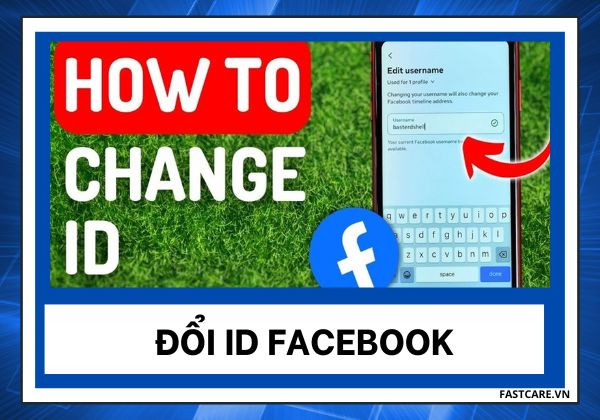
Link Facebook hay ID Facebook là một URL dẫn trực tiếp đến tài khoản Facebook của bạn, và mỗi tài khoản chỉ có một link duy nhất. Do đó, cấu trúc đường dẫn này đôi khi có thể phức tạp. Thông thường, link Facebook sẽ có dạng https://www.facebook.com/tênnguoidùng, trong đó phần “tênnguoidùng” sẽ hiển thị tên người dùng hoặc ID tài khoản.
Người dùng có thể chia sẻ link Facebook cá nhân của mình trên các ứng dụng khác như Zalo, TikTok, Instagram,... để bạn bè dễ dàng truy cập vào trang cá nhân của bạn.
Việc đổi ID Facebook là vô cùng cần thiết. Nguyên nhân là vì đôi khi việc ghi nhớ đường link Facebook sẽ vô cùng khó khăn bởi nó có thể chứa tới hơn 20 con số. Thêm vào đó, khi gửi đường link này cho người khác với chằng chịt dãy số sẽ khiến đối phương cảm thấy khó chịu và thể hiện tính thiếu chuyên nghiệp của bản thân.
Chính vì vậy nên hiện tại, Facebook đã cho phép người dùng đổi địa chỉ Facebook cá nhân nhiều lần theo ý muốn. Tuy nhiên, chính sách này có thể thay đổi, nên người dùng cần lưu ý. Ngoài ra, sau khi thay đổi, bạn không thể sử dụng lại đường link URL cũ cho những lần đổi tiếp theo.
Việc sử dụng Facebook trên điện thoại đã trở thành thói quen phổ biến của mọi người. Giao diện Facebook trên điện thoại rất quen thuộc, được thiết kế khoa học và cho phép thực hiện các thao tác dễ dàng. Bạn có thể thực hiện mọi điều chỉnh hoặc cài đặt liên quan đến tài khoản Facebook thông qua ứng dụng di động.
Thao tác đổi tên người dùng Facebook trên Android và iPhone như sau:
Thao tác thực hiện đổi username Facebook trên iPhone như sau:
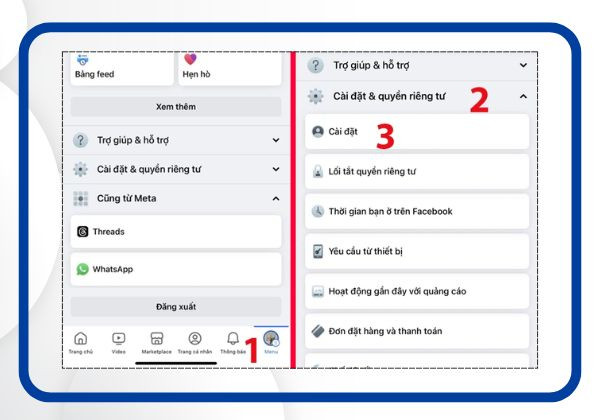
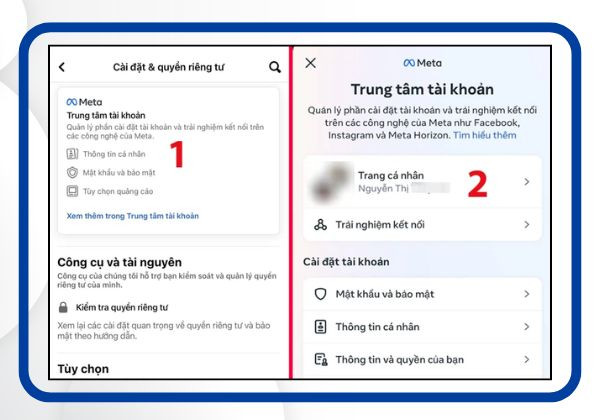
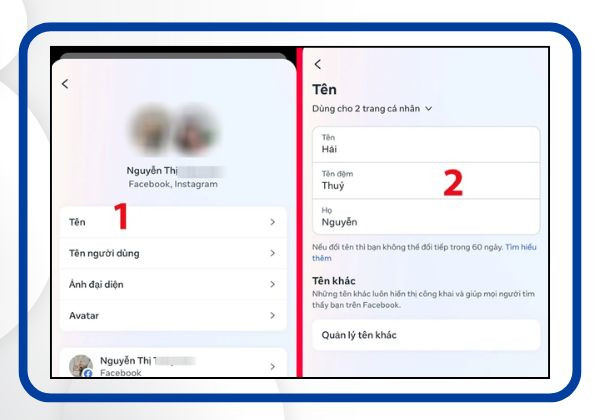
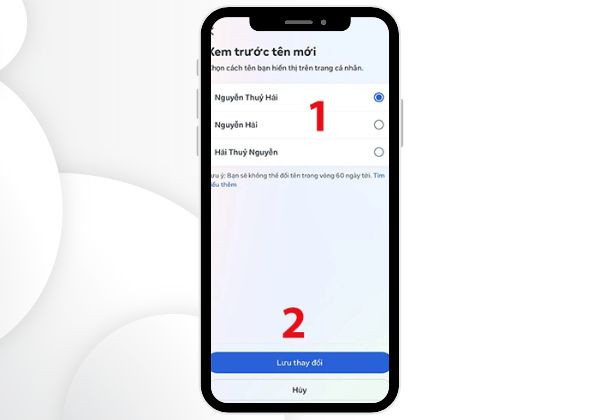
Nếu bạn đang sử dụng điện thoại hệ điều hành Android mà muốn đổi tên đăng nhập Facebook thì cần thực hiện theo những thao tác như sau:
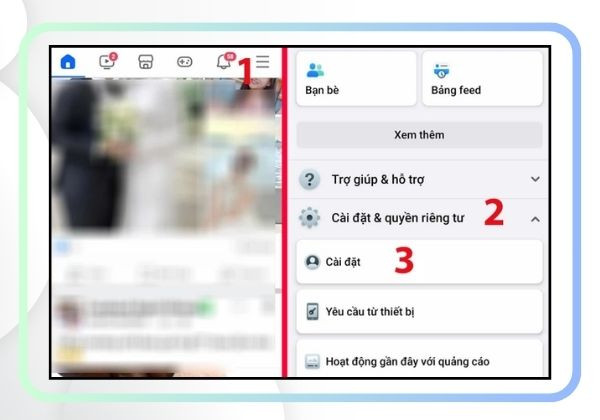
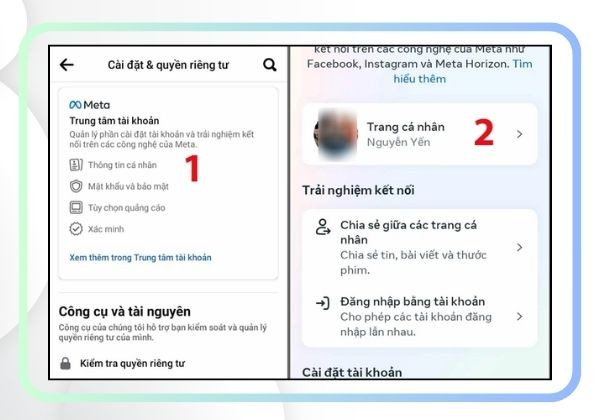
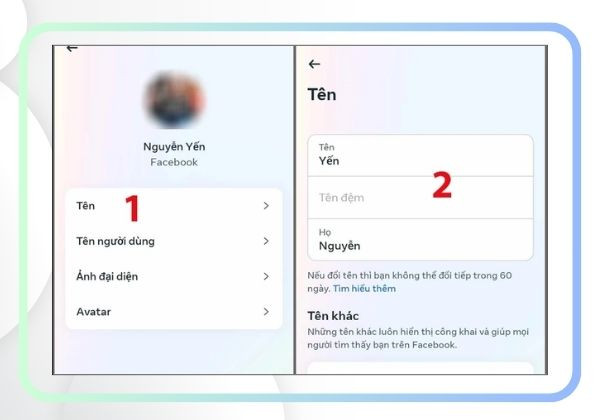
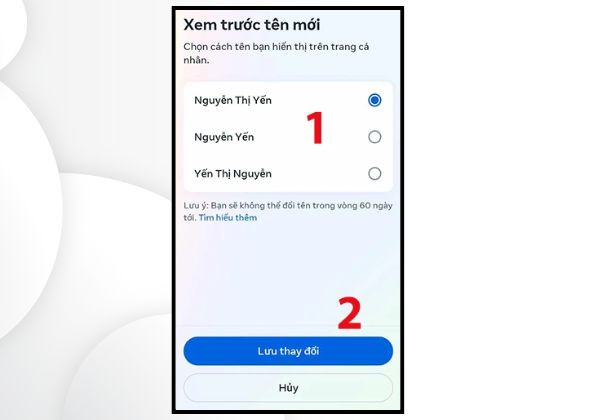
Nếu bạn đang đăng nhập tài khoản trên máy tính, bạn cũng có thể tiến hành đổi ID Facebook một cách đơn giản. Giao diện trên máy tính thường lớn hơn so với trên điện thoại Android và iPhone, giúp bạn dễ dàng theo dõi và thao tác.
Thao tác thực hiện:
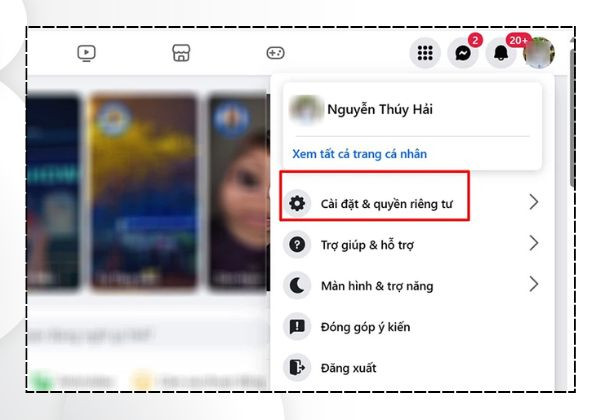
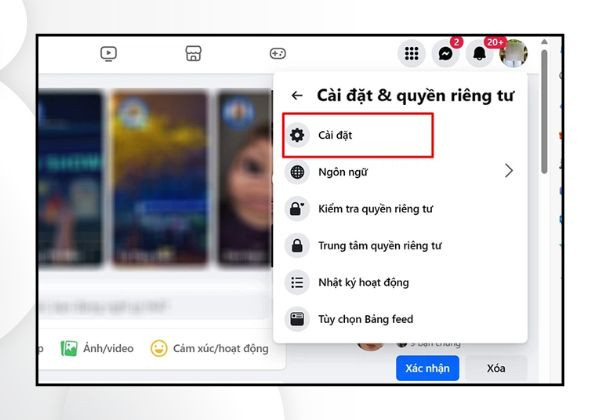
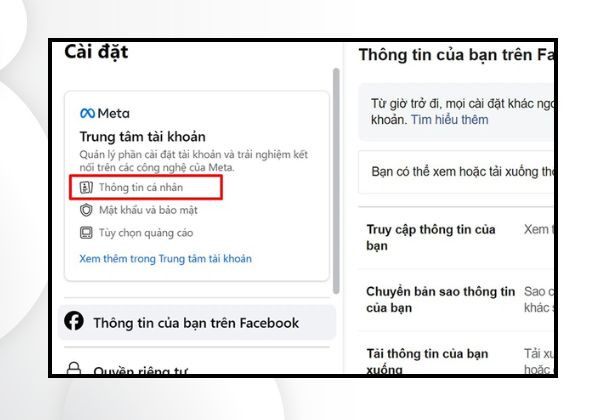
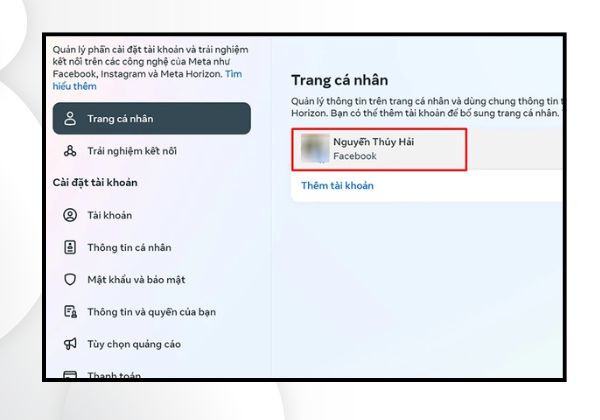
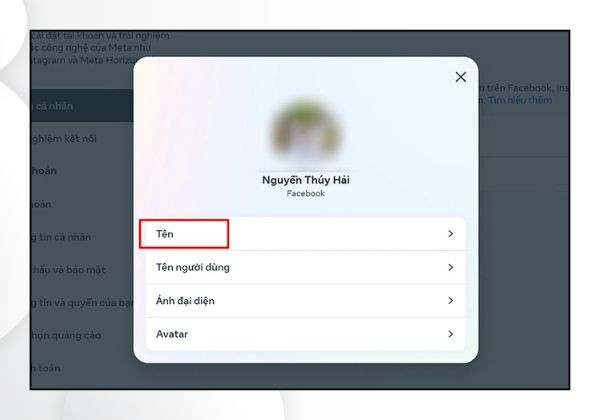
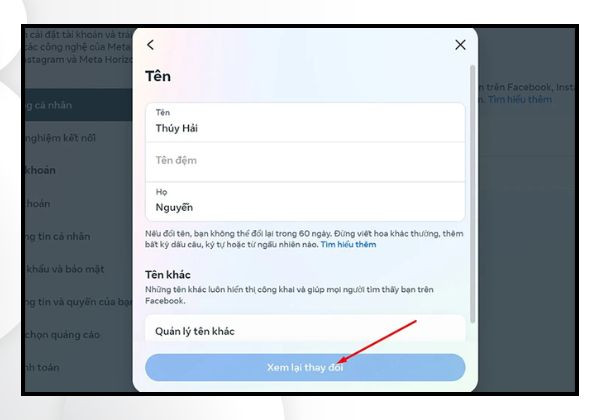
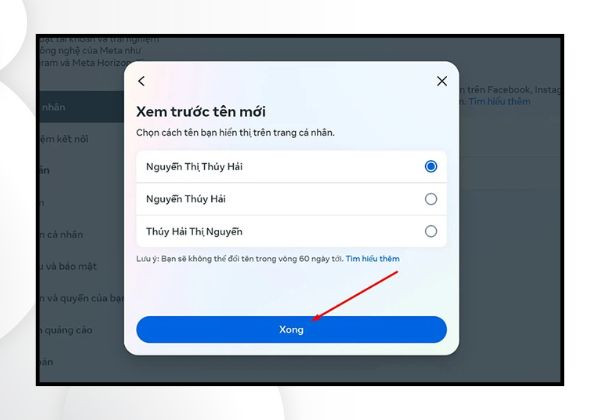
Khi tiến hành đổi ID Facebook có một số điều bạn cần chú ý và ghi nhớ sau đây:
Facebook chỉ cho phép mỗi tài khoản đổi tên tối đa 5 lần. Vì vậy, người dùng cần cân nhắc và thận trọng khi quyết định thay đổi tên hiển thị trên Facebook của mình.
Sau mỗi lần thay đổi, Facebook yêu cầu người dùng đợi ít nhất 60 ngày trước khi có thể đổi tên tiếp theo. Chính điều này giúp người dùng tiết kiệm thời gian và tiện lợi hơn trong quá trình quản lý thông tin cá nhân trên mạng xã hội này.
Trong quá trình đặt tên cho tài khoản Facebook, người dùng cần tuân thủ những quy định sau:

Trên đây là tất cả các cách đổi ID Facebook đơn giản và nhanh chóng nhất mà FASTCARE muốn chia sẻ tới quý bạn đọc. Hy vọng qua bài viết này, các bạn sẽ biết cách thay đổi tên user Facebook và nắm được những điều cần lưu ý khi tiến hành nhé!
Có thể bạn cần:
Lê Văn Cường

Đã kiểm duyệt nội dung