Linh kiện tốt - Thao tác chuẩn

Sửa nhanh - Đúng hẹn

Tư vấn rõ ràng - Quy trình minh bạch

Bảo hành dài - Hỗ trợ tận tâm
Cam kết
Linh kiện tốt - Thao tác chuẩn
Sửa nhanh - Đúng hẹn
Tư vấn rõ ràng - Quy trình minh bạch
Bảo hành dài - Hỗ trợ tận tâm






Thủ Thuật Điện Thoại
16:55, ngày 12/03/2025

Cập nhật cuối: 12/03/2025
Game Center là một hệ thống hỗ trợ chơi game, giúp người dùng kết nối với bạn bè, so sánh thành tích và lưu trữ tiến trình chơi trên các thiết bị di động. Được tích hợp sẵn trên iOS, Game Center giúp bạn dễ dàng tìm kiếm game yêu thích, tham gia bảng xếp hạng và thử thách bạn bè.
Vậy cách sử dụng Game Center như thế nào? Cùng FASTCARE khám phá ngay trong bài viết này nhé.
Game Center là một nền tảng mạng xã hội dành cho game thủ, được Apple tích hợp sẵn trên các thiết bị của mình. Với Game Center, bạn có thể chơi game cùng bạn bè, kết nối với những người có chung sở thích và so tài qua bảng xếp hạng. Không chỉ vậy, nền tảng này còn cho phép bạn chia sẻ thành tích, theo dõi hoạt động của người khác và thách đấu để xem ai đạt điểm số cao hơn.
Nếu bạn từng cảm thấy chơi game một mình quá nhàm chán, Game Center sẽ giúp bạn kết nối với cộng đồng, mang lại trải nghiệm thú vị hơn khi chơi game cùng bạn bè và người thân.
Sau khi đã có câu trả lời về “Game Center là gì?”, hãy cùng FASTCARE tìm hiểu một số chức năng chính của app Game Center nhé!
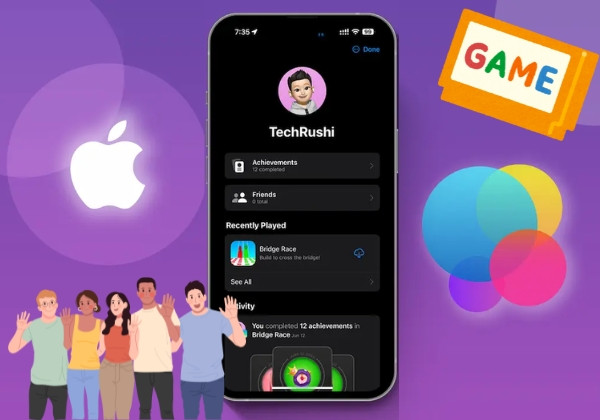
Trước đây, Game Center tồn tại dưới dạng một ứng dụng riêng trên iPhone và Mac. Tuy nhiên, từ năm 2017, Apple đã tích hợp dịch vụ này trực tiếp vào iOS và macOS, giúp người dùng không cần tải thêm ứng dụng bên ngoài.
Để truy cập Game Center trên iPhone, bạn có thể làm theo hai bước đơn giản sau:
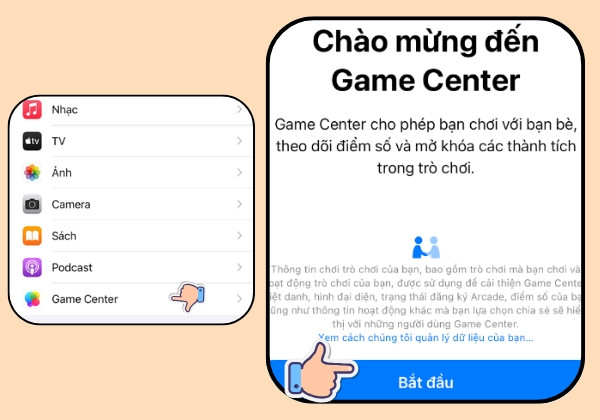
Ngoài ra, Game Center cũng được tích hợp trực tiếp trong các trò chơi hỗ trợ trên iOS. Để kiểm tra xem một tựa game có tương thích hay không, bạn chỉ cần vào App Store và xem thông tin trong mục Hỗ trợ (Supports).
Game Center là nền tảng giúp bạn kết nối với bạn bè, theo dõi thành tích và tham gia các trận đấu trực tuyến trên các thiết bị Apple. Nếu bạn chưa có tài khoản Game Center, hãy làm theo hướng dẫn sau để tạo một cách dễ dàng.
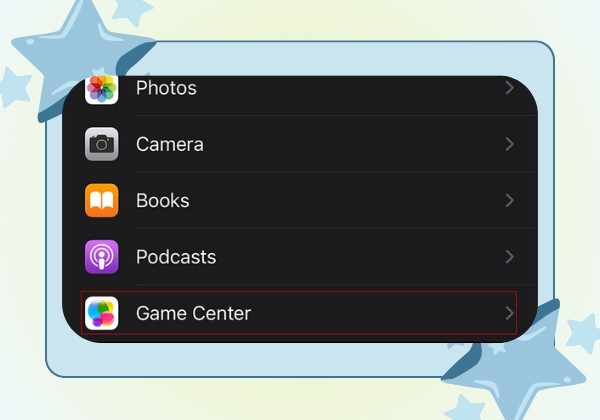
Bước 1: Hãy mở ứng dụng Cài đặt (Settings) trên thiết bị iPhone hoặc iPad của bạn. Sau đó, kéo xuống để tìm mục Game Ceter. Nhấn vào đó để truy cập giao diện cài đặt.
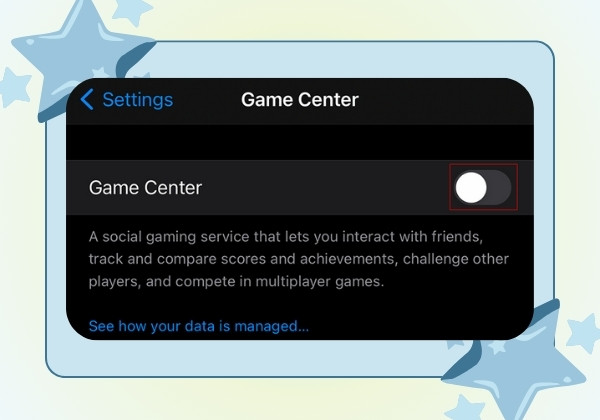
Bước 2: Tại giao diện Game Center, bạn sẽ thấy một công tắc bật/tắt dịch vụ. Nếu Game Center đang ở trạng thái tắt, hãy nhấn vào công tắc để kích hoạt.
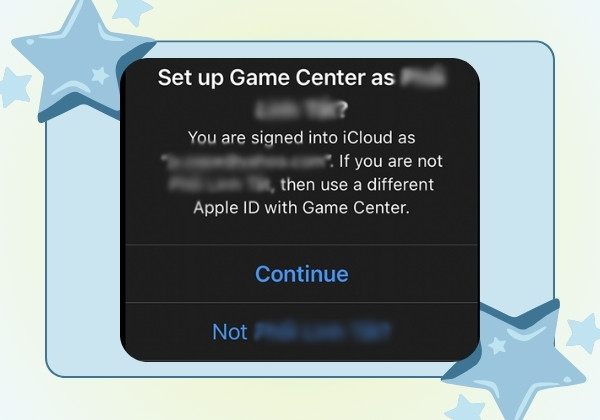
Bước 3: Sau khi kích hoạt, hệ thống sẽ yêu cầu bạn đăng nhập bằng Apple ID.
Bước 4: Khi đã đăng nhập thành công, bạn có thể tùy chỉnh hồ sơ cá nhân trong Game Center. Các tùy chọn bao gồm:
Nếu bạn muốn sử dụng một tài khoản Game Center khác trên thiết bị Apple của mình, hãy làm theo hướng dẫn sau để đăng xuất và đăng nhập tài khoản mới một cách nhanh chóng.
Bước 1: Đăng xuất tài khoản Game Center hiện tại
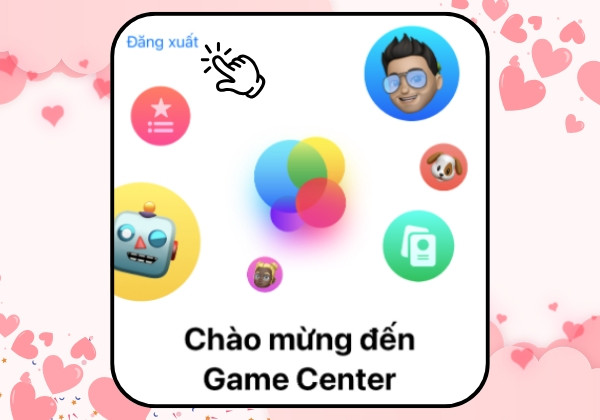
Bước 2: Đăng nhập tài khoản Game Center mới
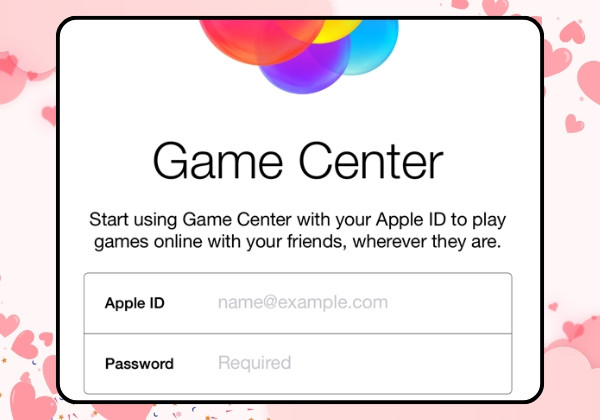
Sau khi đăng nhập, dữ liệu trò chơi và thành tích liên quan đến tài khoản mới sẽ được đồng bộ hóa trên thiết bị của bạn. Nếu gặp lỗi khi đăng nhập, hãy kiểm tra kết nối mạng hoặc thử khởi động lại thiết bị.
Như vậy FASTCARE đã hướng dẫn bạn cách tải và tạo tài khoản Game Center một cách dễ dàng. Nếu bạn sử dụng iPhone, iPad hoặc Mac, đừng quên tận dụng ứng dụng này để kết nối và chơi game cùng bạn bè nhé!
Lưu ý rằng một số tính năng của Game Center có thể thay đổi theo thời gian do Apple liên tục cập nhật và cải tiến. Hy vọng những thông tin thủ thuật này sẽ hữu ích cho bạn trong quá trình trải nghiệm!
Có thể bạn quan tâm:
Trinh

Đã kiểm duyệt nội dung