Linh kiện tốt - Thao tác chuẩn

Sửa nhanh - Đúng hẹn

Tư vấn rõ ràng - Quy trình minh bạch

Bảo hành dài - Hỗ trợ tận tâm
Cam kết
Linh kiện tốt - Thao tác chuẩn
Sửa nhanh - Đúng hẹn
Tư vấn rõ ràng - Quy trình minh bạch
Bảo hành dài - Hỗ trợ tận tâm






Thủ Thuật Điện Thoại
14:02, ngày 08/10/2024

Cập nhật cuối: 08/10/2024
Bạn cần nhanh chóng tìm kiếm tên một loài hoa xinh đẹp mình vô tình nhìn thấy. Hãy nhanh tay chụp lại nó, Google Lens sẽ giúp bạn tìm hiểu mọi thông tin.
Chắc chắn rằng ai trong chúng ta cũng đã từng tình cờ phát hiện một điều gì đó hay ho trên đường phố, như một chiếc xe xịn, một loài hoa lạ hoặc hiện tượng kỳ thú trên bầu trời. Nhưng tiếc rằng bạn lại không biết gọi tên những thứ đó là gì nên không thể tìm kiếm được. Google Lens ra đời chính là để hỗ trợ bạn trong những tình huống tréo ngoe như vậy đó.
Trước khi chúng ta khám phá về “sự thần kì” của Google Lens, hãy cùng mình tìm lời giải thích cho câu hỏi Google Lens là gì.

Google Lens là công cụ tìm kiếm thông minh bằng hình ảnh, một hình thức trí tuệ nhân tạo (AI) kết hợp Deep Learning. Thay vì nhập từ khóa vào ô tìm kiếm như truyền thống, bạn chỉ cần dùng camera để chụp ảnh một vật thể hoặc cảnh vật bất kỳ. Google Lens sẽ phân tích hình ảnh, sau đó cung cấp cho bạn những thông tin liên quan một cách nhanh chóng và chính xác nhất.
Có thể bạn quan tâm:
Thông qua AI, GG Lens cung cấp cho camera khả năng hiểu được những gì mà người dùng đang xem, thậm chí là tìm kiếm các dữ liệu có liên quan đến hình ảnh. Vì vậy mà tính năng của công cụ này rất đa dạng, một số tiện ích nổi bật có thể kể đến là:
Như mình đã đề cập ở phần đầu của bài viết, tính năng nổi trội nhất của Google Lens là xác định một cách chính xác đối tượng trong khung hình là gì chỉ bằng một thao tác ấn chụp. Điều này khắc phục được hạn chế của cách tìm kiếm truyền thống đòi hỏi người dùng phải nhập đúng tên hoặc thông tin của sự vật.

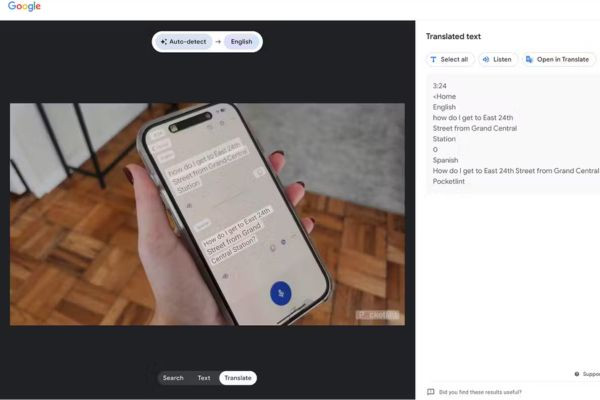
Bên cạnh chức năng tìm kiếm, Google Lens dịch tiếng anh cũng là một tiện ích được người dùng ưa chuộng. Nếu bạn không thích việc ngồi nhập tay cả một trang sách dài vào phần mềm dịch thuật. Hãy mở Google ống kính lên và scan tất cả nội dung cần thiết, công cụ sẽ ngay lập tức phiên dịch sau đó hiển thị bản dịch trực tiếp trên màn hình.
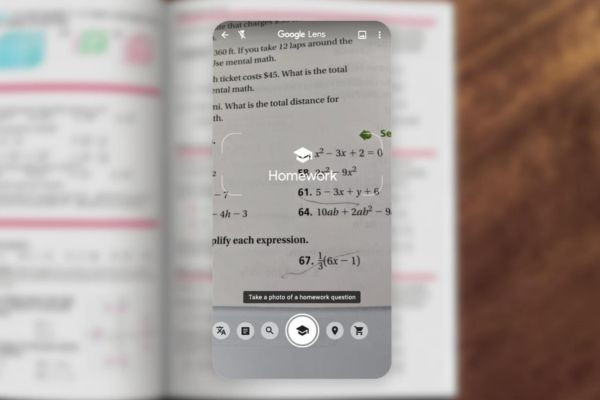
Lens Google còn là một “món bảo bối thần kì” cho các bạn học sinh vì nó có khả năng tính toán nhanh và đưa ra lời giải những bài toán khó nhằn. Tính năng này hoạt động khá tốt khi giải thích các bài toán đơn giản. Ở cấp độ phức tạp hơn, có lẽ bạn cần truy cập vào những trang web chuyên môn và sự hỗ trợ từ các trợ lý ảo.
Google Lens còn hoạt động như một chiếc máy quét mã vạch, mã QR các loại. Khi cần tra cứu thông tin sản phẩm, người dùng có thể trực tiếp mở ứng dụng lên và đưa mã sản phẩm lại gần. Như vậy bạn sẽ tiết kiệm được thời gian hơn so với việc dùng camera để scan mã sau đó lại phải điều hướng sang trình duyệt đến trang thông tin.
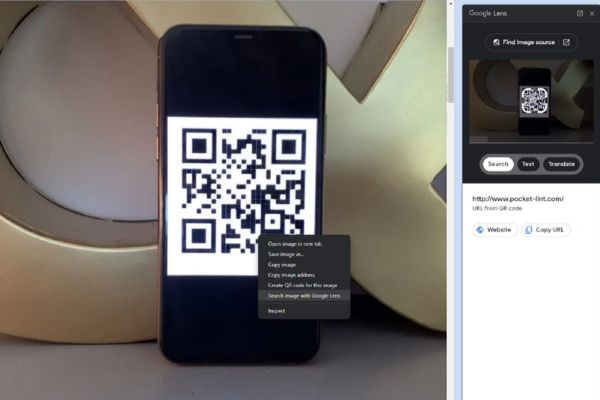
Google Lens hiện đang được tích hợp sẵn trên ứng dụng Google dành cho smartphone và phiên bản Google Lens web dành cho máy tính. Sau đây, mình sẽ hướng dẫn cách sử dụng trên từng thiết bị.

Đối với máy tính, người dùng có thể lựa chọn một trong hai cách sử dụng Google Lens như sau.
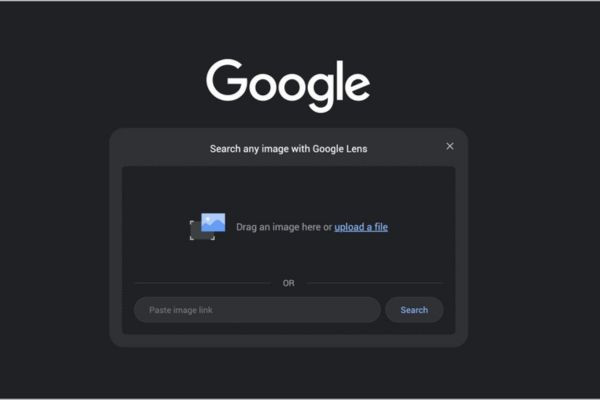
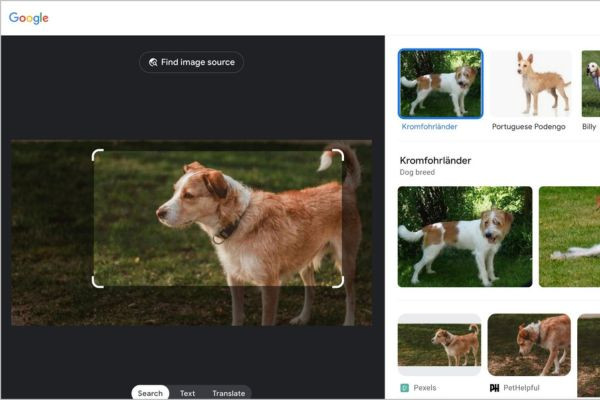

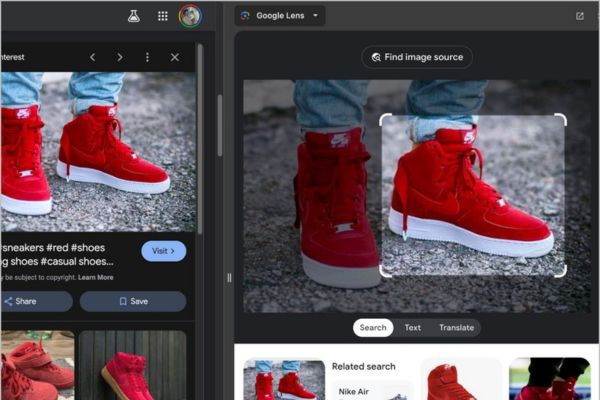
Đối với người dùng smartphone, bạn có thể sử dụng Google Lens được tích hợp sẵn ngay trên app Google Tìm Kiếm hoặc Google Ảnh.
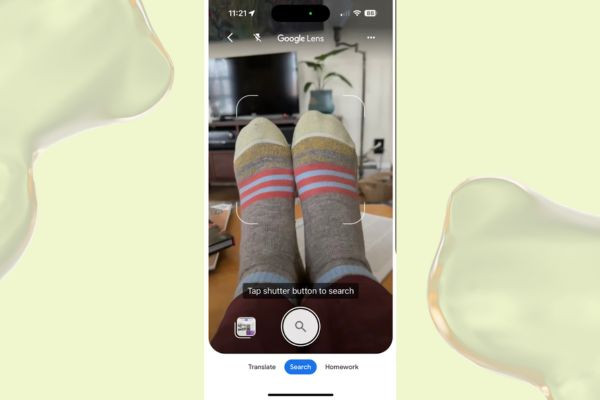
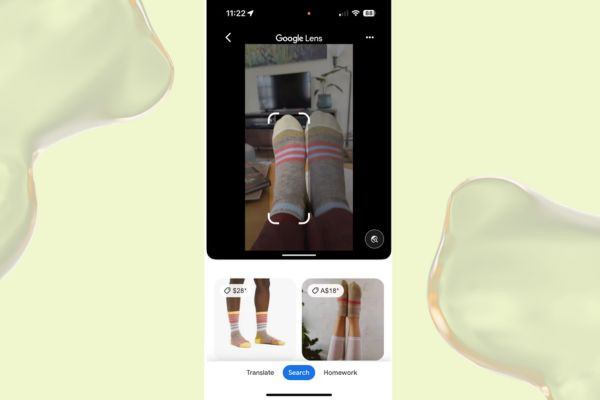
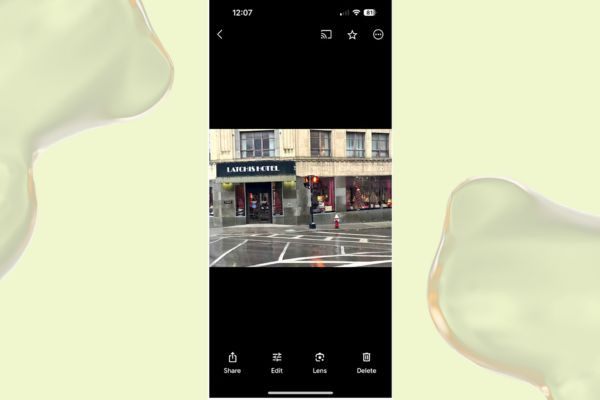
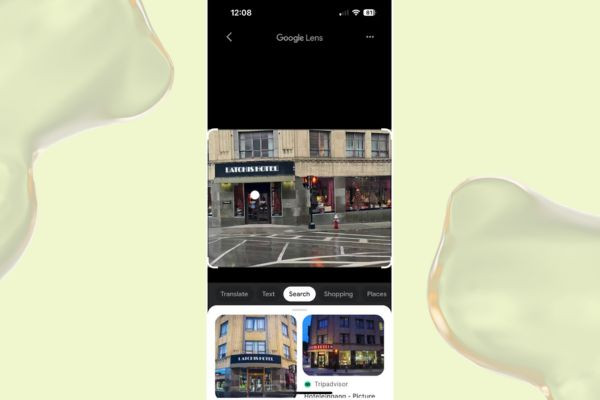
Trong nhịp sống hiện đại như ngày nay, công cụ Google Lens sẽ giúp đỡ bạn rất nhiều trong việc tìm kiếm và dịch thuật. Cá nhân mình đánh giá khá cao tính chính xác và tốc độ phản hồi thông tin nhanh chóng của ứng dụng. Trải nghiệm của bạn với Google Lens như thế nào? Hãy chia sẻ cho chúng mình biết nhé!
Trinh

Đã kiểm duyệt nội dung