


Sửa nhanh đúng hẹn

Kinh nghiệm 13 năm trong nghề

Xem sửa trực tiếp

Hoàn tiền 100% nếu không hài lòng
Cam kết
Sửa nhanh đúng hẹn
Kinh nghiệm 13 năm trong nghề
Xem sửa trực tiếp
Hoàn tiền 100% nếu không hài lòng


Cập nhật cuối: 10/12/2024
Cách tạo nhiều lựa chọn trong Google Sheet giúp bạn tổ chức dữ liệu một cách hiệu quả hơn. Cùng FASTCARE hướng dẫn bạn cách áp dụng tính năng nhanh chóng nhé!
Google Sheet là một công cụ mạnh mẽ giúp bạn quản lý và phân tích dữ liệu một cách hiệu quả. Tuy nhiên, khi làm việc với dữ liệu, việc tạo ra nhiều lựa chọn để nhập liệu hoặc phân loại có thể giúp bạn tiết kiệm thời gian và tránh sai sót.
Trong bài viết này, FASTCARE sẽ hướng dẫn bạn cách tạo nhiều lựa chọn trong Google Sheet một cách đơn giản nhé!

Cách tạo nhiều lựa chọn trong Google Sheet mang lại nhiều lợi ích thiết thực cho người sử dụng, dưới đây là một lý do bạn nên tạo lựa chọn khi sử dụng Google Sheet:
Cách tạo lựa chọn trong Google Sheet là một tính năng hữu ích giúp bạn dễ dàng quản lý và tổ chức dữ liệu. Để làm được điều này, bạn chỉ cần một vài thao tác rất đơn giản. Dưới đây là hướng dẫn các bước chi tiết giúp bạn thực hiện cách tạo drop list trong Google Sheet nhanh chóng!

Để tạo danh sách thả xuống (drop-list) dựa trên dữ liệu có sẵn trong Google Sheets một cách dễ dàng và hiệu quả, hãy làm theo các bước sau:
Bước 1: Truy cập vào bảng tính mà bạn muốn tạo danh sách thả xuống và chọn dải ô mà bạn muốn áp dụng tính năng này.
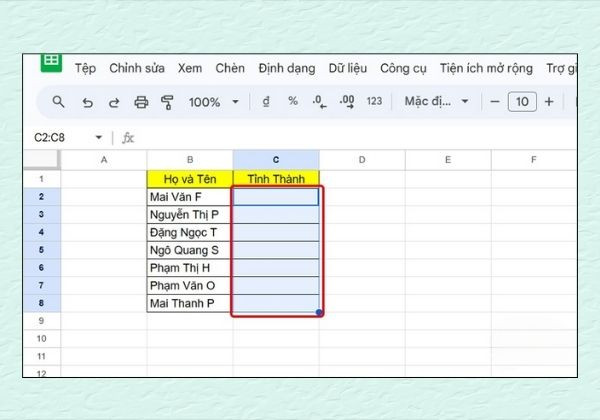
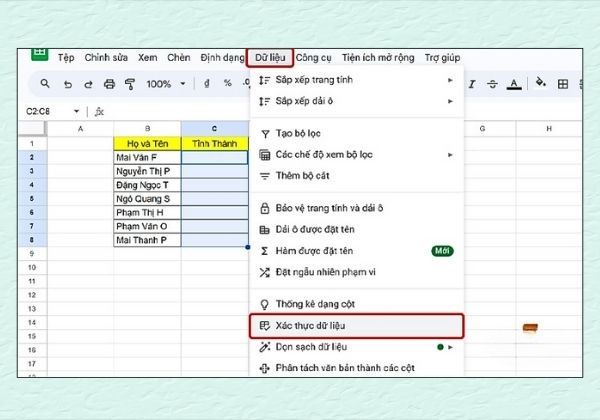
Bước 2: Nhấp vào thẻ Dữ liệu trên thanh công cụ, sau đó chọn Xác thực dữ liệu từ menu hiện ra.
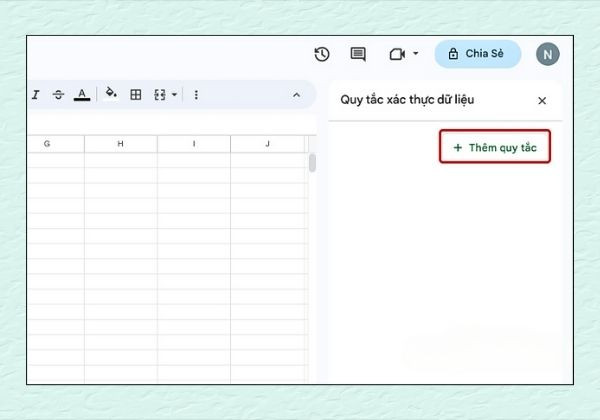
Bước 3: Trong cửa sổ xác thực dữ liệu, nhấn vào Thêm quy tắc để bắt đầu thiết lập danh sách thả xuống.
Bước 4: Trong phần Tiêu chí, tìm chọn mục Trình đơn thả xuống. Sau đó, bạn có thể nhập trực tiếp danh sách các mục mà bạn muốn xuất hiện trong danh sách thả xuống, hoặc chọn Ô lưới để lấy dữ liệu từ một dải ô khác trong bảng tính.
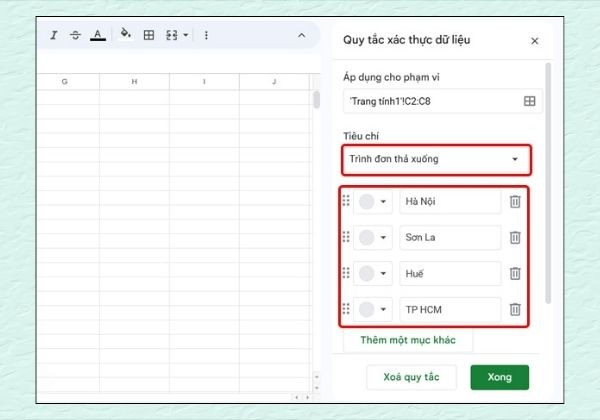
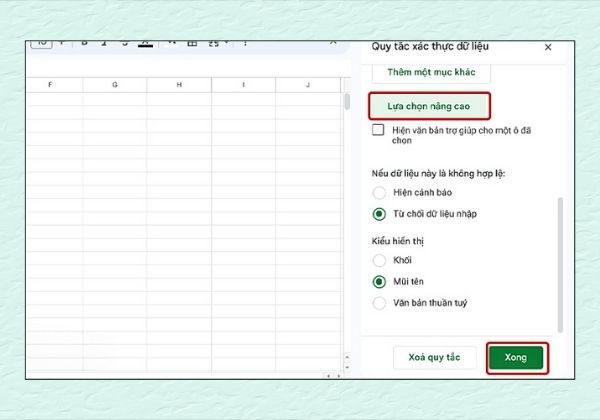
Bước 5: Nếu cần, nhấn vào Lựa chọn nâng cao để điều chỉnh các tùy chọn như thông báo lỗi hoặc yêu cầu nhập dữ liệu. Sau khi hoàn tất, nhấn Xong để lưu và áp dụng danh sách thả xuống vào các ô đã chọn.
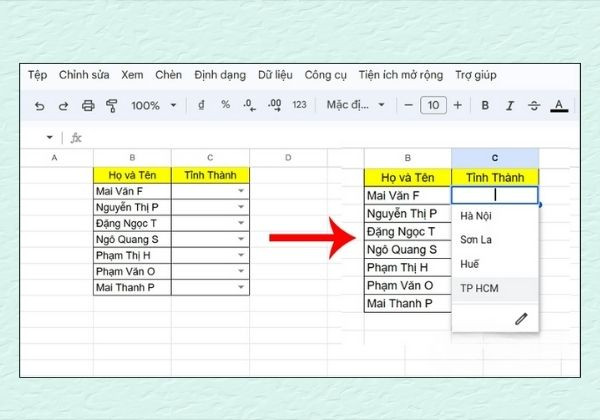
Bước 6: Sau khi áp dụng thành công các bước làm trên, bạn sẽ có một danh sách thả xuống hoạt động ngay trong bảng tính của mình, giúp dễ dàng chọn lựa các giá trị từ danh sách đã thiết lập.
Cách tạo nhiều lựa chọn trong Google Sheet từ dữ liệu có sẵn giúp bạn dễ dàng tổ chức và quản lý thông tin. Việc này không chỉ tiết kiệm thời gian mà còn đảm bảo tính chính xác và nhất quán trong bảng tính. Dưới đây là hướng dẫn chi tiết giúp bạn làm được điều này:
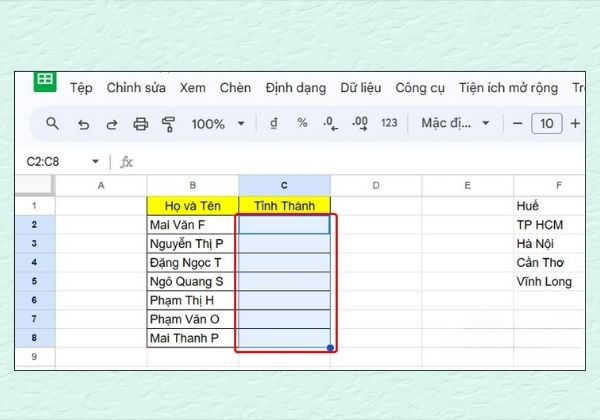
Bước 1: Truy cập vào bảng tính bạn muốn làm việc và chọn dải ô mà bạn muốn áp dụng danh sách thả xuống.
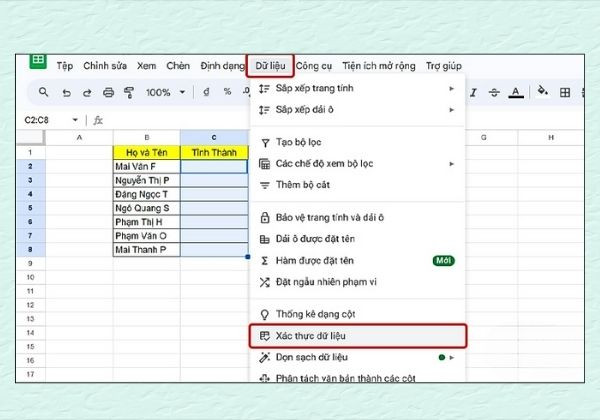
Bước 2: Nhấn vào tab Dữ liệu trên thanh công cụ, sau đó chọn Xác thực dữ liệu từ menu hiện ra.
Bước 3: Trong cửa sổ xác thực dữ liệu, nhấn vào Thêm quy tắc để bắt đầu thiết lập danh sách thả xuống.

Bước 4: Tại phần Tiêu chí, bạn nhấn chọn mục Trình đơn thả xuống. Sau đó, nhấp vào biểu tượng ô lưới ở bên dưới để chọn nguồn dữ liệu.

Bước 5: Quét chọn phần dữ liệu bạn muốn sử dụng để tạo danh sách thả xuống và nhấn OK để xác nhận. Sau đó nhấn vào Xong để lưu các thay đổi và hoàn tất việc tạo danh sách thả xuống.
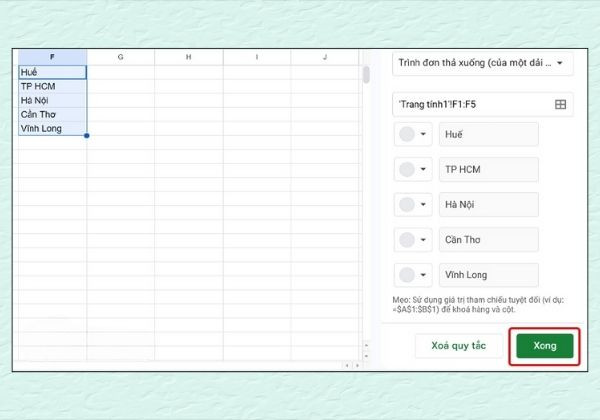
Bước 6: Sau khi hoàn tất các bước trên, bạn sẽ có một danh sách thả xuống hoạt động trong bảng tính, giúp người dùng dễ dàng chọn từ các tùy chọn đã thiết lập.
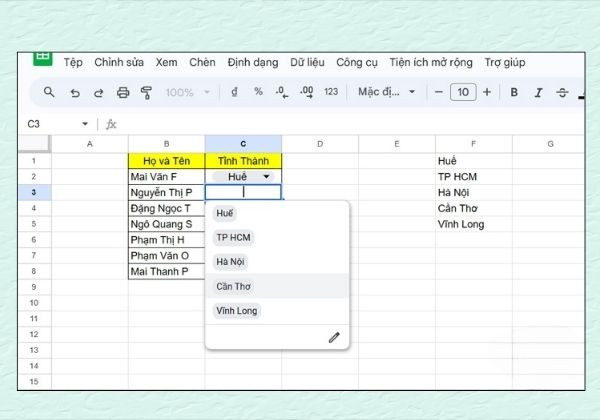
Với cách tạo nhiều lựa chọn trong Google Sheet, bạn có thể tổ chức dữ liệu hiệu quả và tiết kiệm thời gian đáng kể. FASTCARE hy vọng rằng với hướng dẫn chi tiết này, bạn sẽ dễ dàng áp dụng tính năng này để cải thiện quy trình làm việc và nâng cao độ chính xác trong bảng tính của mình nhé! Tham khảo thêm các thủ thuật sửa Laptop từ FASTCARE để có thêm nhiều trải nghiệm thú vị.
Xem thêm:
Nguyễn Văn Tâm

Đã kiểm duyệt nội dung

Thủ Thuật Máy Tính
11:42, ngày 10/12/2024















