


Sửa nhanh đúng hẹn

Kinh nghiệm 13 năm trong nghề

Xem sửa trực tiếp

Hoàn tiền 100% nếu không hài lòng
Cam kết
Sửa nhanh đúng hẹn
Kinh nghiệm 13 năm trong nghề
Xem sửa trực tiếp
Hoàn tiền 100% nếu không hài lòng


Thủ Thuật Máy Tính

Cập nhật cuối:
Bạn có đang loay hoay với lượng lớn dữ liệu trong máy tính. Tìm hiểu ngay cách tô màu dữ liệu theo điều kiện Google Sheet qua bài viết dưới đây.

Google Sheet chắc hẳn là một công cụ không còn xa lạ với mọi người. Sử dụng sheet giúp việc quản lý các dữ liệu trở nên thuận tiện và nhanh chóng hơn. Đồng thời, nó còn là một trợ thủ đắc lực của nhiều dân văn phòng nói riêng. Nhưng liệu bạn đã biết một mẹo nhỏ giúp cho những dữ liệu trên sheet trở nên sinh động và dễ dàng theo dõi hơn? Hãy cùng FASTCARE tìm hiểu cách tô màu dữ liệu theo điều kiện Google Sheet ngay nhé!
Không chỉ riêng tại các doanh nghiệp mà đối với những công việc cá nhân cần một lượng lớn thông tin và phức tạp. Việc phân chia các dữ liệu theo màu sắc sẽ tiết kiệm được nhiều thời gian và đảm bảo được hiệu suất.
Phân biệt dữ liệu trong ô theo màu sắc giúp làm nổi bật các ô quan trọng, bạn sẽ dễ nhận biết được các ô có chứa những dữ liệu liên quan đến nhau. Đồng thời, các màu sắc khác nhau sẽ sắp xếp dữ liệu theo từng tiêu chí cụ thể. Giúp bạn nhanh chóng tìm kiếm và hiểu được các thông tin quan trọng trong bảng tính.
Đối với các trang tính được chia sẻ và có nhiều người sử dụng. Để truyền đạt thông tin một cách chính xác và có hiệu quả, bạn sẽ cần đến các định dạng có điều kiện trong Google Sheet. Vì các màu sắc khác biệt sẽ gây ấn tượng với thị giác, giúp não bộ dễ hiểu các thông tin và nhanh chóng sắp xếp nó vào các “ngăn” khác nhau trong “bộ nhớ”.
Bên cạnh đó, bằng cách thiết lập quy tắc đổi màu ô tự động khi dữ liệu đáp ứng được một điều kiện nhất định. Trong trường hợp đó, người dùng sẽ dễ dàng theo dõi được sự thay đổi này và có hành động xử lý phù hợp.
Có thể bạn quan tâm:
Có nhiều biện pháp để tô màu dữ liệu theo điều kiện, ví dụ như đổi màu theo số, theo ký tự, theo thời gian hoặc theo công thức cụ thể. Tùy theo từng mục đích, bạn có thể lựa chọn kiểu định dạng phù hợp. Để biết chi tiết từng cách thực hiện, bạn tham khảo thông tin bên dưới.
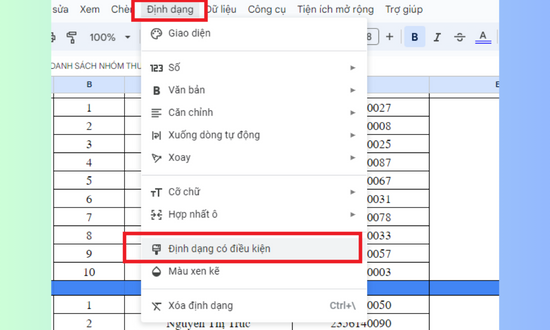
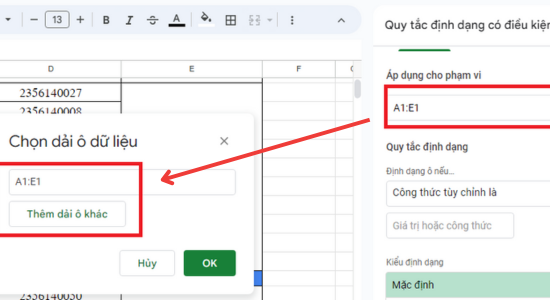

Bạn thực hiện các bước từ 1 đến 4 tương tự như trên. Tại bước 5, thay vì chọn các điều kiện có sẵn tại phần “Định dạng ô nếu”, bạn nhấn chọn “Công thức tùy chỉnh” Tiếp tục di chuyển chuột xuống ô “Giá trị hoặc công thức” để thêm điều kiện.

Ví dụ: để đánh dấu màu xanh lục cho toàn bộ hàng khi giá trị trong cột B là “Có” hãy viết công thức như sau: =$B1=”Yes”.
Lưu ý:
Hy vọng bài viết trên đây đã giúp bạn biết được cách để tô màu dữ liệu theo điều kiện Google Sheet. Nhờ đó, việc theo dõi và quản lý dữ liệu cũng sẽ trở nên dễ dàng và thuận tiện hơn. Còn rất nhiều thủ thuật hay ho khác nữa sẽ được FASTCARE bật mí trong các bài viết tiếp theo. Vì thế, bạn đừng quên thường xuyên theo dõi website nhé!
Nguyễn Văn Tâm

Đã kiểm duyệt nội dung

Hỏi đáp
(0 bình luận)

Thủ Thuật Máy Tính

Thủ Thuật Máy Tính

Thủ Thuật Máy Tính













