fastcare-banner-ads-mobile
fastcare-logo
Linh kiện tốt

Linh kiện tốt - Thao tác chuẩn

Sửa nhanh

Sửa nhanh - Đúng hẹn

Tư vấn rõ ràng

Tư vấn rõ ràng - Quy trình minh bạch

Bảo hành dài

Bảo hành dài - Hỗ trợ tận tâm

Trang chủcaret-right
fastcare-banner
fastcare-banner
fastcare-banner
fastcare-banner
fastcare-banner
fastcare-banner

Thủ Thuật Máy Tính

11:46, ngày 13/12/2024

Hướng dẫn khôi phục Google Sheet đã xóa vĩnh viễn cụ thể

Trinh
Trinh

Cập nhật cuối: 13/12/2024

Bạn lỡ tay xóa nhầm Google Sheet quan trọng trong thùng rác? FASTCARE sẽ hướng dẫn cụ thể cách khôi phục google sheet đã xóa vĩnh viễn, cùng theo dõi nhé!

Việc vô tình xóa một Google Sheet với dữ liệu quan trọng có thể khiến bạn gây lo lắng và căng thẳng. Tuy nhiên, đừng vội hoảng sợ, Google cung cấp một số phương pháp để bạn có thể khôi phục lại các tài liệu này. Trong bài viết này, FASTCARE sẽ hướng dẫn bạn chi tiết các bước để khôi phục Google Sheet đã xóa vĩnh viễn, giúp bạn bảo vệ dữ liệu quan trọng một cách hiệu quả.

Google Sheet là gì? Khôi phục google sheet đã xóa vĩnh viễn như thế nào

Trước khi tìm hiểu cách khôi khôi phục Google Sheets đã xóa vĩnh viễn, bạn cần biết ứng dụng này là gì! Google Sheet hay Google trang tính là một ứng dụng bảng tính trực tuyến miễn phí, được phát hành trực tiếp bởi Google và tích hợp trên Google Drive. Bạn có thể hình dung nó như một phiên bản trực tuyến của Microsoft Excel, nhưng với nhiều tính năng hiện đại như tạo chỉnh sửa bảng tính, áp dụng công thức tính toán đơn giản, chia sẻ nhóm dễ dàng,...

Google Sheets không chỉ là một công cụ quản lý dữ liệu mạnh mẽ mà còn là một phần quan trọng trong quá trình làm việc và cộng tác trực tuyến. Khi bạn vô tình xóa một tài liệu quan trọng, việc khôi phục Google Sheets đã xóa vĩnh viễn không chỉ giúp bảo vệ thông tin mà còn đảm bảo rằng các công việc và dự án của bạn không bị gián đoạn.

Khôi phục Google Sheet đã xóa vĩnh viễn

Phân biệt tệp “Đã xóa” và “đã xóa vĩnh viễn” trên Google Sheet

Để hiểu cách khôi phục gg sheet, trước tiên bạn cần phân biệt giữa hai trạng thái xóa:
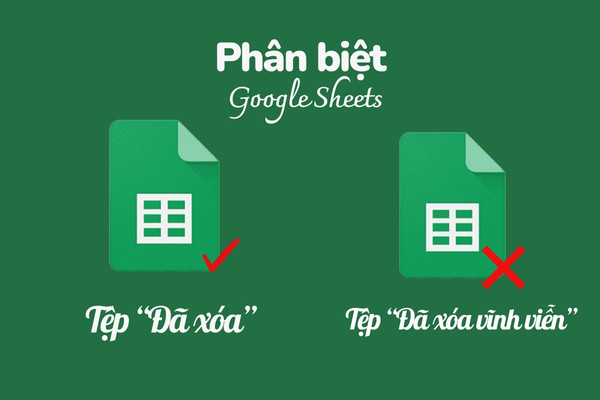
  • Tệp "Đã xóa": Khi xóa một dữ liệu Google Sheet, dữ liệu sẽ chưa biến mất vĩnh viễn mà thay vào đó sẽ được lưu trữ trực tiếp tại thư mục Thùng rác thuộc quản lý Drive của bạn. Tại đây, bạn có thể khôi phục file google sheet đã xóa nếu tệp chưa bị xóa quá 30 ngày. Cụ thể thư mục Thùng rác, ta dễ dàng thấy được tệp đã xóa gần đây nhất và tất cả các dữ liệu trước đó, giúp khôi phục nhanh chóng.
  • Tệp "Đã xóa vĩnh viễn": Nếu bạn đã xóa tệp từ Thùng Rác hoặc thời gian lưu giữ trong Thùng Rác đã hết hạn, tệp đó được coi là đã bị xóa vĩnh viễn. Ngay lúc này, quá trình khôi phục Google Sheet đã xóa vĩnh viễn sẽ trở nên phức tạp và khó khăn hơn. Cần sự hỗ trợ từ Google với các phương án đặc biệt khác.
Khôi phục Google Sheet đã xóa vĩnh viễn

Xem thêm:

Hướng dẫn khôi phục Google Sheet (trang tính) đã xóa từ Google Drive

Nếu file của bạn vẫn còn nằm trong Thùng Rác, làm theo cách khôi phục gg sheet dưới đây để khôi phục:
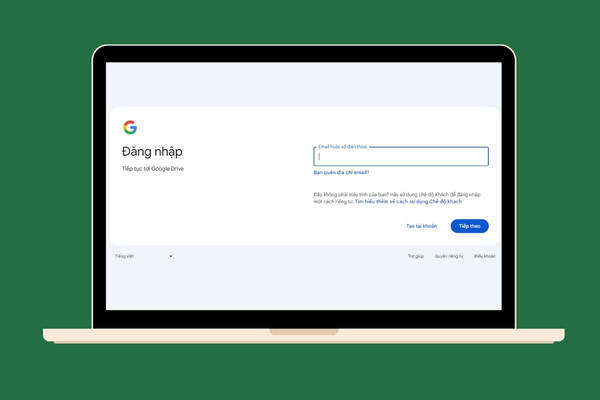
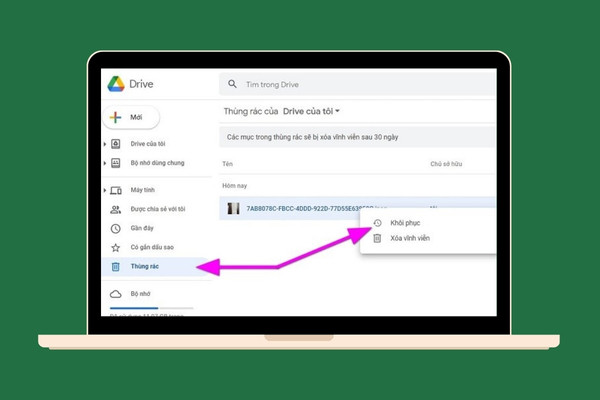
  • Bước 1: Mở không gian Google Drive, tiến hành thao tác đăng nhập nhanh chóng vào tài khoản.
Khôi phục Google Sheet đã xóa vĩnh viễn
  • Bước 2: Chọn "Thùng rác" (Trash) từ menu bên trái. Đây là nơi lưu trữ các tệp đã bị xóa gần đây.
  • Bước 3: Duyệt qua danh sách các tệp đã xóa hoặc sử dụng ô tìm kiếm để nhanh chóng tìm tệp Google Sheet mà bạn muốn khôi phục.
Khôi phục Google Sheet đã xóa vĩnh viễn
  • Bước 4: Chọn tệp cần khôi phục và nhấp vào nút "Khôi phục" (Restore) ở thanh công cụ trên cùng. Tệp sẽ được khôi phục trở lại vị trí gốc trong Google Drive của bạn.
  • Bước 5: Sau khi khôi phục file google sheet đã xóa, kiểm tra xem tệp đã xuất hiện lại trong thư mục gốc của nó và đảm bảo rằng toàn bộ dữ liệu vẫn còn nguyên vẹn.

Hướng dẫn khôi phục Google Sheet đã xóa vĩnh viễn chi tiết

Việc khôi phục Google Sheet đã xóa vĩnh viễn tưởng chừng là không thể, tuy nhiên, sau đây là một vài thông tin và tips bạn có thể áp dụng:

Chính sách của Google về khôi phục dữ liệu

Google có chính sách cụ thể về việc khôi phục dữ liệu đã xóa, bao gồm:

  • Thùng rác: Các tệp xóa sẽ được lưu giữ trong Thùng Rác tối đa 30 ngày. Sau thời gian này, các tệp sẽ tự động bị xóa vĩnh viễn và không thể khôi phục qua các công cụ thông thường.
  • Hỗ trợ khôi phục: Chính sách Google cụ thể trong thời gian 25 ngày kể từ thời điểm tệp dữ liệu bị xóa, bộ phận support sẽ giúp khôi phục các dữ liệu đó. Tuy nhiên, không phải tất cả các tệp đều có thể khôi phục và Google không đảm bảo việc khôi phục thành công cho mọi trường hợp.
Khôi phục Google Sheet đã xóa vĩnh viễn

Các phương pháp khôi phục google sheet đã xóa vĩnh viễn

Khi tệp đã bị xóa vĩnh viễn, khả năng khôi phục có thể gặp khó khăn hơn, nhưng bạn vẫn có thể thử các phương pháp sau:

Kiểm tra lịch sử phiên bản

Nếu bạn là người dùng Google Workspace (trước đây gọi là G Suite), bạn có thể có quyền truy cập vào lịch sử phiên bản của tài liệu. Để xem được lịch sử trước, bạn có thể thao tác theo hướng dẫn:
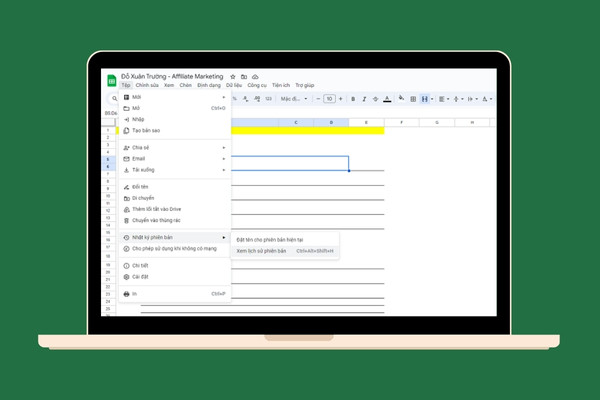
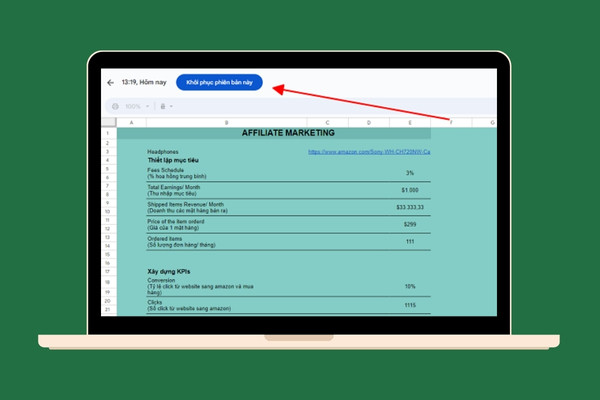
  • Bước 1: Chọn Tệp (file) trong Google Sheets muốn khôi phục bản cũ.
Khôi phục Google Sheet đã xóa vĩnh viễn
  • Bước 2: Nhấn chọn “Xem lịch sử phiên bản” (See version history). Trong trường hợp vừa rồi có dữ liệu đã bị xóa, bạn có thể khôi phục trực tiếp từ đó.
Khôi phục Google Sheet đã xóa vĩnh viễn

Khôi phục bằng file sao lưu dữ liệu

Nếu bạn đã sao lưu dữ liệu định kỳ hoặc có hệ thống sao lưu bên ngoài, hãy kiểm tra các bản sao lưu này để tìm kiếm tệp đã bị xóa. Việc sao lưu thường xuyên giúp bạn khôi phục Google Sheet đã xóa vĩnh viễn nhanh chóng trong các trường hợp khẩn cấp.

Khôi phục Google Sheet đã xóa vĩnh viễn

Liên hệ với bộ phận hỗ trợ online của Google

Nếu bạn cần sự trợ giúp thêm để khôi phục tệp đã xóa vĩnh viễn, làm theo các bước sau:

  • Bước 1: Truy cập Trung tâm trợ giúp của Google Drive, đây là không gian cung cấp các thông tin cần thiết phục vụ quá trình khôi phục dữ liệu, bên cạnh đó hướng dẫn chi tiết từng quy trình.
  • Bước 2: Sử dụng ô tìm kiếm để tìm các bài viết liên quan đến khôi phục tệp. Bạn cũng có thể tìm kiếm các câu hỏi thường gặp hoặc hướng dẫn chi tiết về cách khôi phục dữ liệu.
Khôi phục Google Sheet đã xóa vĩnh viễn
  • Bước 3: Nếu không tìm thấy giải pháp trong Trung tâm trợ giúp, bạn có thể gửi yêu cầu hỗ trợ hoặc liên hệ trực tiếp với bộ phận hỗ trợ của Google. Cung cấp thông tin chi tiết về tình huống của bạn để nhận được sự hỗ trợ nhanh chóng và hiệu quả.
Khôi phục Google Sheet đã xóa vĩnh viễn

Hy vọng rằng bài viết trên đây của FASTCARE đã cung cấp cho bạn các thông tin cần thiết để khôi phục Google Sheet đã xóa vĩnh viễn và giúp bạn bảo vệ dữ liệu quan trọng của mình. Hãy luôn lưu trữ và sao lưu dữ liệu định kỳ để tránh mất mát thông tin quan trọng nhé!

Viết bởi: Trinh
Trinh-avatar

Trinh

Biên tập viên nội dung tại FASTCARE
double-check

Đã kiểm duyệt nội dung

Xin chào, mình là Trinh - Content Writer tại FASTCARE. Mình là một người đam mê công nghệ, thích chơi game và luôn tò mò với mọi điều mới mẻ. Với mình, mỗi bài viết không chỉ là thông tin, mà còn là cách để chia sẻ đam mê, góc nhìn và những trải nghiệm thực tế nhất . Mong rằng những chia sẻ của mình sẽ hữu ích với bạn đọc.
Xem thêm thông tinxem-them

Hỏi đáp

(0 bình luận)
Trang chủ
Cửa hàng
Tra cứu
Đặt lịch