fastcare-banner-ads-mobile
fastcare-logo
Linh kiện tốt

Linh kiện tốt - Thao tác chuẩn

Sửa nhanh

Sửa nhanh - Đúng hẹn

Tư vấn rõ ràng

Tư vấn rõ ràng - Quy trình minh bạch

Bảo hành dài

Bảo hành dài - Hỗ trợ tận tâm

Trang chủcaret-right
fastcare-banner
fastcare-banner
fastcare-banner
fastcare-banner
fastcare-banner
fastcare-banner

Thủ Thuật Điện Thoại

15:12, ngày 16/05/2024

Hướng dẫn tìm kiếm bằng giọng nói nhanh chóng, dễ dàng

Lê Văn Cường
Lê Văn Cường

Cập nhật cuối: 16/05/2024

Tìm kiếm thông tin mọi lúc mọi nơi với tính năng tìm kiếm bằng giọng nói, bạn đã biết chưa? Xem ngay hướng dẫn tải và bật tính năng này cùng FASTCARE nhé!

Tìm kiếm bằng giọng nói đang dần trở thành xu hướng tất yếu trong thời đại công nghệ số, mang đến cho người dùng trải nghiệm tiện lợi và nhanh chóng hơn bao giờ hết. Trong bài viết này, FASTCARE sẽ hướng dẫn bạn cách sử dụng tính năng tìm kiếm với giọng nói một cách chi tiết và dễ dàng nhất.

Hướng dẫn tìm kiếm bằng giọng nói nhanh chóng dễ dàng

1. Tìm kiếm giọng nói trên TV thông minh

Tìm kiếm bằng giọng nói trên TV thông minh mang đến trải nghiệm tiện lợi, giúp bạn dễ dàng truy cập nội dung yêu thích chỉ bằng câu nói. Bài viết này sẽ hướng dẫn chi tiết cách sử dụng tính năng này trên các dòng TV phổ biến hiện nay.

Tìm kiếm giọng nói trên TV thông minh

Trước khi thực hiện các bước tìm kiếm giọng nói trên TV thông minh, bạn cần chuẩn bị:

  • Kết nối TV với internet: Đảm bảo TV được kết nối mạng ổn định để sử dụng tính năng tìm kiếm với giọng nói.
  • Kích hoạt trợ lý ảo: Hầu hết TV thông minh hiện nay đều hỗ trợ trợ lý ảo như Google Assistant, LG ThinQ, Samsung Bixby,... Hãy kích hoạt trợ lý ảo theo hướng dẫn của nhà sản xuất.

Các bước thực hiện tìm kiếm giọng nói trên TV thông minh, chi tiết nhất:
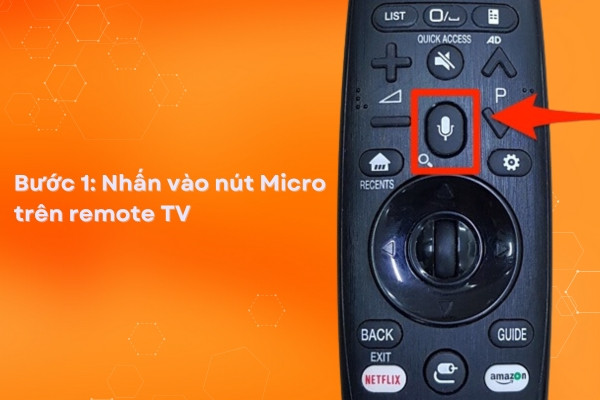
  • Bước 1: Cài đặt tìm kiếm bằng giọng nói trên remote bằng cách nhấn nút “Micro” hoặc nút có biểu tượng giọng nói trên remote. Một số TV có hỗ trợ ra lệnh bằng giọng nói để kích hoạt trợ lý ảo, bạn cần nói lệnh "Hey Google", "Ok Google", "LG ThinQ" hoặc "Bixby".
Tìm kiếm giọng nói trên TV thông minh bước 1
  • Bước 2: Nói rõ ràng và rành mạch yêu thông tin mà bạn cần tìm kiếm trên TV. Trợ lý ảo sẽ hiển thị kết quả tìm kiếm dựa trên yêu cầu của bạn. Nếu chưa chính xác, trợ lý ảo sẽ yêu cầu bạn bổ sung thêm thông tin.
  • Bước 3: Cuối cùng, bạn chỉ cần chọn kết quả mong muốn bằng cách nói "Chọn" hoặc nhấn nút OK trên remote.

2. Cách tìm kiếm bằng giọng nói trên điện thoại Android, iPhone

Bạn đang tìm kiếm cách thức nhanh chóng và tiện lợi để truy cập thông tin trên điện thoại Android, iPhone? Phần dưới đây của FASTCARE sẽ hướng dẫn chi tiết cách sử dụng tính năng tìm kiếm giọng nói trên hai hệ điều hành phổ biến nhất hiện nay là Android và iPhone.
Cách tìm kiếm bằng giọng nói trên điện thoại Android, iPhone

2.1 Tìm kiếm giọng nói trên Android

Tìm kiếm thông tin, điều khiển điện thoại, hay đơn giản là trò chuyện - tất cả chỉ bằng giọng nói! Tính năng tìm kiếm giọng nói trên Android mang đến cho bạn trải nghiệm tiện lợi và thông minh hơn bao giờ hết.
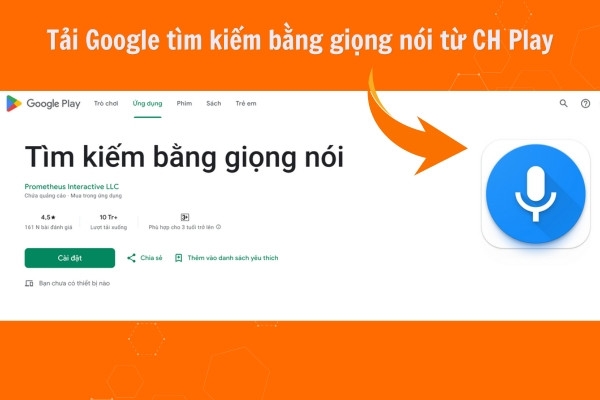
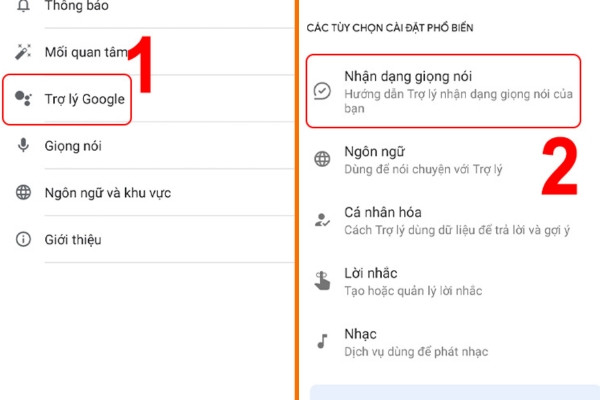
  • Bước 1: Trước tiên, bạn mở ứng dụng Google nếu có sẵn hoặc bạn cần tải Google tìm kiếm bằng giọng nói từ CH Play > Chọn danh mục “Thêm" ở góc phải màn hình > chọn “Cài đặt".
Tìm kiếm giọng nói trên Android bước 1
  • Bước 2: Bạn cần tìm kiếm và chọn mục “Trợ lý Google" > Tiếp tục chọn “Nhận dạng giọng nói" > Bạn cần mở tại mục “Ok Google".
Tìm kiếm giọng nói trên Android bước 2
  • Bước 3: Sau khi đã bật tính năng tìm kiếm với giọng nói, bạn hãy nói “Ok Google” để kiểm tra > Nói ra yêu cầu tìm kiếm của bạn, càng cụ thể càng tốt. Ví dụ: “Mở ứng dụng Youtube” > Chọn Mở Youtube trên màn hình.

2.2 Cách bật tìm kiếm bằng giọng nói trên Google trên iPhone

Bạn muốn sử dụng iPhone một cách tiện lợi và nhanh chóng hơn? Tìm kiếm bằng giọng nói trên iPhone chính là chìa khóa cho bạn, chỉ với vài thao tác đơn giản, bạn có thể truy cập mọi thông tin và điều khiển thiết bị chỉ bằng giọng nói.
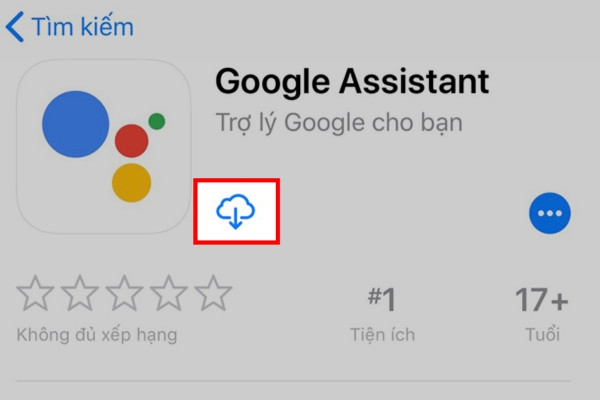
  • Bước 1: Mở App Store trên iPhone của bạn > Tải ứng dụng Google Assistant.
Tìm kiếm giọng nói trên điện thoại iPhone bước 1
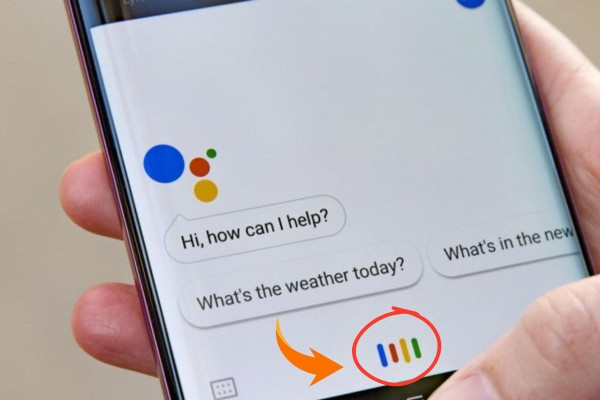
  • Bước 2: Mở ứng dụng Google Assistant lên > Chọn biểu tượng micro ở chính giữa và bắt đầu nói nội dung bạn muốn tìm kiếm.
Tìm kiếm giọng nói trên điện thoại iPhone bước 2
  • Bước 3: Google sẽ bắt đầu tìm kiếm và bạn chỉ cần chọn kết quả bạn mong muốn.

3. Cách bật tìm kiếm bằng giọng nói trên ứng dụng Google

Tính năng tìm kiếm giọng nói trên Google đã không còn quá xa lạ với người dùng. Tuy nhiên, vẫn có nhiều người dùng than phiền rằng điện thoại của họ không thể sử dụng tính năng này, nếu bạn gặp tình trạng tương tự, rất có thể là bạn chưa bật “cho phép" trên ứng dụng Google.

Áp dụng ngay cách bật tìm kiếm bằng giọng nói trên Google sau đây nhé!
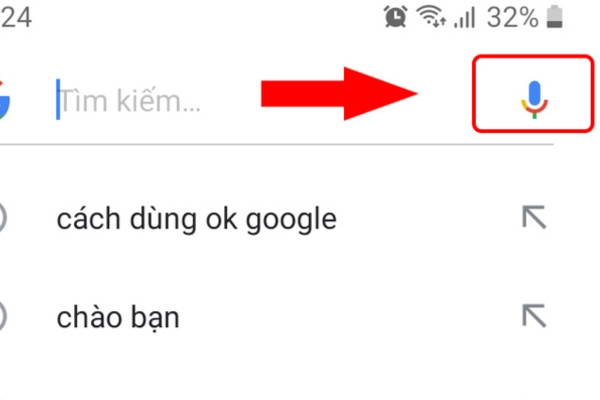
  • Bước 1: Trên điện thoại, bạn hãy mở ứng dụng Google > Nhấn vào biểu tượng Micro ở thanh tìm kiếm.
Cách bật tìm kiếm bằng giọng nói trên ứng dụng Google bước 1
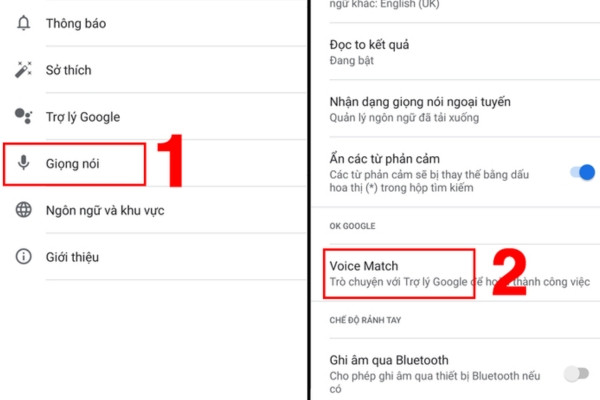
  • Bước 2: Hệ thống sẽ tự động hỏi bạn cho phép truy cập, hãy chọn "Cho phép” > Phần cài đặt sẽ được mở một cách tự động, bạn hãy chọn “Giọng nói" > Cuối cùng chọn “Voice Match".
Cách bật tìm kiếm bằng giọng nói trên ứng dụng Google bước 2

Ngoài ra, bạn có thể cài đặt ngôn ngữ phù hợp với vùng và quốc gia bạn đang sinh sống. Nếu bạn là người Việt Nam, bạn có thể chọn cài đặt “Google tim kiem giong noi bang tieng Viet” trong phần ngôn ngữ và khu vực, tìm tên Việt Nam và lưu cập nhật nhé!

4. Cách tìm bằng giọng nói trên ứng dụng Youtube

Bạn đang tìm kiếm một cách thức tiện lợi và nhanh chóng để khám phá kho tàng video khổng lồ trên Youtube? Phần này sẽ hướng dẫn chi tiết từng bước cách sử dụng tính năng tìm kiếm giọng nói trên ứng dụng Youtube, giúp bạn tận dụng tối đa tiềm năng của ứng dụng hữu ích này.
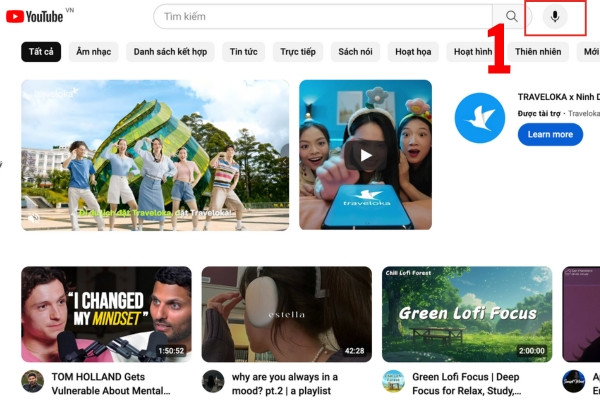
  • Bước 1: Mở ứng dụng Youtube trên điện thoại của bạn > Nhấn vào biểu tượng micrô nằm ở thanh tìm kiếm.
Cách tìm bằng giọng nói trên ứng dụng Youtube bước 1
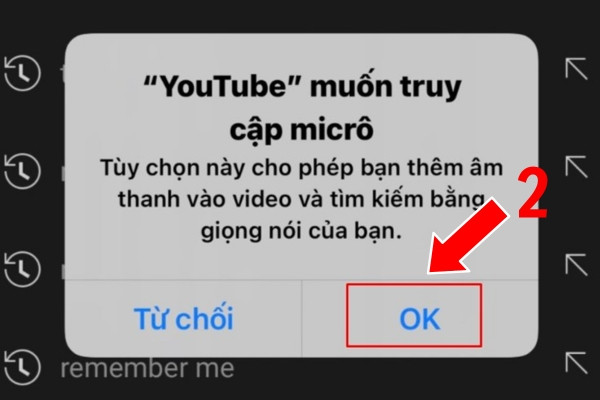
  • Bước 2: Cho phép Youtube truy cập micrô của thiết bị khi được yêu cầu.
Cách tìm bằng giọng nói trên ứng dụng Youtube bước 2
  • Bước 3: Nói rõ ràng yêu cầu tìm kiếm của bạn > Youtube sẽ hiển thị kết quả tìm kiếm phù hợp với yêu cầu của bạn.

Với những hướng dẫn chi tiết trên đây, FASTCARE hy vọng bạn đã có thể thành thạo cách sử dụng tính năng tìm kiếm bằng giọng nói. Hãy tận dụng tối đa tính năng tìm kiếm giọng nói để tra cứu thông tin, giải trí, tra địa chỉ,... một cách nhanh chóng hơn nhé!

Xem thêm:

Viết bởi: Lê Văn Cường
Lê Văn Cường-avatar

Lê Văn Cường

Kỹ thuật trưởng tại FASTCARE
double-check

Đã kiểm duyệt nội dung

Lê Văn Cường hiện là Trưởng bộ phận Kỹ thuật tại FASTCARE, với hơn 10 năm kinh nghiệm sửa chữa phần cứng và vi mạch điện thoại. Anh từng xử lý hàng nghìn thiết bị gặp lỗi phức tạp như: sập nguồn, lỗi Face ID, cháy IC, hư màn hình, pin báo ảo, lỗi loa, camera, chân sạc… Với thế mạnh trong đánh giá lỗi chính xác và đưa ra phương án sửa chữa hiệu quả, anh Cường trực tiếp xây dựng quy trình kỹ thuật chuẩn và đào tạo đội ngũ kỹ thuật viên tại hệ thống.
Xem thêm thông tinxem-them

Hỏi đáp

(0 bình luận)
Trang chủ
Cửa hàng
Tra cứu
Đặt lịch