


Sửa nhanh đúng hẹn

Kinh nghiệm 13 năm trong nghề

Xem sửa trực tiếp

Hoàn tiền 100% nếu không hài lòng
Cam kết
Sửa nhanh đúng hẹn
Kinh nghiệm 13 năm trong nghề
Xem sửa trực tiếp
Hoàn tiền 100% nếu không hài lòng







Cập nhật cuối: 15/03/2024
Microsoft Edge cho phép bạn tùy chỉnh giao diện theo ý thích. Tại bài viết này, FASTCARE sẽ bật mí cách đổi công cụ tìm kiếm trên Edge chi tiết. Cùng tìm hiểu!
Trình duyệt Microsoft Edge được nhiều người yêu thích và lựa chọn sử dụng bởi giao diện đẹp mắt, hiệu suất vượt trội. Vậy làm thế nào khi người dùng có nhu cầu thay đổi công cụ tìm kiếm trên trình duyệt này? Bài viết sau đây của FASTCARE sẽ giúp bạn nắm rõ cách đổi công cụ tìm kiếm trên Edge đơn giản, đầy đủ.
Microsoft Edge (Edge) là một trong những trình duyệt web thế hệ mới, được chính Microsoft nghiên cứu và phát triển. Hiện nay, ngày càng có nhiều người sử dụng trình duyệt này bởi những lợi ích tuyệt vời mà nó mang lại.
Tuy nhiên, nếu bạn thực sự không thích sử dụng công cụ tìm kiếm Bing mặc định của Edge. Bạn hoàn toàn có thể thay đổi chúng bởi rất nhiều cách. Sau đây, FASTCARE sẽ hướng dẫn bạn thay đổi công cụ tìm kiếm Edge bằng điện thoại và cả máy tính siêu đơn giản. Cùng theo dõi nhé!

Để thay đổi công cụ tìm kiếm trên Microsoft Edge bằng điện thoại , bạn hãy thực hiện tuần tự các bước sau đây:
Bước 1: Truy cập trình duyệt Microsoft Edge, sau đó nhấn vào biểu tượng Ba chấm, chọn mục Cài đặt.

Bước 2: Nhấn chọn mục Chung và chọn mục Chọn công cụ tìm kiếm.
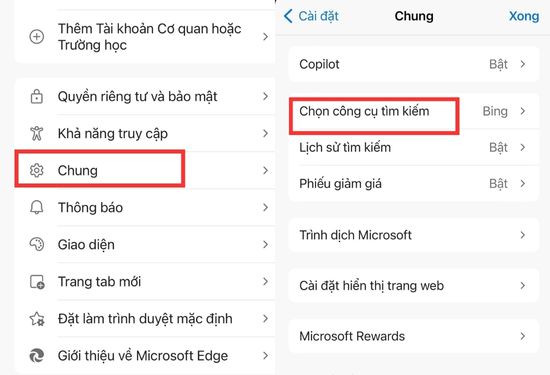
Bước 3: Tại mục Chọn công cụ tìm kiếm, người dùng có thể lựa chọn công cụ tìm kiếm mà bạn mong muốn, ví dụ như Google, Cốc Cốc, …
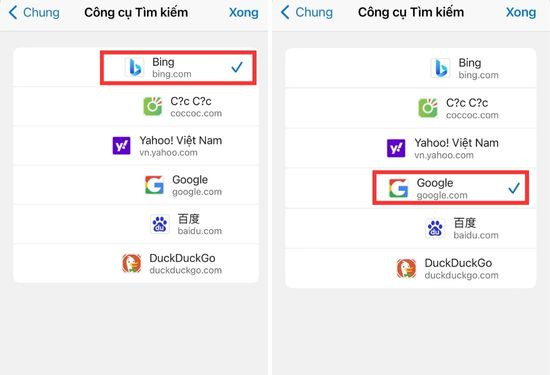
Bước 4: Chọn Xong để hoàn tất quá trình thay đổi công cụ tìm kiếm trên Microsoft Edge.
Xem thêm:
➥ Cách xóa gợi ý tìm kiếm trên Safari đơn giản hơn ăn kẹo cho iFan
➥ Google Jamboard là gì? Cách dùng cho người mới bắt đầu
Để thực hiện việc chuyển đổi công cụ tìm kiếm Edge trên máy tính, người dùng hãy thực hiện như sau:
✤ Bước 1: Truy cập vào trình duyệt Microsoft Edge, sau đó nhấn vào biểu tượng Ba chấm và chọn mục Cài đặt.
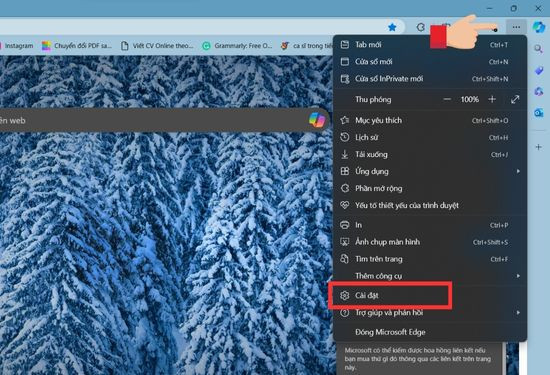
✤ Bước 2: Thực hiện click chuột vào tab Quyền riêng tư, tìm kiếm và dịch vụ, sau đó cuộn xuống dưới để chọn Thanh địa chỉ và tìm kiếm.

✤ Bước 3: Tại mục Công cụ tìm kiếm được sử dụng trong thanh địa chỉ, người dùng tích chọn vào danh sách để chuyển đổi và thay đổi công cụ tìm kiếm Edge mới. Ví dụ chọn Google. Như vậy là bạn đã biết cách đổi công cụ tìm kiếm trên Edge bằng máy tính.
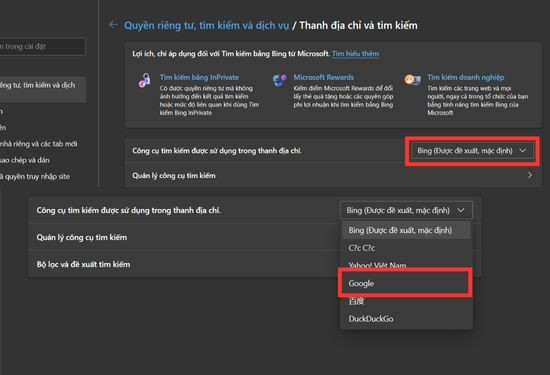
Đối với một số máy tính, sẽ có một số công cụ tìm kiếm chưa được cập nhật. Ngoài thao tác thay đổi công cụ tìm kiếm Edge có sẵn, bạn cũng có thể thêm công cụ tìm kiếm mà bạn muốn sử dụng trên Microsoft Edge bằng cách nhấn vào Quản lý công cụ tìm kiếm.
Để thực hiện điều này, người dùng hãy thực hiện đầy đủ các bước như sau:
Bước 1: Vào mục Quản lý công cụ tìm kiếm trên Microsoft Edge.

Bước 2: Nhập tên công cụ tìm kiếm cụ thể như hình bên dưới và lối tắt của công cụ để máy tính có thể truy cập vào bất cứ lúc nào.

Bước 3: Chọn mục Thêm để hoàn tất thao tác thêm công cụ tìm kiếm trên Microsoft Edge.
Bên cạnh việc thêm các công cụ tìm kiếm mới, bạn còn có thể xóa các công cụ tìm kiếm không được dùng thường xuyên. Việc xóa công cụ đó khỏi giao diện web giúp người dùng thuận tiện hơn khi sử dụng.
Để thực hiện chức năng này, bạn hãy làm theo các bước đơn giản như sau:
Bước 1: Người dùng cũng thực hiện truy cập vào mục Quản lý công cụ tìm kiếm, giống như thao tác thêm công cụ tìm kiếm trên Microsoft Edge.
Bước 2: Lựa chọn công cụ tìm kiếm mà bạn muốn xóa.
Bước 3: Nhấn vào biểu tượng Ba chấm tại công cụ đó rồi chọn Xóa để hoàn tất quá trình thay đổi.

Tóm lại, việc thay đổi công cụ tìm kiếm Microsoft Edge không hề phức tạp như bạn nghĩ. Bài viết vừa rồi đã hướng dẫn cho bạn cách đổi công cụ tìm kiếm trên Edge vô cùng đơn giản, nhanh chóng. Hy vọng với những chia sẻ của bài viết thủ thuật này, người dùng sẽ có được bí quyết tuyệt vời khi sử dụng trình duyệt Edge!
Nguyễn Văn Tâm

Đã kiểm duyệt nội dung

Thủ Thuật Điện Thoại
15:05, ngày 15/03/2024












