


Sửa nhanh đúng hẹn

Kinh nghiệm 13 năm trong nghề

Xem sửa trực tiếp

Hoàn tiền 100% nếu không hài lòng
Cam kết
Sửa nhanh đúng hẹn
Kinh nghiệm 13 năm trong nghề
Xem sửa trực tiếp
Hoàn tiền 100% nếu không hài lòng







Cập nhật cuối: 25/01/2024
Microsoft Store không hoạt động khiến bạn không tải được ứng dụng. Xem ngay bài viết để biết cách khắc phục lỗi không vào được Microsoft Store nhé!
Cửa hàng ứng dụng của Microsoft được biết đến với tên gọi Microsoft Store, là một cửa hàng tuyệt vời để tải xuống các ứng dụng chất lượng của Microsoft. Tuy xịn sò là thế, nhưng ứng dụng này cũng không thể tránh được lỗi, điển hình như lỗi không vào được Microsoft Store. Đừng lo lắng quá, bài viết sau đây sẽ chỉ bạn một số cách khắc phục lỗi không vào được Microsoft Store.
Dưới đây là những cách khắc phục ứng dụng Microsoft Store bị lỗi không vào được:
Thay đổi địa chỉ DNS để khắc phục lỗi không vào được Microsoft Store, bạn hãy thực hiện theo các bước sau:
✤ Bước 1: Đầu tiên, bạn hãy nhấn tổ hợp phím Windows + R trên bàn phím và nhập ncpa.cpl sau đó chọn OK.
✤ Bước 2: Sau đó một cửa sổ Network Connections sẽ hiện ra, bạn hãy nhấn đúp vào mạng mà mình muốn thay đổi địa chỉ DNS.
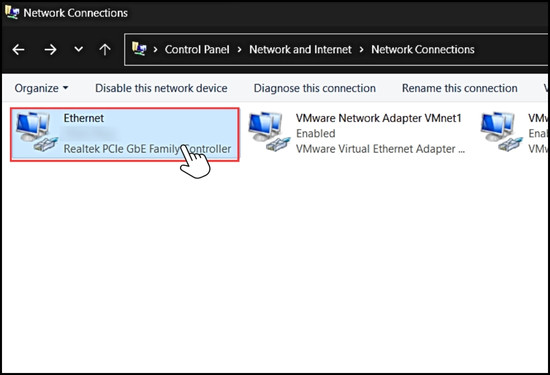
✤ Bước 3: Cửa sổ Ethernet Status sẽ hiện lên, bạn chọn vào Properties để tiếp tục.
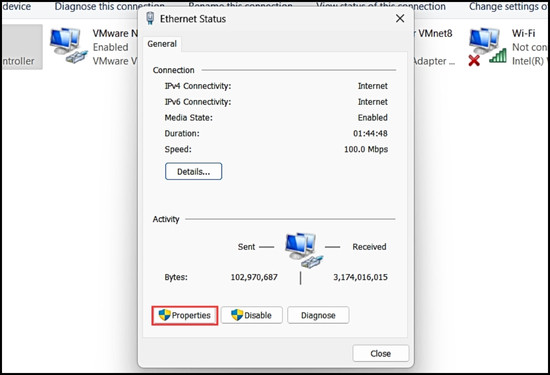
✤ Bước 4: Lúc này bạn hãy nhấn đúp vào Internet Protocol Version 4 (TCP/IPv4).
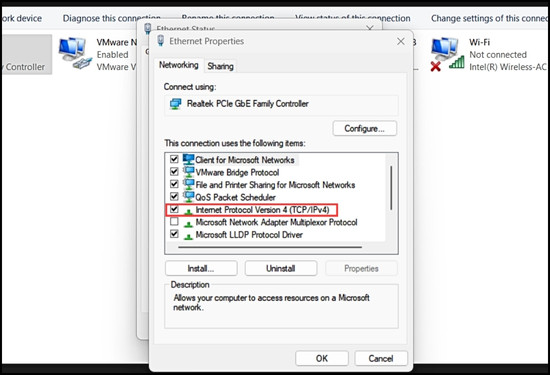
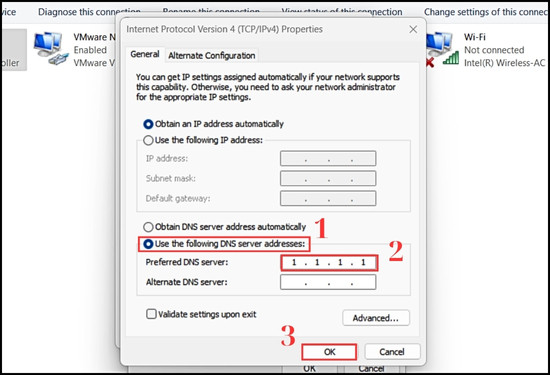
✤ Bước 5: Cuối cùng, bạn hãy tích chọn vào Use the following DNS server addresses và nhập vào dòng Preferred DNS server địa chỉ 1.1.1.1 sau đó chọn OK để lưu là hoàn thành.
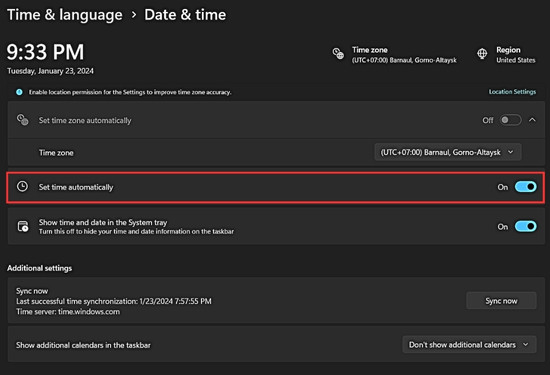
Để cập nhật lại giờ trên máy tính một cách chính xác, bạn hãy làm các bước sau đây:
► Bước 1: Nhấn chuột phải vào phần thời gian ở góc phải bên dưới màn hình sau đó chọn vào Adjust date and time.
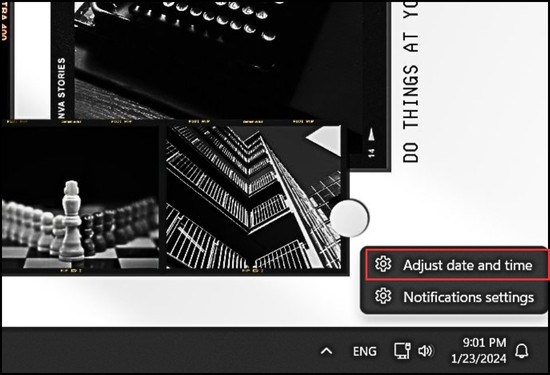
► Bước 2: Lúc này bạn hãy gạt mở phần Set time automatically sang On để máy tính tự động cập nhật ngày và giờ.
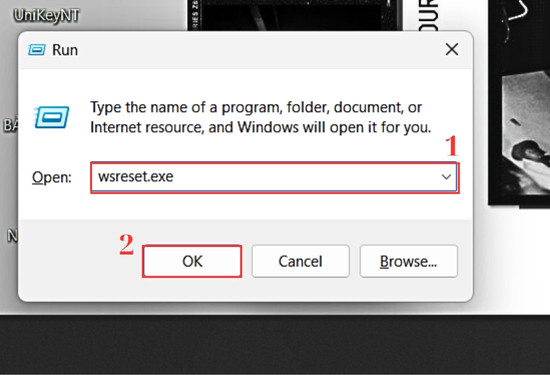
Làm theo các bước sau để chạy lệnh wsreset.exe nhằm xóa bộ nhớ cache của Microsoft Store:
✿ Bước 1: Nhấn tổ hợp phím Windows + R sau đó nhập vào câu lệnh wsreset.exe vào ô trống và nhấn OK.
✿ Bước 2: Một cửa sổ Command Prompt sẽ hiện lên, lúc này Windows sẽ thực hiện xóa hết bộ nhớ cache của Microsoft Store. Sau khi quá trình xóa bộ nhớ hoàn tất, cửa sổ sẽ tự động đóng lại.
✿ Bước 3: Hãy mở Microsoft Store, giờ đây ứng dụng đã có thể hoạt động lại bình thường.
Có thể bạn cần:
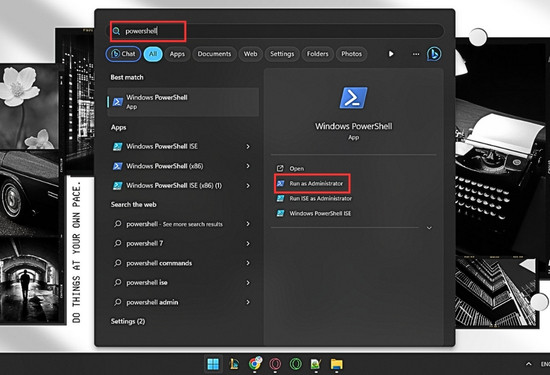
Để có thể gỡ và cài lại Microsoft Store thì các bạn hãy thực hiện các bước sau đây:
✪ Bước 1: Bạn nhấn vào Start sau đó nhập từ khóa powershell vào ô tìm kiếm. Tiếp tục chọn Run as administrator để chạy ứng dụng với quyền của Admin.
✪ Bước 2: Trong cửa sổ PowerShell, bạn hãy nhập dòng lệnh get-appxpackage -allusers và bấm Enter.
✪ Bước 3: Lúc này bạn hãy tìm tới mục có tên là Microsoft.WindowsStore và sao chép thông tin của dòng PackageFullName.
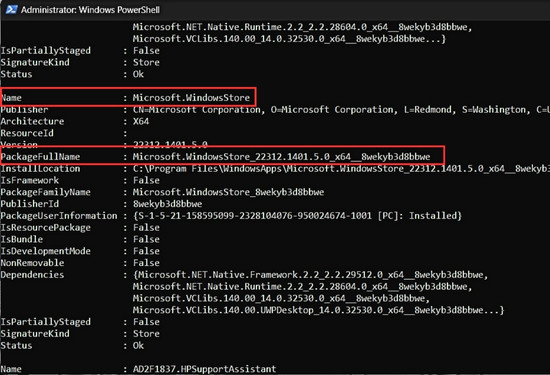
✪ Bước 4: Nhập 1 câu lệnh mới với cú pháp remove-appxpackage + khoảng trắng + PackageFullName sau đó nhấn Enter. Sau khi bấm Enter thì Microsoft Store sẽ được gỡ khỏi máy tính.
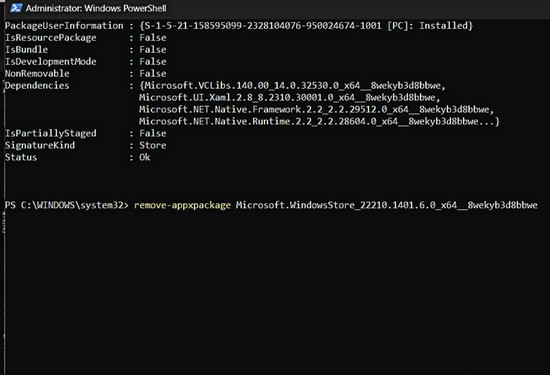
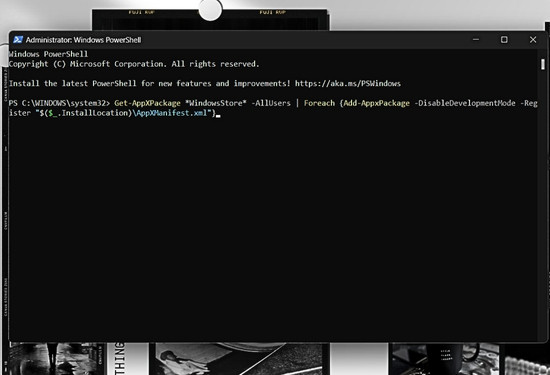
✪ Bước 5: Hãy khởi động lại máy tính của bạn và mở lại PowerShell với quyền của Admin. Sau đó bạn nhập dòng lệnh bên dưới để tiến hành cài đặt lại Microsoft Store.
Get-AppXPackage *WindowsStore* -AllUsers | Foreach {Add-AppxPackage -DisableDevelopmentMode -Register "$($_.InstallLocation)\AppXManifest.xml"}
Tắt kết nối Proxy cũng là cách khắc phục hiệu quả tình trạng Microsoft Store bị lỗi không mở được. Để làm được như vậy bạn hãy làm theo các bước dưới đây:
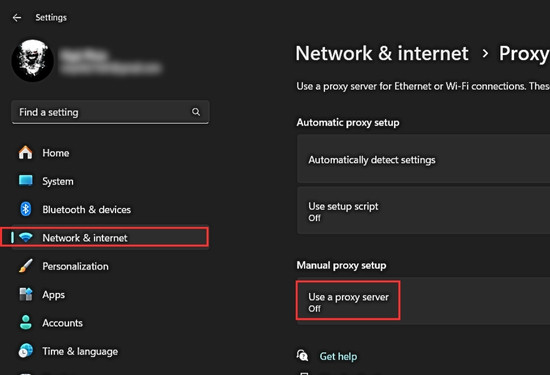
✤ Bước 1: Bạn hãy nhấn tổ hợp phím Windows + I để mở ứng dụng Settings.
✤ Bước 2: Hãy chọn vào mục Network & internet ở thanh menu bên trái và kiểm tra xem Use a proxy server đã được tắt chưa. Nếu chưa thì hãy tiến hành chuyển cái này sang chế độ Off.
Để reset lại Microsoft Store nhằm khắc phục lỗi không mở được Microsoft Store Win 11 các bạn thực hiện như sau:
► Bước 1: Bạn hãy nhấn tổ hợp phím Windows + I trên bàn phím máy tính để mở Settings.
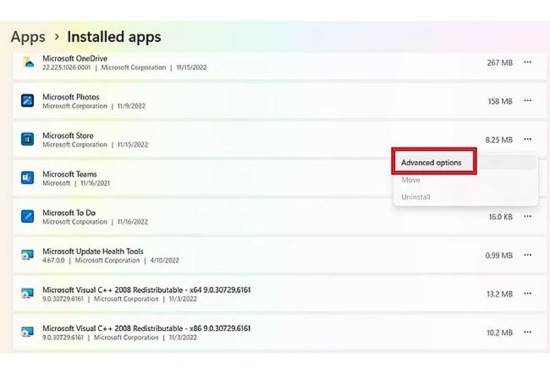
► Bước 2: Chọn vào mục Apps sau đó chọn vào Installed apps tại thanh menu bên trái.
► Bước 3: Lúc này bạn hãy kéo tìm ứng dụng Microsoft Store và chọn vào dấu 3 chấm, sau đó chọn tiếp vào Advanced options.
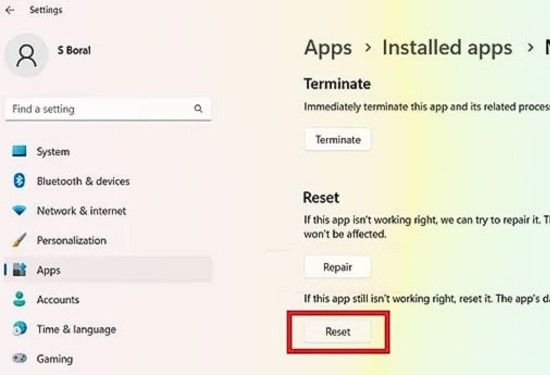
► Bước 4: Bạn hãy chọn Reset và sẽ nhận được lời cảnh báo dữ liệu trên ứng dụng này sẽ bị mất. Tiếp tục chọn Reset lần nữa để hoàn thành.
Tạo tài khoản người dùng mới cũng là cách khắc phục hiệu quả lỗi không mở được Microsoft Store Win 10, các bước làm như sau:
✿ Bước 1: Vào Start tìm kiếm và mở Settings lên.
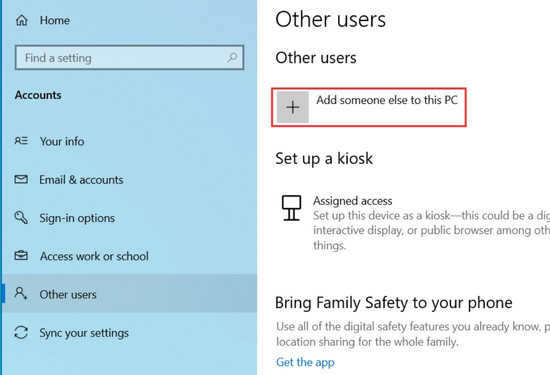
✿ Bước 2: Chọn vào mục Accounts và chọn tiếp vào Other users ở thanh bên trái Settings.
✿ Bước 3: Sau đó hãy chọn vào dấu cộng để thêm 1 tài khoản người dùng mới.
✿ Bước 4: Lúc này bạn hãy nhập tên người dùng sau đó chọn Next sau đó chọn Finish.
✿ Bước 5: Bạn hãy đăng xuất tài khoản hiện tại và đăng nhập vào tài khoản mới để sử dụng Microsoft Store một cách bình thường.
Để làm được điều này bạn hãy làm theo như sau:
✪ Bước 1: Mở Settings trên máy tính, sau đó chọn System. Tại đây bạn hãy tìm đến mục Troubleshoot.
✪ Bước 2: Chọn tiếp vào Other troubleshooters và tìm kiếm mục Windows Store Apps sau đó chọn Run.
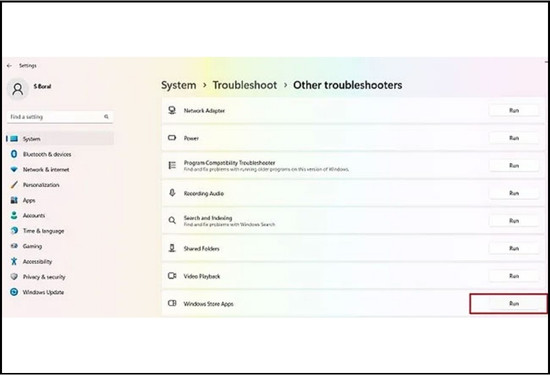
✪ Bước 3: Lúc này máy sẽ dò xét để phát hiện các vấn đề liên quan tới Store. Nếu có sự cố thì máy sẽ tự động khắc phục.
Nếu máy tính của bạn đâu trong một thời gian dài chưa cập nhật thì có thể Microsoft Store đã bị lỗi thời và gặp tình trạng bị lỗi. Vậy nên bạn thường xuyên phải kiểm tra và cập nhật để ứng dụng Microsoft Store có thể hoạt động trong trạng thái tốt nhất.
Sau khi theo dõi bài viết trên, hy vọng bạn đã có thể dễ dàng thực hiện thành công và tìm ra cách khắc phục lỗi không vào được Microsoft Store phù hợp với bản thân nhất. Cảm ơn vì đã đọc và hãy chia sẻ thủ thuật này với người thân và bạn bè bạn nhé!
Nguyễn Văn Tâm

Đã kiểm duyệt nội dung

Thủ Thuật Máy Tính
22:20, ngày 25/01/2024












