


Sửa nhanh đúng hẹn

Kinh nghiệm 13 năm trong nghề

Xem sửa trực tiếp

Hoàn tiền 100% nếu không hài lòng
Cam kết
Sửa nhanh đúng hẹn
Kinh nghiệm 13 năm trong nghề
Xem sửa trực tiếp
Hoàn tiền 100% nếu không hài lòng


Cập nhật cuối: 02/04/2024
Hướng dẫn bạn cách tìm kiếm Email trong Outlook nhanh chóng và dễ dàng. Bạn có thể dùng công cụ sửa lỗi của Microsoft… Click ngay để không bỏ lỡ!

Cách tìm kiếm Email trong Outlook rất hữu ích giúp người dùng xem nội dung Email nhanh nhất có thể. Tuy nhiên khi thay đổi thiết bị đang sử dụng, việc sử dụng phiên bản cũ hơn của ứng dụng có thể khiến người dùng gặp phải các lỗi nêu trên. Đừng lo, bài viết này sẽ hướng dẫn các bạn khắc phục lỗi không thể tìm kiếm hoặc lỗi tìm kiếm trên Outlook nhanh nhất có thể.
Ngày nay, Outlook Search sử dụng Windows Search để cung cấp trải nghiệm nhanh hơn với các kết quả tìm kiếm được lập chỉ mục trước. Vì Windows 11 vẫn còn khá mới nên Microsoft thường xuyên tung ra các bản cập nhật để vá và sửa các lỗi dai dẳng.
Bản cập nhật mới nhất dường như đã làm hỏng tính năng tìm kiếm Outlook đối với nhiều người dùng do chức năng tích hợp sẵn khi sử dụng Windows Search. Vậy nên mình sẽ hướng dẫn bạn cách tìm kiếm Email trong Outlook đơn giản nhất.
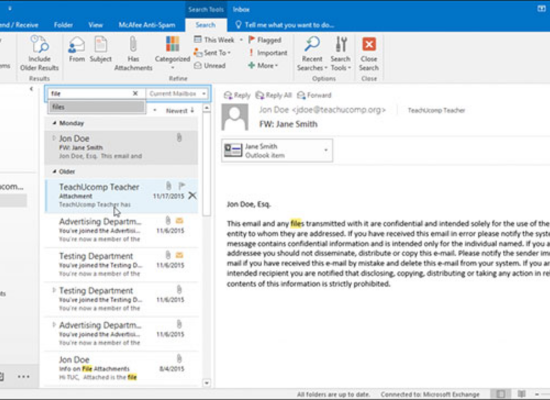
Để tìm Email của bạn trong Outlook, hãy làm theo các hướng dẫn sau:
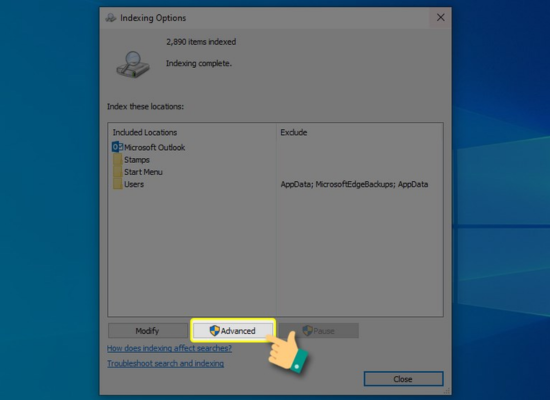
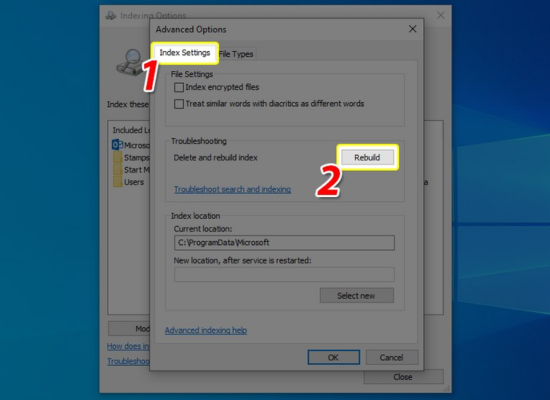
Cách tìm kiếm Email trong Outlook rất đơn giản nhưng nhiều khi bạn gặp phải lỗi. Tuy nhiên, không phải lúc nào cũng thành công, bạn có thể sử dụng Indexing Options bằng cách làm theo các bước sau:
Để khắc phục lỗi không search được mail trong Outlook các bạn có thể thực hiện như sau:
Trong giao diện chính của Outlook, chọn "Tệp" > Tiếp tục nhấp vào "Tùy chọn" > Chọn cụm từ tìm kiếm > Tiếp tục nhấp vào "Tùy chọn lập chỉ mục" > Chọn cài đặt chỉ mục, sau đó chọn "Xây dựng lại" > Nhấp vào "OK" để tiếp tục kiểm tra.
Cách tìm địa chỉ Email trong Outlook vô cùng đơn giản, đó là:
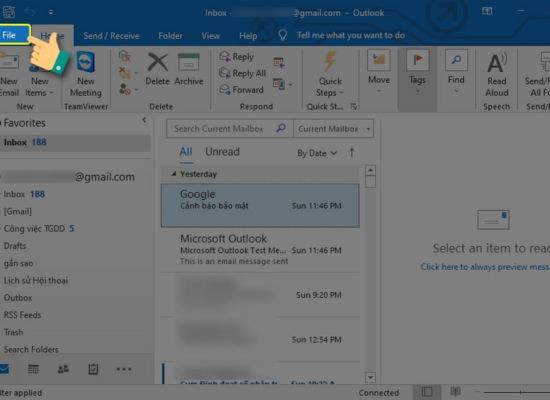
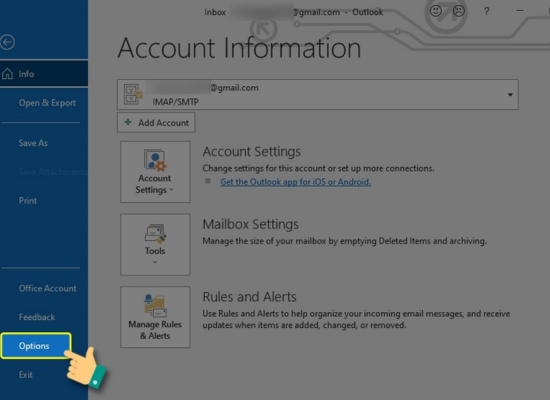
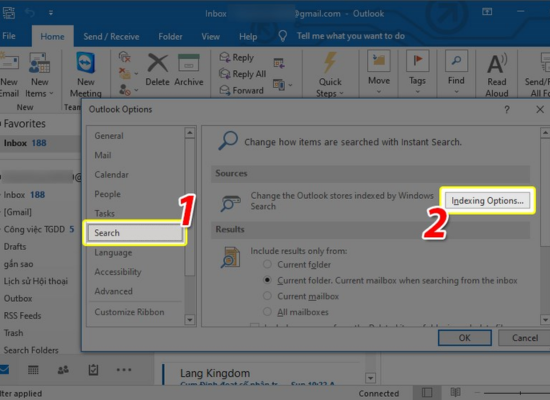
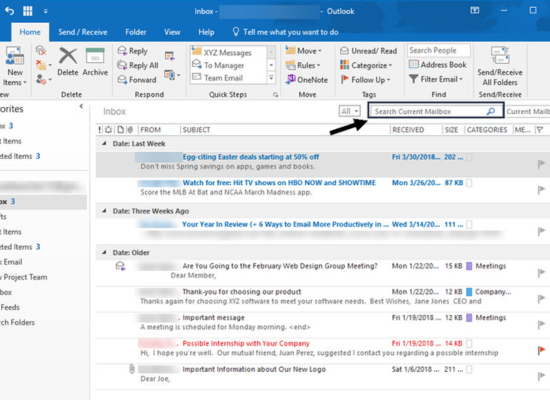
Hướng dẫn cách tìm kiếm Email trong Outlook đơn giản nhất:
Trong Outlook 2007, bấm vào Tệp > Mới > Thư mục Tìm kiếm.
Trong Outlook 2010/2013/2016, bấm vào Thư mục > Thư mục Tìm kiếm Mới.
Theo mặc định, nó nhóm các tin nhắn cũ hơn một tuần vào các thư mục tìm kiếm mới được tạo. Nếu điều kiện mặc định "Hơn một tuần" đáp ứng nhu cầu của bạn, hãy nhấp vào "OK" để hoàn tất cài đặt. Nếu bạn muốn sửa đổi Email cũ hơn, hãy làm theo các bước dưới đây.
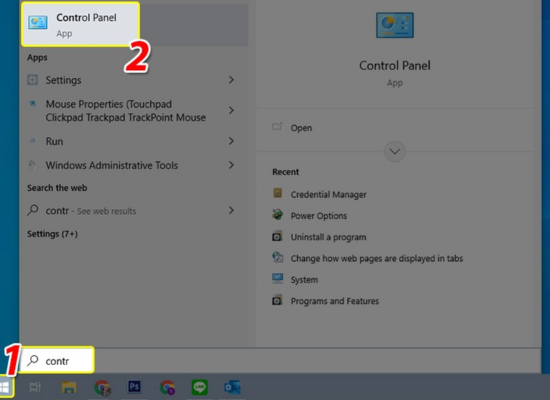
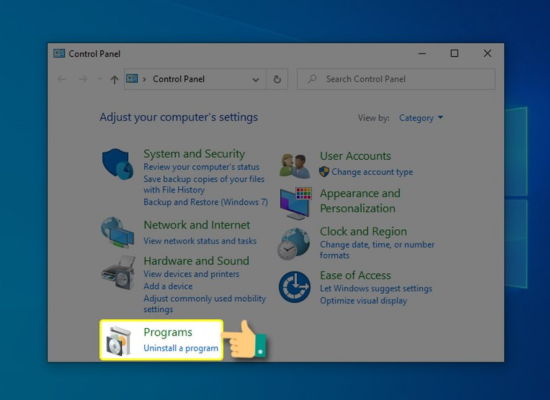
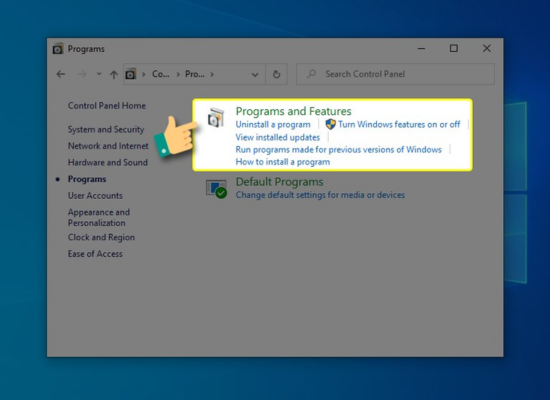
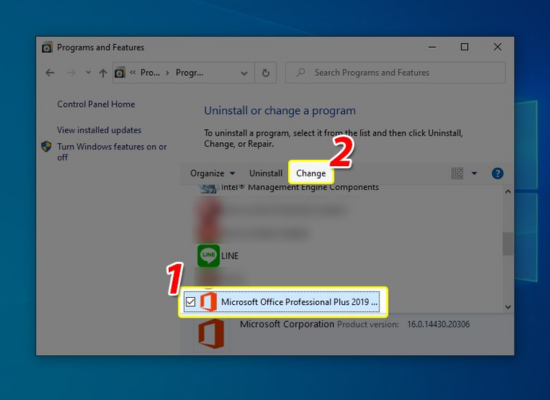
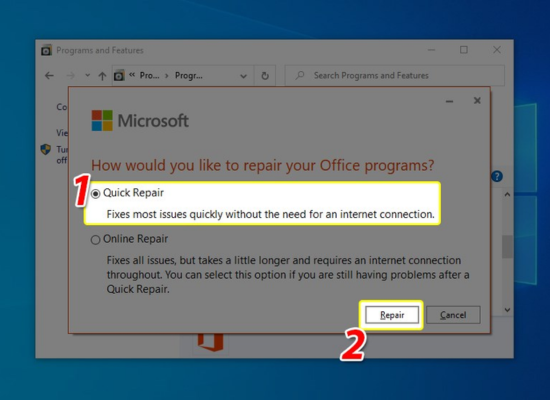
Ngoài những cách lấy địa chỉ Email trong Outlook trên bạn có thể dùng công cụ gỡ lỗi do Microsoft phát hành. Các thực hiện như sau:
Đi tới Control Panel > Chọn Chương trình > Tiếp tục nhấp vào Chương trình và Tính năng > Tìm kiếm, sau đó nhấp vào Microsoft Office và chọn Thay đổi > Chọn Sửa chữa nhanh rồi chọn Sửa chữa hai lần.
Xem thêm:
Qua bài viết mình hướng dẫn các bạn cách tìm kiếm Email trong Outlook, nếu có thắc mắc về các thao tác trong bài viết có thể để liên hệ với mình. Theo dõi trang này để nhận thêm nhiều tin tức, thủ thuật hay.
Nguyễn Văn Tâm

Đã kiểm duyệt nội dung

Thủ Thuật Máy Tính
10:01, ngày 02/04/2024





![[Khắc phục] Outlook không nhận được mail trên điện thoại](/_next/image?url=https%3A%2F%2Fcdn.fastcare.vn%2Ffastcare%2F2021%2F06%2Foutlook-khong-nhan-duoc-mail-tren-dien-thoai.jpg&w=1920&q=75)












