Linh kiện tốt - Thao tác chuẩn

Sửa nhanh - Đúng hẹn

Tư vấn rõ ràng - Quy trình minh bạch

Bảo hành dài - Hỗ trợ tận tâm
Cam kết
Linh kiện tốt - Thao tác chuẩn
Sửa nhanh - Đúng hẹn
Tư vấn rõ ràng - Quy trình minh bạch
Bảo hành dài - Hỗ trợ tận tâm






Thủ Thuật Điện Thoại
13:56, ngày 14/08/2025

Cập nhật cuối: 14/08/2025
Bạn đang tìm kiếm một công cụ tạo hình ảnh từ văn bản ấn tượng, dễ dùng và hoàn toàn miễn phí? Ideogram chính là lựa chọn tuyệt vời dành cho bạn với khả năng tạo ra những hình ảnh sáng tạo, chuyên nghiệp chỉ trong vài giây. Xem ngay bài viết dưới đây để biết cách tạo tài khoản và sử dụng Ideogram AI miễn phí một cách dễ dàng nhất!
Ideogram là một công cụ tạo hình ảnh bằng trí tuệ nhân tạo (AI), cho phép người dùng tạo ra những bức ảnh độc đáo từ mô tả văn bản (text-to-image). Công cụ này nổi bật với khả năng hiển thị chữ viết rõ nét trong hình ảnh. Một điểm mà nhiều trình tạo ảnh AI khác còn hạn chế.

Ngoài khả năng tạo ảnh sáng tạo, Ideogram AI còn hỗ trợ nhiều phong cách thiết kế như typography, logo, tranh minh họa hay hình ảnh mang tính nghệ thuật. Nhờ đó, nó trở thành lựa chọn yêu thích của giới sáng tạo nội dung, nhà thiết kế và marketer trong thời đại số.
Ideogram được sử dụng để tạo hình ảnh từ văn bản một cách nhanh chóng, sáng tạo và trực quan. Công cụ này đặc biệt hữu ích trong việc thiết kế logo, tạo typography nghệ thuật, hình ảnh minh họa cho bài viết, mạng xã hội hoặc quảng cáo.

Ngoài ra, Ideogram còn hỗ trợ người dùng thể hiện ý tưởng bằng hình ảnh mà không cần kỹ năng thiết kế chuyên sâu. Rất phù hợp với content creator, marketer hoặc bất kỳ ai muốn tạo ra hình ảnh ấn tượng mang dấu ấn cá nhân.
Ideogram AI là một công cụ tạo ảnh bằng AI phù hợp với rất nhiều đối tượng, từ người dùng cá nhân đến các chuyên gia sáng tạo. Dưới đây là những nhóm người được đánh giá là phù hợp nhất để sử dụng công cụ này:
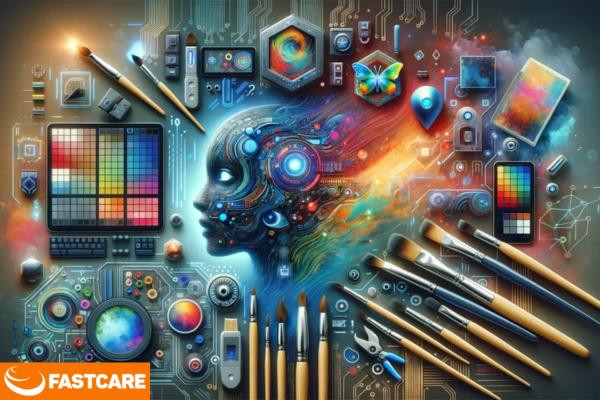
Bất kỳ ai có nhu cầu tạo hình ảnh nhanh, đẹp và sáng tạo, dù là cá nhân hay chuyên nghiệp, đều có thể sử dụng Ideogram AI. Bạn không cần phải là chuyên gia thiết kế để tạo ra tác phẩm ấn tượng, chỉ cần ý tưởng và vài dòng mô tả!
Khi sử dụng bất kỳ công cụ AI nào, việc hiểu rõ điểm mạnh và hạn chế sẽ giúp bạn khai thác tối đa hiệu quả. Với Ideogram AI, điều này lại càng quan trọng nếu bạn muốn sáng tạo hình ảnh chuyên nghiệp và tiết kiệm thời gian.
Cùng khám phá ngay những ưu và nhược điểm nổi bật nhất của Ideogram ngay dưới đây. Để quyết định xem công cụ này có thực sự phù hợp với bạn không nhé!
Ưu điểm:
Tiếp theo, hãy cùng tìm hiểu một số nhược điểm mà bạn cần cân nhắc khi sử dụng Ideogram AI!
Nhược điểm:
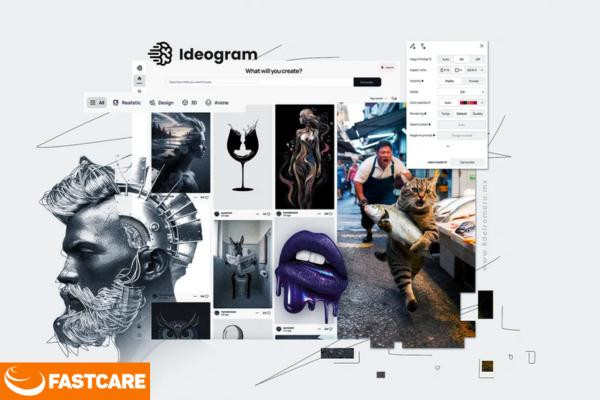
Vậy ngoài những ưu và nhược điểm trên, Ideogram còn có gì hấp dẫn? Hãy tiếp tục khám phá các tính năng nổi bật nhất mà công cụ này mang lại ngay bên dưới nhé!
Ideogram không chỉ là công cụ tạo ảnh AI đơn thuần, nó sở hữu nhiều tính năng vượt trội giúp nâng cao trải nghiệm sáng tạo của người dùng. Từ khả năng xử lý văn bản trong ảnh đến tùy chọn chia sẻ cộng đồng, tất cả đều được thiết kế thân thiện và hiệu quả. Cùng khám phá ngay các tính năng nổi bật nhất mà công cụ mang lại cho người dùng dưới đây nhé!
Đây là tính năng nổi bật nhất của Ideogram, khả năng tạo chữ rõ ràng, không bị méo mó hay biến dạng như một số công cụ AI khác. Với khả năng này, bạn có thể tạo các poster, tiêu đề, typography chuyên nghiệp ngay từ prompt.
Ideogram có giao diện thân thiện, tối giản, phù hợp cả với người mới lẫn người đã có kinh nghiệm. Bạn chỉ cần nhập prompt bằng tiếng Anh là có thể tạo ảnh chỉ sau vài giây mà không cần kiến thức kỹ thuật phức tạp.
Từ phong cách cổ điển, hiện đại đến hoạt hình hoặc siêu thực. Ideogram cung cấp nhiều preset tạo ảnh với phong cách đa dạng, giúp người dùng thoải mái lựa chọn theo mục đích sử dụng như quảng cáo, minh họa, thiết kế...
Mỗi hình ảnh tạo ra đều có thể được đăng công khai để người khác tham khảo. Bạn cũng có thể xem prompt và kết quả của người khác, từ đó học hỏi và lấy cảm hứng sáng tạo dễ dàng.
Người dùng có thể sử dụng Ideogram miễn phí mà không cần trả phí đăng ký, chỉ cần đăng nhập bằng tài khoản Google là có thể bắt đầu ngay. Đây là điểm cộng lớn so với nhiều công cụ tạo ảnh AI yêu cầu phí duy trì.
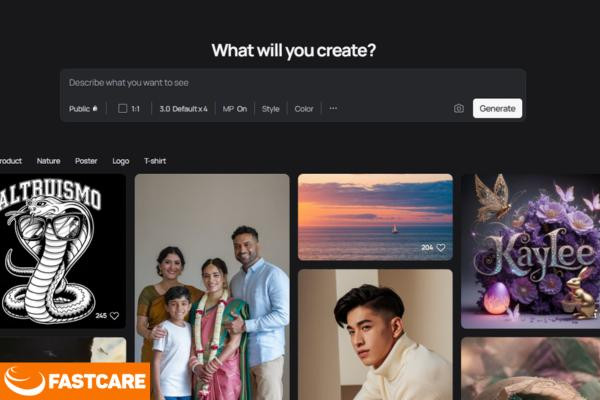
Ngoài 5 tính năng chính trên, Ideogram vẫn đang không ngừng cập nhật thêm các tính năng mới để nâng cao trải nghiệm người dùng. Từ chất lượng ảnh, tốc độ xử lý đến khả năng hiểu ngôn ngữ đa dạng hơn.
Có thể thấy, Ideogram không chỉ nổi bật ở khả năng tạo chữ mà còn cung cấp hệ sinh thái đa dạng. Hỗ trợ sáng tạo toàn diện cho người dùng cá nhân lẫn chuyên nghiệp.
Khi nói đến công cụ tạo ảnh AI, Ideogram không phải là lựa chọn duy nhất. Tuy nhiên, mỗi công cụ đều có những điểm mạnh và yếu riêng, phù hợp với nhu cầu và yêu cầu khác nhau của người dùng. Cùng xem bảng so sánh dưới đây để hiểu rõ hơn về vị trí của công cụ so với các công cụ AI tạo ảnh phổ biến khác.
| Tiêu chí | Ideogram | MidJourney | DALL·E | Stable Diffusion |
| Tạo chữ trong ảnh rõ nét | ✔️ Hỗ trợ tạo chữ rõ ràng | ❌ Không hỗ trợ tốt | ✔️ Có nhưng không hoàn hảo | ❌ Khó tạo chữ rõ ràng |
| Miễn phí | ✔️ Có, giới hạn sử dụng | ❌ Cần trả phí | ✔️ Có, nhưng giới hạn | ✔️ Có, có thể sử dụng miễn phí |
| Đăng nhập dễ dàng | ✔️ Đăng nhập bằng Google | ❌ Cần đăng ký tài khoản | ✔️ Đăng nhập qua OpenAI | ✔️ Đăng nhập qua HuggingFace |
| Phong cách sáng tạo | ✔️ Rất đa dạng | ✔️ Rất đa dạng | ✔️ Rất đa dạng | ✔️ Rất đa dạng |
| Chất lượng ảnh | ✔️ Chất lượng ổn định | ✔️ Chất lượng cao | ✔️ Chất lượng rất cao | ✔️ Chất lượng tốt, tùy chỉnh |
Dựa trên bảng so sánh trên, ta có thể thấy Ideogram nổi bật với tính năng tạo chữ rõ nét trong hình ảnh và sự dễ dàng trong việc đăng nhập sử dụng miễn phí. Mặc dù có một số công cụ như DALL·E và MidJourney vượt trội về chất lượng hình ảnh. Tuy nhiên, công cụ này vẫn là lựa chọn tốt cho những ai cần sự tiện lợi và tiết kiệm thời gian.
Để sử dụng Ideogram AI và tận hưởng những tính năng tuyệt vời mà công cụ này mang lại, bạn cần tạo một tài khoản miễn phí. Quá trình này cực kỳ đơn giản và chỉ mất vài phút. Hãy xem các bước để tạo tài khoản miễn phí dưới đây và bắt đầu trải nghiệm ngay hôm nay!
Đầu tiên, bạn cần mở trình duyệt và truy cập vào trang web chính thức của Ideogram.
Sau khi vào trang chủ, bạn tìm và nhấp vào nút “Sign in” ở góc trên bên phải của màn hình để bắt đầu quá trình đăng nhập hoặc đăng ký.

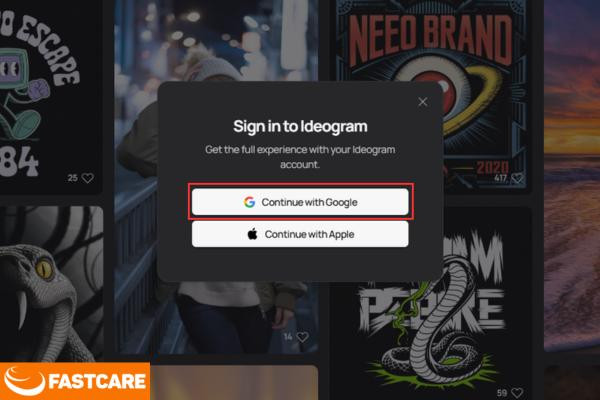
Ideogram cho phép bạn đăng nhập nhanh chóng bằng tài khoản Google, chỉ cần chọn “Sign in with Google” để kết nối tài khoản của bạn.
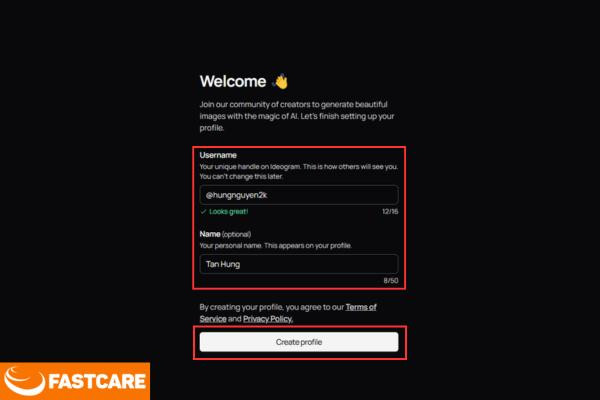
Tiếp theo, bạn sẽ được yêu cầu thiết lập ID người dùng cho tài khoản. Sau khi nhập xong, nhấn vào nút "Complete Registration" để hoàn tất việc tạo tài khoản.
Sau khi hoàn tất đăng ký, bạn chỉ cần đăng nhập vào tài khoản và bắt đầu khám phá các tính năng của công cụ này.

Sau khi tạo tài khoản thành công, bạn đã sẵn sàng sử dụng Ideogram để tạo ảnh AI sáng tạo cho công việc và dự án cá nhân. Tiếp theo, hãy khám phá hướng dẫn cách sử dụng Ideogram AI chi tiết để tận dụng tối đa các tính năng mà công cụ này mang lại!
Sau khi đã tạo tài khoản thành công, bạn có thể bắt đầu khám phá và sử dụng Ideogram AI để tạo ra những hình ảnh độc đáo từ văn bản. Dưới đây là các bước sử dụng một cách dễ dàng và hiệu quả nhất. Cùng xem chi tiết cách sử dụng Ideogram AI miễn phí dưới đây nhé!
Truy cập trang chủ và đăng nhập bằng tài khoản bạn đã tạo ở bước trước.
Tại giao diện chính, bạn sẽ thấy ô nhập văn bản. Hãy nhập từ khóa, câu mô tả hoặc ý tưởng về hình ảnh bạn muốn tạo (bằng tiếng Anh để cho kết quả tốt hơn).
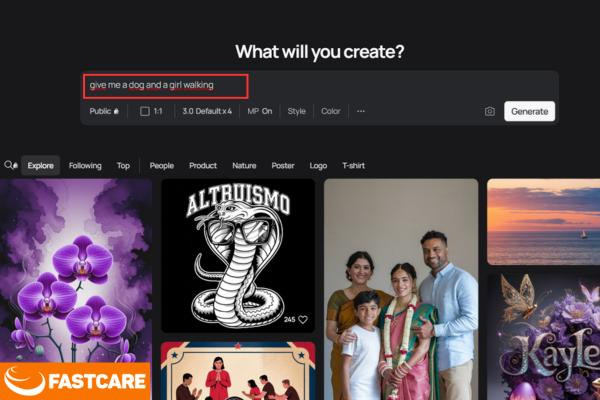
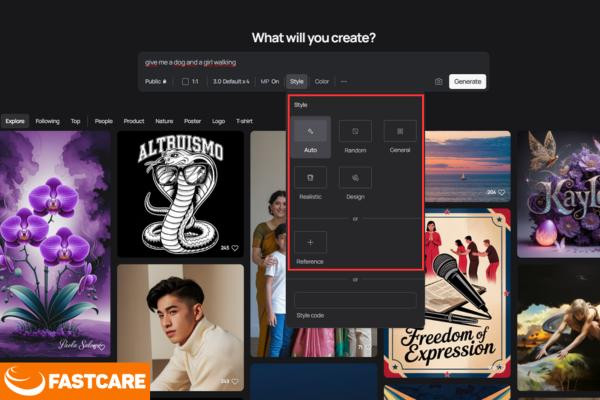
Phía dưới ô nhập prompt, bạn có thể chọn style (phong cách) cho hình ảnh như Typography, Cinematic, Anime, 3D, Minimalism,…
Sau khi nhập xong mô tả và chọn phong cách, nhấn nút “Generate” để Ideogram AI tạo ra hình ảnh theo yêu cầu.
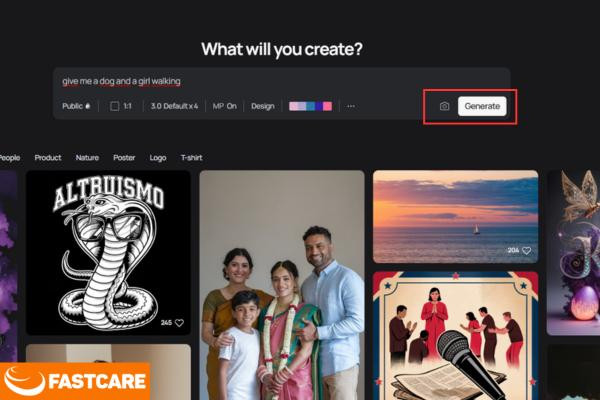
Khi quá trình tạo ảnh hoàn tất, bạn có thể tải về, chia sẻ hoặc lưu vào tài khoản cá nhân để sử dụng sau này.
Vậy là bạn đã nắm được cách sử dụng Ideogram AI để tạo ảnh từ văn bản một cách đơn giản và nhanh chóng. Hãy bắt đầu tạo ra những hình ảnh độc đáo cho công việc, dự án hay sáng tạo cá nhân của bạn ngay hôm nay!
Dù Ideogram AI được đánh giá là dễ sử dụng, thân thiện với người mới bắt đầu, nhưng trong quá trình tạo ảnh, người dùng vẫn có thể gặp một số lỗi phổ biến nếu không hiểu rõ về công cụ này.
Dưới đây là những lưu ý quan trọng giúp bạn tránh được lỗi thường gặp, tiết kiệm thời gian và tạo ra những hình ảnh chất lượng, chuyên nghiệp hơn:
Bạn mới bắt đầu sử dụng Ideogram AI và còn nhiều thắc mắc? Đừng lo! Dưới đây là tổng hợp những câu hỏi thường gặp nhất giúp bạn hiểu rõ hơn về công cụ tạo ảnh bằng trí tuệ nhân tạo này.
Có! Hiện tại Ideogram cho phép sử dụng miễn phí 100% với đầy đủ tính năng cơ bản.
Có. Bạn có thể truy cập trang web Ideogram bằng trình duyệt trên điện thoại.
Chưa hỗ trợ tốt. Bạn nên dùng tiếng Anh để kết quả chữ chính xác và đẹp hơn.
Chưa có. Tất cả người dùng hiện tại đều dùng chung hệ thống miễn phí.
Bạn có thể sử dụng ảnh cho mục đích cá nhân hoặc thương mại, nhưng nên kiểm tra chính sách chi tiết trên trang chủ Ideogram.
Hy vọng những giải đáp trên đã giúp bạn hiểu rõ hơn và tự tin sử dụng Ideogram AI. Nếu còn thắc mắc nào khác, đừng ngần ngại để lại câu hỏi để được hỗ trợ thêm.
Ideogram là một công cụ tạo hình ảnh bằng AI cực kỳ tiện lợi, dễ tiếp cận và mang lại nhiều hiệu quả cho người dùng hiện đại. Với khả năng tạo ảnh chứa chữ siêu đẹp, thao tác đơn giản và sử dụng hoàn toàn miễn phí, đây là một lựa chọn đáng để thử. Áp dụng ngay các bước hướng dẫn trên để bắt đầu hành trình sáng tạo của bạn ngay hôm nay cùng FASTCARE nhé!
Xem thêm:
Trinh

Đã kiểm duyệt nội dung