fastcare-banner-ads-mobile
fastcare-logo
Linh kiện tốt

Linh kiện tốt - Thao tác chuẩn

Sửa nhanh

Sửa nhanh - Đúng hẹn

Tư vấn rõ ràng

Tư vấn rõ ràng - Quy trình minh bạch

Bảo hành dài

Bảo hành dài - Hỗ trợ tận tâm

Trang chủcaret-right
fastcare-banner
fastcare-banner
fastcare-banner
fastcare-banner
fastcare-banner
fastcare-banner

Thủ Thuật Điện Thoại

20:12, ngày 10/02/2025

Cách xử lý khi không xóa được tài khoản Tinder nhanh chóng

Trinh
Trinh

Cập nhật cuối: 10/02/2025

Bạn muốn ngừng sử dụng ứng dụng hẹn hò nhưng không xóa được tài khoản Tinder? Đừng lo lắng, FASTCARE sẽ hướng dẫn bạn cách thực hiện trong bài viết dưới đây.

Tinder là một ứng dụng kết bạn phổ biến hàng đầu trên thế giới. Tuy nhiên, nếu bạn không muốn tiếp tục sử dụng nữa nhưng lại gặp lỗi không xóa được tài khoản Tinder. Vậy thì hãy cùng mình tìm hiểu những cách bạn có thể áp dụng để xóa tài khoản và các lưu ý khi thực hiện nhé!

Hướng dẫn khắc phục lỗi không xóa được tài khoản Tinder

Lỗi xoá tài khoản Tinder không được có thể đến từ nhiều nguyên nhân khác nhau. Dưới đây mình sẽ hướng dẫn một vài biện pháp khắc phục lỗi này nhanh chóng và cực kì đơn giản.

Xoá tài khoản Tinder trên điện thoại

Nếu bạn đang dùng ứng dụng này trên điện thoại, bạn có thể thực hiện xóa tài khoản của mình vĩnh viễn theo các bước sau.


  • Bước 1: Truy cập vào ứng dụng Tinder trên điện thoại và chọn mục “Hồ sơ” ở góc bên phải cuối màn hình.
Xoá tài khoản Tinder trên điện thoại bước 1
  • Bước 2: Sau đó bạn nhấn vào tùy chọn “Cài đặt” ở góc trên bên phải.
Xoá tài khoản Tinder trên điện thoại bước 2
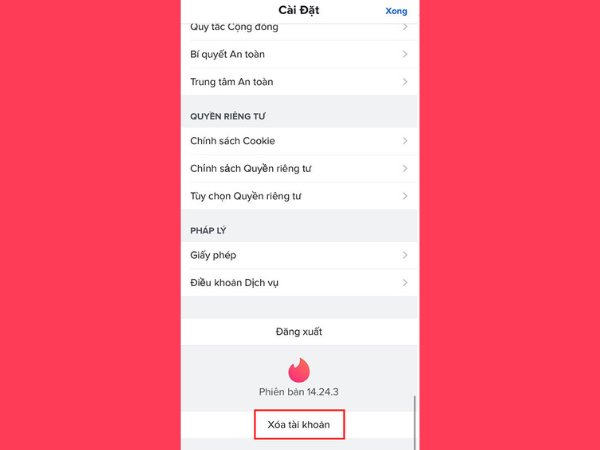
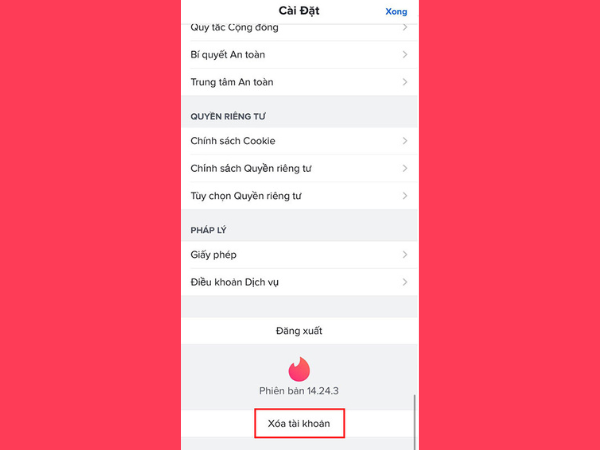
  • Bước 3: Tại đây, bạn kéo xuống và chọn mục “Xóa tài khoản”.
Xoá tài khoản Tinder trên điện thoại bước 3
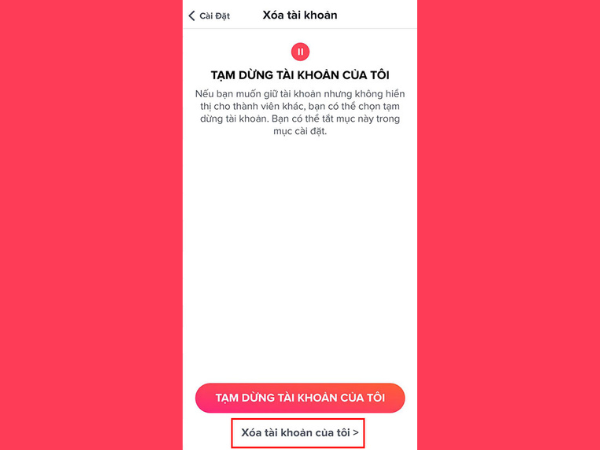
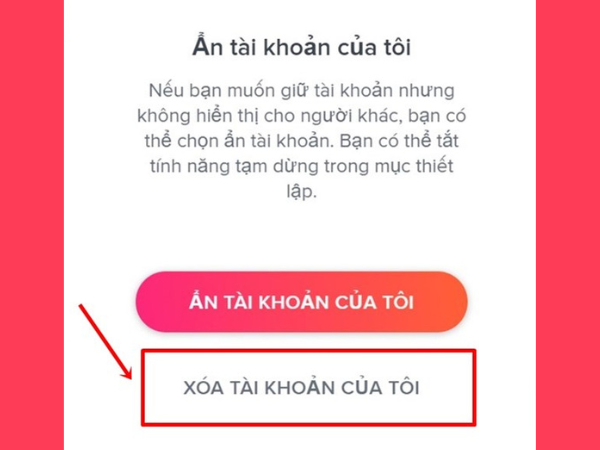
  • Bước 4: Ứng dụng sẽ đề xuất bạn thực hiện tạm dừng tài khoản. Trường hợp muốn sử dụng tính năng này, bạn tham khảo cách thực hiện mình sẽ hướng dẫn bên dưới. Còn nếu bạn vẫn muốn xoá vĩnh viễn tài khoản của mình, hãy chọn “Xóa tài khoản của tôi”.
Xoá tài khoản Tinder trên điện thoại bước 4
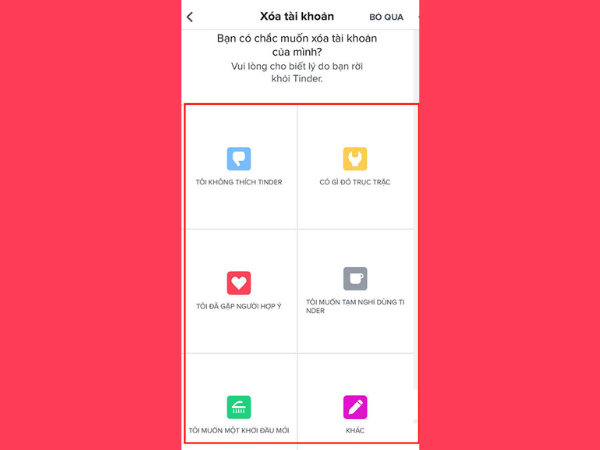
  • Bước 5: Trong mục Bạn có chắc chắn muốn xóa tài khoản của mình, hãy chọn lý do bất kỳ mà ứng dụng đưa ra.
Xoá tài khoản Tinder trên điện thoại bước 5
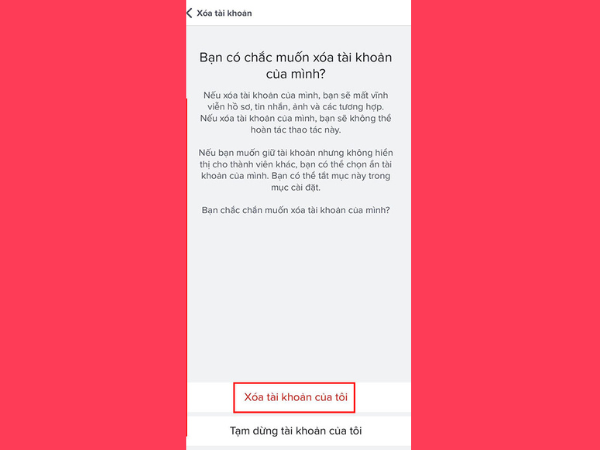
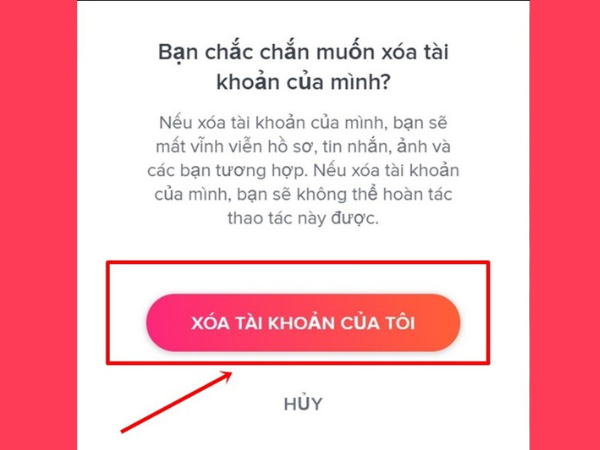
  • Bước 6: Cuối cùng, bạn xác nhận một lần nữa hành động của mình bằng cách chọn “Xóa tài khoản của tôi”.
Xoá tài khoản Tinder trên điện thoại bước 6

Xoá tài khoản Tinder trên máy tính

Nếu bạn không thể xoá tài khoản Tinder trên điện thoại, hãy thử sử dụng web Tinder. Cách thực hiện như sau:
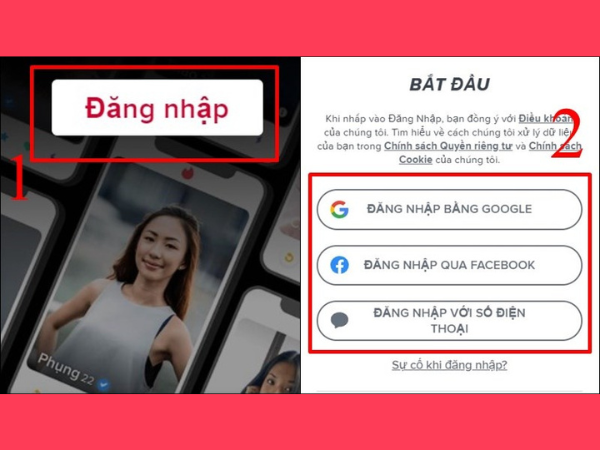
  • Bước 1: Truy cập vào web Tinder https://Tinder.com/vi và nhấn chọn “Đăng nhập”. Tại đây, bạn lựa chọn một trong 3 hình thức đăng nhập: bằng Google, Facebook hoặc số điện thoại.
Xoá tài khoản Tinder trên máy tính bước 1
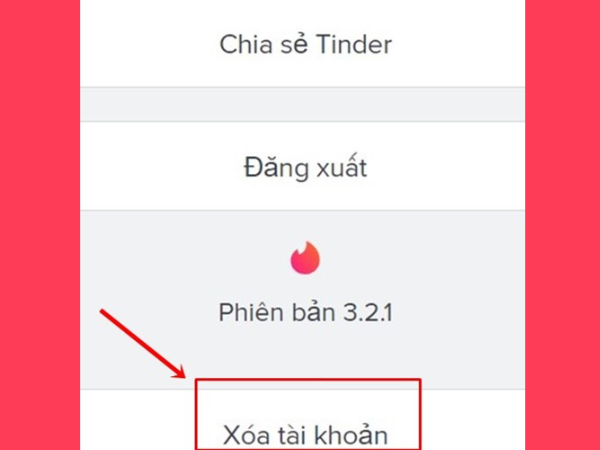
  • Bước 2: Sau khi đăng nhập thành công, trên giao diện bên trái màn hình, hãy cuộn xuống và click vào “Xóa tài khoản”.
Xoá tài khoản Tinder trên máy tính bước 2
  • Bước 3: Tiếp tục chọn “Xóa tài khoản của tôi” khi Tinder hỏi lại.
 Xoá tài khoản Tinder trên máy tính bước 3
 Xoá tài khoản Tinder trên máy tính bước 3
  • Bước 4: Sau cùng, bạn bấm vào “Xóa tài khoản của tôi” một lần nữa để xác nhận thao tác của mình.
 Xoá tài khoản Tinder trên máy tính bước 4
 Xoá tài khoản Tinder trên máy tính bước 4

Ẩn tài khoản Tinder

Thay vì xóa vĩnh viễn tài khoản Tinder , bạn có thể tạm thời ẩn tài khoản. Cách này sẽ hạn chế bạn sử dụng các tính năng của ứng dụng nhưng vẫn lưu trữ tin nhắn, thông tin và hồ sơ cá nhân.


  • Bước 1: Bạn truy cập vào ứng dụng Tinder và chọn mục “Hồ sơ” ở góc dưới cùng bên phải.
Ẩn tài khoản Tinder bước 1
  • Bước 2: Tại hồ sơ cá nhân, bạn nhấn chọn nút “Cài đặt” ở phía trên bên phải màn hình.
Ẩn tài khoản Tinder bước 2
  • Bước 3: Sau đó thực hiện “Xóa tài khoản”.
Ẩn tài khoản Tinder bước 3
  • Bước 4: Ứng dụng sẽ hỏi bạn có muốn tạm dừng tài khoản Tinder không. Tại đây, bạn chọn “Tạm dừng tài khoản của tôi”.
Ẩn tài khoản Tinder bước 4

Sau khi hoàn tất việc ẩn tạm thời tài khoản Tinder, giao diện sẽ hiển thị thẻ của bạn bị ẩn.

Cách xóa tài khoản Tinder bị khóa

Trường hợp tài khoản Tinder cá nhân đang bị khoá và bạn muốn xoá vĩnh viễn tài khoản đó. Rất tiếc rằng Tinder không cho phép bạn thực hiện điều này. Vì theo quy định của ứng dụng, bạn sẽ không thể khôi phục hay đăng nhập và sử dụng Tinder trên tài khoản đã bị khoá.

Cách xóa tài khoản Tinder bị khóa

Thay vào đó bạn có thể gửi khiếu nại của mình nếu muốn và đợi hệ thống Tinder xét duyệt. Tuy nhiên, tỷ lệ tài khoản được mở khoá là rất thấp. Vì vậy, mình khuyên bạn nên mở tài khoản mới. Và đừng quên chú ý những Điều khoản sử dụng và Nguyên tắc cộng đồng để không vi phạm nhé.

Lưu ý khi xóa tài khoản Tinder

Nếu bạn vẫn chưa chắc chắn có muốn dừng “cuộc chơi” không, hãy thực hiện ẩn tài khoản. Vì nếu bạn xóa vĩnh viễn tài khoản của mình, bạn cần phải biết những điều sau.

Lưu ý khi xóa tài khoản Tinder
  • Bạn sẽ không thể truy cập các match và tin nhắn trước đó. Mọi thông tin và hồ sơ của bạn đều sẽ bị xóa khỏi ứng dụng.
  • Trường hợp bạn đã mua gói Tinder trả phí từ Apple ID hoặc Google Play ID, hãy hủy gói trước khi xóa tài khoản để tránh bị trừ tiền không cần thiết.
  • Nếu bạn đăng ký gói Tinder cho web bằng thẻ tín dụng thì khi xoá tài khoản, gói cước cũng sẽ bị huỷ theo.

Hy vọng những thông tin mình chia sẻ trên đây hữu ích với các bạn. Hãy đánh giá bài viết và bình luận bên dưới nếu bạn có thắc mắc về cách sửa lỗi không xóa được tài khoản Tinder. Bạn cũng đừng quên thường xuyên theo dõi website FASTCARE để đón đọc những bài viết tiếp theo của mình nhé!

Có thể bạn quan tâm:

Viết bởi: Trinh
Trinh-avatar

Trinh

Biên tập viên nội dung tại FASTCARE
double-check

Đã kiểm duyệt nội dung

Xin chào, mình là Trinh - Content Writer tại FASTCARE. Mình là một người đam mê công nghệ, thích chơi game và luôn tò mò với mọi điều mới mẻ. Với mình, mỗi bài viết không chỉ là thông tin, mà còn là cách để chia sẻ đam mê, góc nhìn và những trải nghiệm thực tế nhất . Mong rằng những chia sẻ của mình sẽ hữu ích với bạn đọc.

Xem thêm thông tinxem-them

Hỏi đáp

(0 bình luận)
Trang chủ
Cửa hàng
Tra cứu
Đặt lịch