Linh kiện tốt - Thao tác chuẩn

Sửa nhanh - Đúng hẹn

Tư vấn rõ ràng - Quy trình minh bạch

Bảo hành dài - Hỗ trợ tận tâm
Cam kết
Linh kiện tốt - Thao tác chuẩn
Sửa nhanh - Đúng hẹn
Tư vấn rõ ràng - Quy trình minh bạch
Bảo hành dài - Hỗ trợ tận tâm






Thủ Thuật Điện Thoại
00:09, ngày 09/12/2023

Cập nhật cuối: 09/12/2023
Cách lấy lại mật khẩu Facebook khi quên mật khẩu chẳng khó tẹo nào. Vì vậy, bạn chỉ cần tham khảo bài viết sau đây của FASTCARE để nắm rõ các bước thực hiện.
Facebook là mạng xã hội phổ biến mà hầu như ai cũng có ít nhất một tài khoản. Thế nhưng, đôi khi bạn lại không nhớ mật khẩu truy cập tài khoản của mình trên nền tảng quen thuộc này, gây ra cảm giác bức bối đầy khó chịu. Chính vì vậy, cách lấy lại mật khẩu Facebook khi quên mật khẩu cũng được nhiều người đặc biệt quan tâm. Nếu như bạn đang gặp phải tình trạng này, đừng bỏ qua bạn viết bạn nhé.
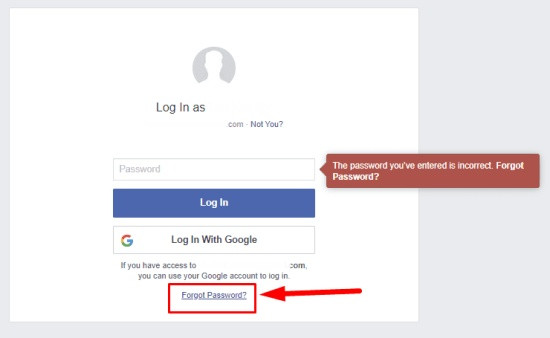
Cách lấy lại mật khẩu Facebook khi quên mật khẩu không hề khó. Thế nhưng, để áp dụng thành công thủ thuật đơn giản này, bạn cần thỏa mãn một vài điều kiện nho nhỏ sau đây:
✤ Ghi nhớ chính xác thông tin đăng ký tài khoản của mình (Số điện thoại hoặc Email bạn dùng để đăng ký tài khoản).
✤ Tài khoản của bạn không vi phạm bất kỳ chính sách nào của Facebook. Trong trường hợp cần mở khóa tài khoản Facebook bị khóa vĩnh viễn, bạn có thể tham khảo bài viết trước của FASTCARE.
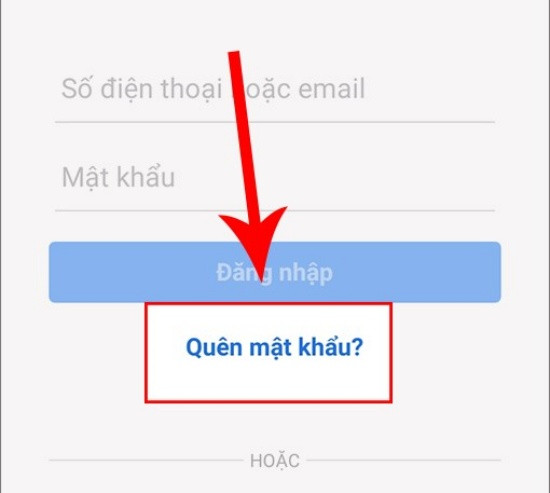
✤ Trên Facebook PC hoặc ứng dụng Facebook trên điện thoại, tại giao diện đăng nhập, bạn nhấn vào dòng Quên mật khẩu. Lúc này, giao diện Tìm tài khoản của bạn hiện ra, bạn hãy nhập số điện thoại được dùng để đăng ký tài khoản của mình.
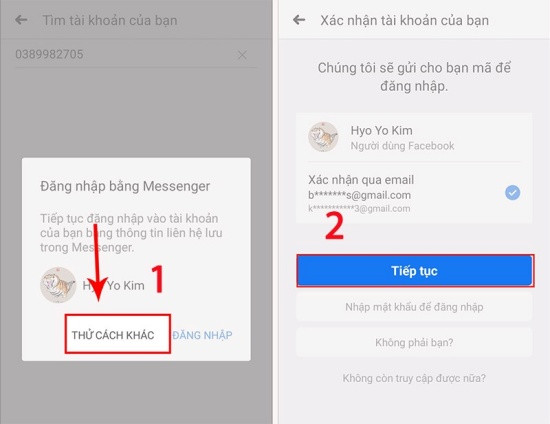
✤ Nếu xuất hiện hộp thoại gợi ý bạn thử đăng nhập Messenger, hãy chọn Thử cách khác => Tiếp tục. Lúc này, một mã xác nhận sẽ được gửi về số điện thoại của bạn. Hãy nhập mã xác nhận theo yêu cầu của Facebook rồi nhấn Tiếp tục.
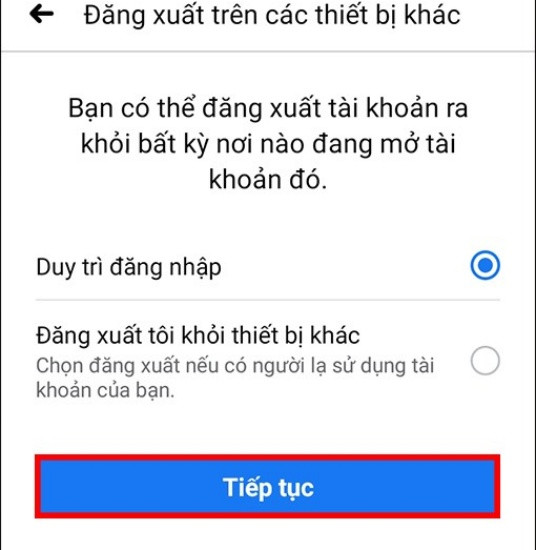
✤ Lựa chọn trạng thái đăng nhập (Duy trì đăng nhập - tiếp tục giữ trạng thái đăng nhập sau khi đổi mật khẩu hoặc Đăng xuất khỏi thiết bị khác - đăng xuất Facebook ra khỏi tất cả các thiết bị và đăng nhập bằng mật khẩu mới để sử dụng).
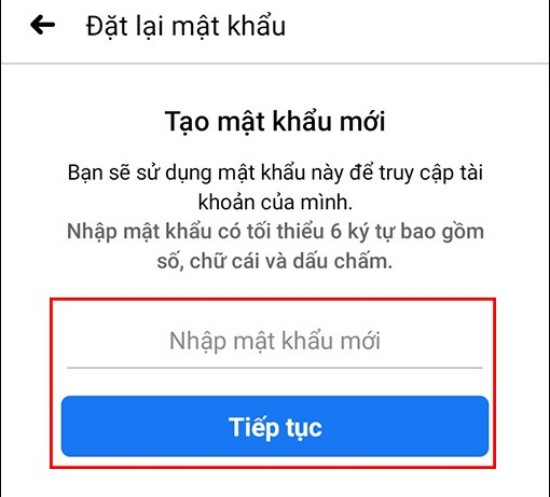
✤ Cuối cùng, bạn chỉ cần nhập mật khẩu mới => Tiếp tục là xong. Bây giờ, bạn có thể sử dụng Facebook bằng mật khẩu mới.
Một cách lấy lại mật khẩu Faebook trên điện thoại khác bạn có thể thực hiện là sử dụng Email. Về cơ bản, các bước thực hiện của phương pháp này cũng tương tự như các sử dụng số điện thoại như trên. Chỉ khác ở chỗ thay vì dùng số điện thoại, thì bạn dùng địa chỉ Email mình đã dùng để đăng ký tài khoản Facebook.
✤ Trên giao diện đăng nhập Facebook trên máy tính hoặc điện thoại, bạn cũng nhấn chọn vào dòng Quên mật khẩu rồi điền Email trong giao diện Tìm tài khoản của bạn.
✤ Nếu bạn chỉ muốn đăng nhập vào tài khoản của mình thì chọn Đăng nhập. Còn nếu muốn đổi mật khẩu thì chọn Thử cách khác => Tiếp tục rồi nhập mã bảo mật được gửi về Email của bạn => Tiếp tục.
✤ Cuối cùng, bạn cũng lựa chọn trạng thái đăng nhập và nhập mật khẩu mới như trên là xong.
✤ Bạn nên đặt một mật khẩu mạnh, dễ nhớ, và khác biệt với các tài khoản khác. Bạn có thể sử dụng các ký tự đặc biệt, số, hoa thường, hoặc các từ không liên quan để tạo một mật khẩu bảo mật.
✤ Bạn nên ghi nhớ mật khẩu của bạn hoặc lưu trữ nó ở một nơi an toàn, như một ứng dụng quản lý mật khẩu, một sổ tay, hoặc một thiết bị bảo mật. Bạn không nên chia sẻ mật khẩu của bạn với bất kỳ ai hoặc sử dụng chức năng lưu mật khẩu trên các ứng dụng công cộng.
✤ Bạn nên cập nhật mật khẩu của bạn thường xuyên, ít nhất mỗi 3 tháng, để tránh bị đánh cắp hoặc mất quyền truy cập. Bạn có thể đổi mật khẩu Facebook bằng cách vào Cài đặt và quyền riêng tư > Cài đặt > Bảo mật và đăng nhập > Đổi mật khẩu.
✤ Bạn nên thêm một số phương thức xác minh khác cho tài khoản Facebook của bạn, như số điện thoại, email, hoặc mã xác minh hai yếu tố. Điều này sẽ giúp bạn khôi phục mật khẩu nếu bạn quên hoặc mất nó. Bạn có thể thêm các phương thức xác minh bằng cách vào Cài đặt và quyền riêng tư > Cài đặt > Bảo mật và đăng nhập > Sử dụng hai yếu tố xác thực.
Như vậy về cơ bản, cách lấy lại mật khẩu Facebook khi quên mật khẩu không thể làm khó bạn. Tuy nhiên, bạn vẫn nên ghi nhớ mật khẩu của tài khoản quan trọng này để tránh những rắc rối có thể xảy ra. Bởi dù đơn giản, nhưng không phải lúc nào bạn cũng lấy lại mật khẩu và tài khoản của mình thành công khi quên password đâu nhé.
Hy vọng những thông tin trong bài hữu ích với bạn!
Tham khảo nè: Cách đăng ảnh từ Instagram lên Facebook không bị vỡ: Bỏ túi ngay
Lê Văn Cường

Đã kiểm duyệt nội dung