Linh kiện tốt - Thao tác chuẩn

Sửa nhanh - Đúng hẹn

Tư vấn rõ ràng - Quy trình minh bạch

Bảo hành dài - Hỗ trợ tận tâm
Cam kết
Linh kiện tốt - Thao tác chuẩn
Sửa nhanh - Đúng hẹn
Tư vấn rõ ràng - Quy trình minh bạch
Bảo hành dài - Hỗ trợ tận tâm






Thủ Thuật Điện Thoại
16:56, ngày 29/05/2025

Cập nhật cuối: 29/05/2025
Bạn muốn biết cách đăng ảnh từ Instagram lên Facebook không bị vỡ, để những bức hình "sống ảo" được giữ nguyên chất lượng trên mạng xã hội này? Bài viết sau sẽ giúp bạn làm được điều đó.
Instagram và Facebook vốn là “anh em cùng nhà”, nên việc đồng bộ hình ảnh từ Instagram qua Facebook và ngược lại vốn được các tín đồ sống ảo thực hiện thường xuyên như cơm bữa. Thế nhưng với Facebook, chất lượng hình ảnh lẫn video được đăng luôn khiến người dùng phải thở dài ngán ngẩm. Chính vì vậy, cách đăng ảnh từ Instagram lên Facebook không bị vỡ cũng được nhiều người đặc biệt quan tâm.
Nếu muốn tìm hiểu cách đăng Story không bể ảnh Instagram, bạn có thể tham khảo bài viết cách đăng Story từ Instagram lên Facebook không bị mờ trước đó của FASTCARE. Riêng trong bài viết này, mình sẽ hướng dẫn các bạn cách đăng ảnh từ Instagram lên bảng tin Facebook sao cho chất lượng hình ảnh được giữ nguyên.
Với thao tác này, bạn cần:
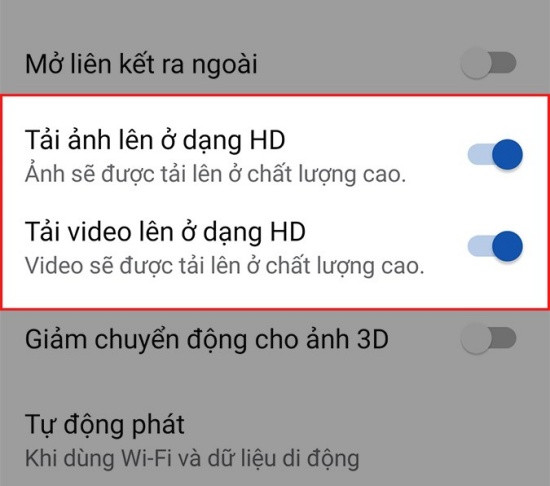
✤ Trên giao diện của Facebook, bạn vào phần Cài đặt & quyền riêng tư => Cài đặt. Tại đây, bạn kéo xuống dưới và chọn File phương tiện.
✤ Trong mục này, bạn chỉ cần đảm bảo phần Tải ảnh lên ở dạng HD và Tải video lên ở dạng HD là xong.
Để đăng ảnh từ Instagram lên Facebook không bị mờ, bạn nên chia sẻ trực tiếp từ Instagram, thay vì download ảnh này về máy bằng ứng dụng bên thứ 3 rồi mới đăng lên Facebook.
Cách thực hiện như sau:
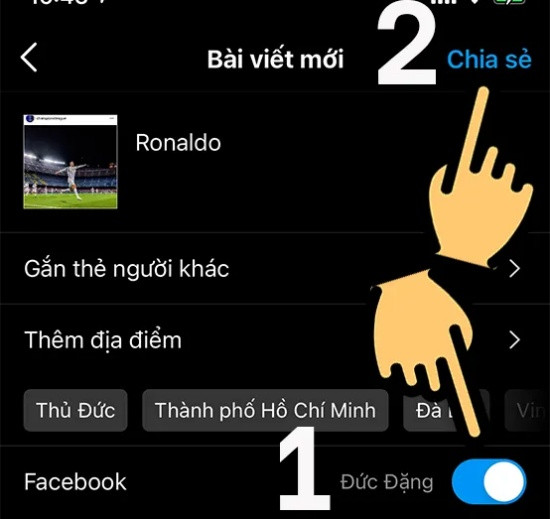
✤ Trên giao diện của Instagram, bạn nhấn chọn biểu tượng dấu (+) để đăng bài post mới. Tiếp theo, bạn thực hiện thao tác đăng ảnh như bình thường: Chọn ảnh + chọn bộ lọc màu và chỉnh sửa ảnh (nếu muốn).
✤ Trong giao diện đăng bài, bạn có thể viết caption, thêm hashtag rồi nhấn kích hoạt vào mục Facebook bên dưới. Tiếp theo, bạn nhấn Chia sẻ là xong. Trong trường hợp bạn chưa liên kết Instagram với Facebook, bạn hãy tiến hành kết nối trước khi thực hiện thao tác này nhé.
Ngoài 2 bước đăng ảnh từ Instagram lên Facebook không bị vỡ kể trên, bạn cũng cần đảm bảo ảnh gốc ban đầu sắc nét và có độ phân giải cao. Đồng thời khi đăng hình ảnh lên Facebook, kết nối Internet cũng ở trong trạng thái ổn định, không bị chập chờn hay quá yếu.
Hy vọng với cách đăng ảnh từ Instagram lên Facebook không bị vỡ được FASTCARE hướng dẫn, bạn sẽ cảm thấy yên tâm hơn khi đăng hình lên tài khoản Facebook của mình. Chúc bạn thành công!
Xem thêm: Cách tắt thông báo đã xem trên Instagram mà ai cũng làm được
Lê Văn Cường

Đã kiểm duyệt nội dung

Trả lời
02:33 27/05/2023

Trả lời
05:41 27/05/2023