Linh kiện tốt - Thao tác chuẩn

Sửa nhanh - Đúng hẹn

Tư vấn rõ ràng - Quy trình minh bạch

Bảo hành dài - Hỗ trợ tận tâm
Cam kết
Linh kiện tốt - Thao tác chuẩn
Sửa nhanh - Đúng hẹn
Tư vấn rõ ràng - Quy trình minh bạch
Bảo hành dài - Hỗ trợ tận tâm






Thủ Thuật Điện Thoại
23:10, ngày 05/05/2025

Cập nhật cuối: 05/05/2025
Bạn đã tải ứng dụng mới nhất của Meta - Threads chưa? Dưới đây FASTCARE sẽ chỉ dẫn tất tần tật về Threads Instagram là gì? Hướng dẫn sử dụng Threads chi tiết.
Các công ty mạng xã hội đang vội vã thu hút những người dùng rời khỏi Twitter sau các thay đổi gây tranh cãi của Elon Musk. Mới đây Meta - “công ty mẹ” của hàng loạt ứng dụng mạng xã hội hot nhất như Facebook, Messenger, Instagram đã cho ra mắt một ứng dụng mới - Threads. Ứng dụng mới giao tiếp chủ yếu dựa trên văn bản này đã thu hút nhiều người dùng. Vậy Threads Instagram là gì? Hướng dẫn sử dụng Threads chi tiết sẽ có ngay sau đây.
Threads là một ứng dụng mới, được xây dựng bởi nhóm Instagram, cho phép chia sẻ cập nhật văn bản và tham gia các cuộc trò chuyện công khai.Threads Instagram xoay quanh việc viết các bài đăng văn bản ngắn với độ dài tối đa là 500 ký tự. Các bài đăng cũng có thể bao gồm hình ảnh, video ngắn (tối đa 5 phút) và liên kết.
Threads có thể được mô tả đơn giản hơn là sự kết hợp giữa Instagram và Twitter. Mô hình giao tiếp chủ yếu bằng văn bản nhưng được kết nối trực tiếp với Instagram đã thành công thu hút sự tò mò và chú ý từ cư dân mạng.
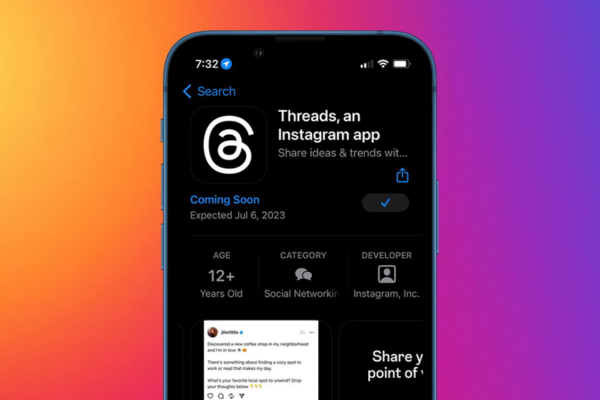
FASTCARE đã giới thiệu sơ qua và trả lời cho câu hỏi Threads Instagram là gì rồi. Bạn hãy tiếp tục theo dõi để biết thêm hướng dẫn sử dụng Threads chi tiết nhé.
Hướng dẫn sử dụng Threads chi tiết sẽ bắt đầu từ bước tải ứng dụng và tạo profile. Các bước đơn giản như sau:
Bước 1: Trước tiên, tải ứng dụng về Threads trên App Store hoặc Google Play. Tiếp theo, bạn truy cập ứng dụng và đăng nhập bằng tài khoản Instagram của bạn.
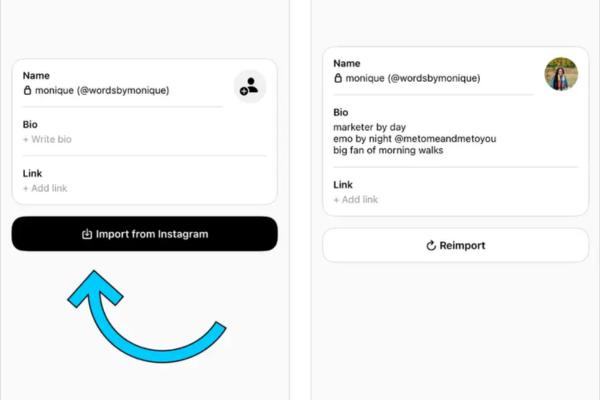
Bước 2: Bạn có thể bắt đầu bằng cách thêm tiểu sử. Bạn có thể tự viết hoặc nhấp vào nút “Import from Instagram”. Các thông tin tiểu sử trên Instagram của bạn sẽ được tự động cập nhật vào Threads.
Bước 3: Tiếp theo bạn có thể chọn chế độ hồ sơ Threads của mình là công khai hoặc riêng tư. Quyền riêng tư trên Threads sẽ khác với quyền riêng tư của hồ sơ Instagram của bạn.
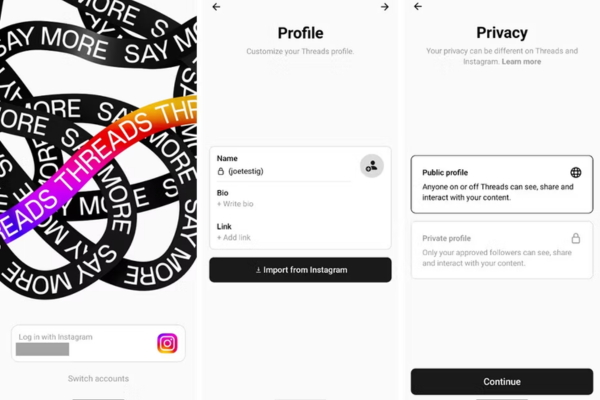
Sau đó bạn có thể chọn theo dõi các tài khoản giống như bạn đã làm trên Instagram. Cuối cùng, làm theo các hướng dẫn còn lại là bạn đã chính thức tham gia Threads.
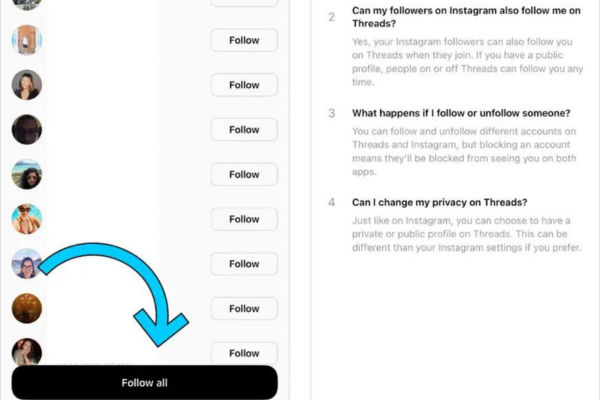
Khi lần đầu thiết lập hồ sơ Instagram Threads của bạn, Threads sẽ hiện các tài khoản mà bạn đã theo dõi trên Instagram.
Để follow những người dùng này bạn chỉ cần nhấp vào nút "Theo dõi tất cả":
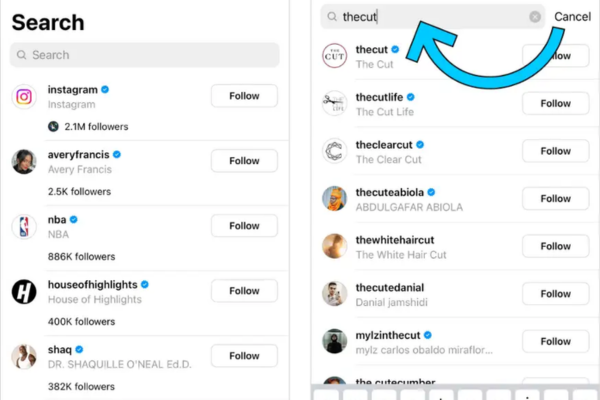
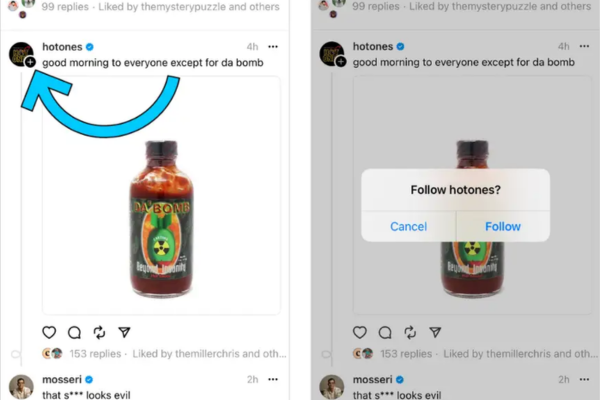
Ngoài ra khi sử dụng Threads sau khi tạo profile xong, bạn có thể theo dõi người dùng khác theo 2 cách chính sau đây:
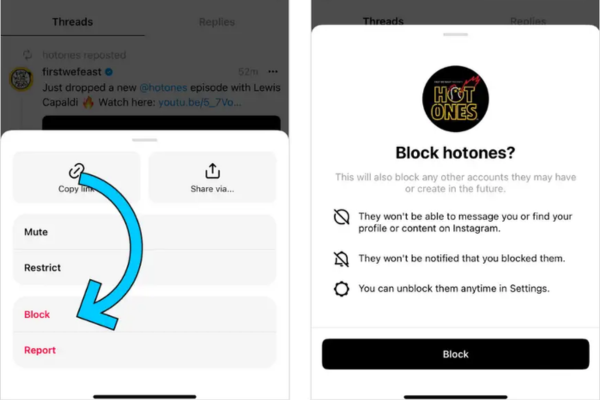
Hướng dẫn sử dụng Threads chi tiết của FASTCARE sẽ tiếp tục với cách chặn tài khoản người dùng khác. Để chặn một tài khoản, bạn truy cập vào trang cá nhân của người đó, nhấn vào biểu tượng 3 chấm đầu trang, và nhấn chọn Block.
Sau khi bị chặn, họ sẽ không thể gửi tin nhắn cho bạn hoặc tìm thấy hồ sơ của bạn trên cả Threads và Instagram.
Vậy là bạn đã hoàn tất việc thiết lập, bây giờ bạn muốn đăng một bài viết trên Threads Instagram của mình? Hãy làm theo cách dưới đây:
Bước 1: Từ trang chính của bạn, nhấp vào biểu tượng sổ ghi chú
Bước 2: Nhập nội dung. Bạn có thể sử dụng tối đa 500 ký tự, nhắc tên người dùng khác (sử dụng ký hiệu @), và bao gồm biểu tượng cảm xúc, liên kết, hình ảnh hoặc video.
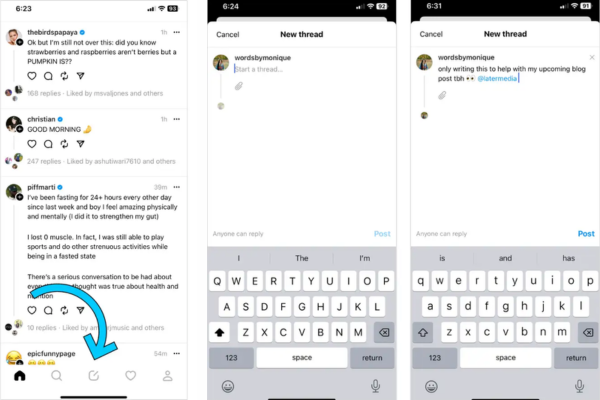
Bước 3: Khi hoàn thiện Thread của mình, bạn nhấn nút Post để đăng bài.
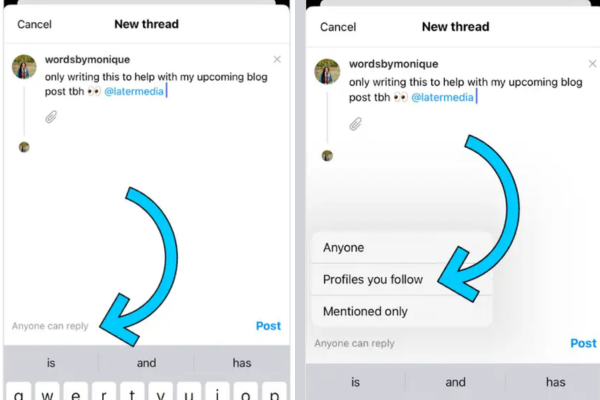
Tuy nhiên bạn không muốn đăng bài công khai thì phải làm cách nào? Rất đơn giản. Trước khi nhấn đăng bài, bạn nhấp vào mục Anyone can reply. Các tùy chọn quyền riêng tư sẽ hiện lên bao gồm: Đăng bài công khai, Đăng bài chỉ với các followers, Đăng bài chỉ với người được nhắc tên.
Trong trường hợp bạn muốn xóa thread, hãy nhấn vào biểu tượng 3 chấm trên bài post và nhấn chọn Delete nhé.
Vì Threads có liên kết chặt chẽ với Instagram, bạn không thể xóa tài khoản Threads trừ khi bạn xóa tài khoản Instagram của bạn. Tuy nhiên, bạn vẫn có thể vô hiệu hóa tài khoản Threads. Thao tác này sẽ ẩn hồ sơ và nội dung của bạn khỏi các người dùng Threads và Instagram khác.
Cách thực hiện như sau: Hãy vào tab hồ sơ > biểu tượng menu ở góc trên bên phải > Account > Deactivate Profile.
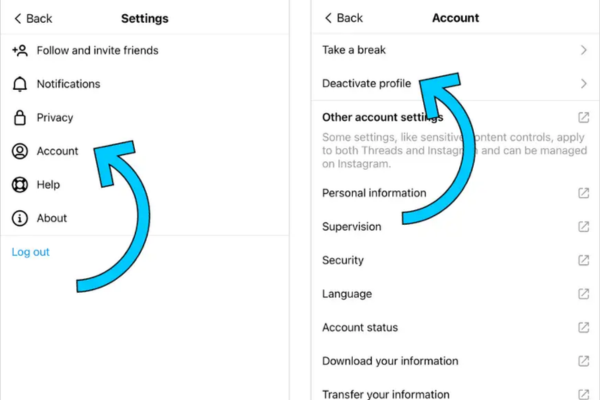
Meta có thể thay đổi hướng đi và cho phép bạn xóa tài khoản Threads một cách độc lập trong tương lai. Tuy nhiên, đây là lựa chọn tốt nhất cho nhu cầu “xóa tài khoản Threads” hiện tại. Nếu bạn muốn sử dụng Threads độc lập với tài khoản chính của mình, bạn sẽ cần tạo một tài khoản Instagram mới.
Chắc hẳn bạn đang mong chờ cách cài đặt hiển thị Threads trên Instagram. Không để bạn phải chờ lâu, FASTCARE mách bạn 2 thủ thuật cài đặt liên kết Threads với Instagram sau đây:
Bước 1: Để có thể sử dụng Threads trên Instagram, trước tiên bạn cần phải tải ứng dụng Threads xuống thiết bị của mình:
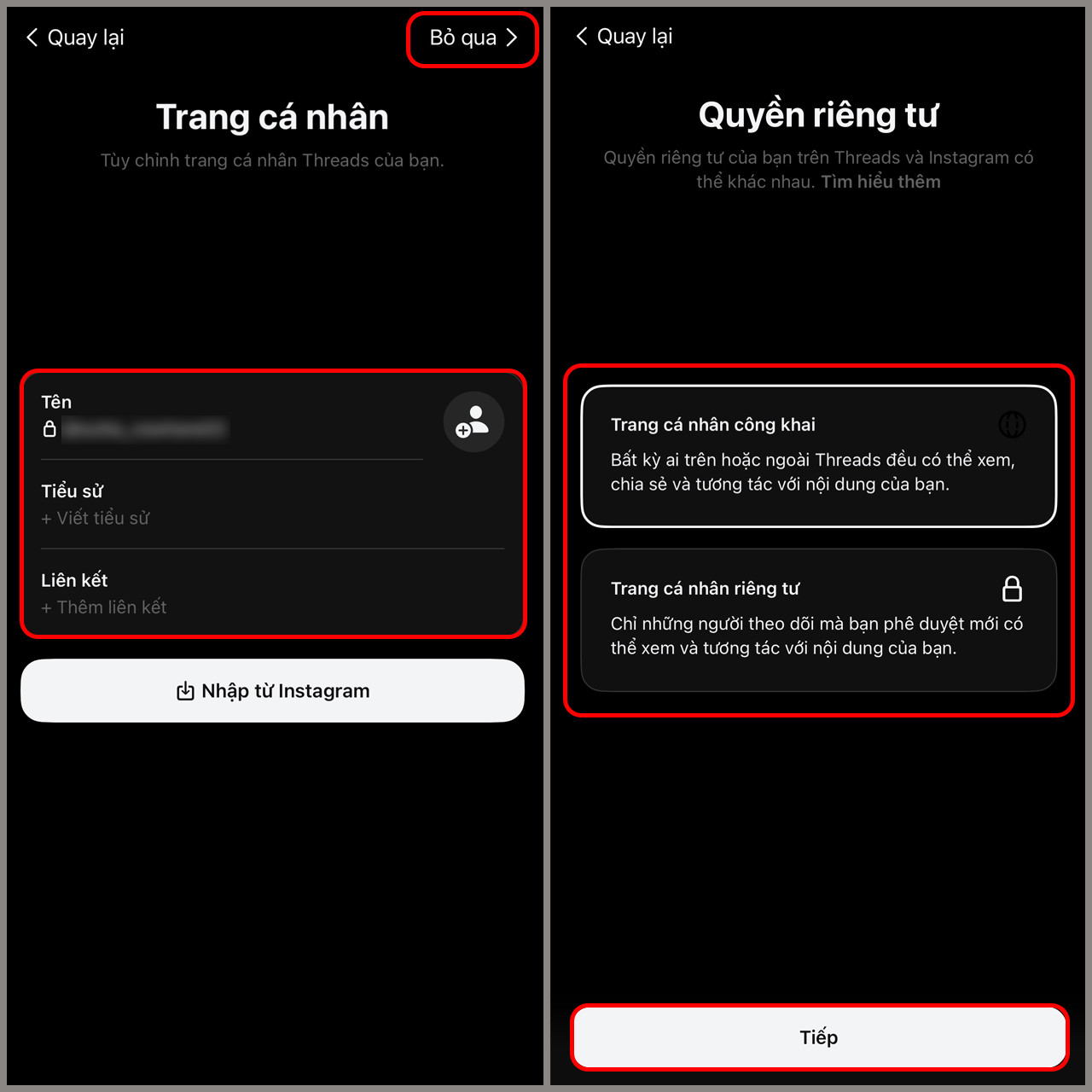
Bước 2: Đầu tiên, bạn mở ứng dụng Threads trên màn hình chính điện thoại > Đăng nhập bằng tài khoản Instagram.
Bước 3: Tiếp theo, bạn chỉnh sửa và bổ sung thông tin cá nhân của mình trên ứng dụng Threads > Kích chọn mục Trang cá nhân công khai (Public profile) hoặc Trang cá nhân riêng tư (Private profile) > Chọn Tiếp.
Bước 4: Sau đó, nhấp vào những tài khoản bạn muốn theo dõi > Ấn Tiếp > Chọn nút lệnh Tham gia Threads.
Bước 5: Cuối cùng, bạn đã có thể sử dụng phần mềm Threads bình thường.
Thay vì tải phần mềm xuống thiết bị, bạn có thể cài đặt hiển thị Threads trên Instagram với 2 bước nhanh chóng thông qua website. Cùng thực hiện theo hướng dẫn của FASTCARE nhé:
Threat được biết đến là phần mềm hỗ trợ người dùng chia sẻ hình ảnh, video hay nhắn tin giữa các tài khoản với nhau như các ứng dụng trước đó: Facebook, Instagram. Vậy tại sao phần mềm này được nhiều người quan tâm hơn? Bạn sẽ phải ngạc nhiên bởi những tính năng vượt trội của ứng dụng Threads sau:
Threads hỗ trợ người dùng dễ dàng nắm bắt được nội dung, thông tin của các bài chia sẻ trong thời gian ngắn. Bạn cũng có thể chia sẻ những nội dung ngắn gọn, thông tin cuộc sống hằng ngày của mình qua những bài đăng, video. Thông qua tính năng này, Threads đã trở thành “cây cầu vô hình” kết nối giữa các tài khoản, giúp mọi người thoải mái trong việc chia sẻ và tương tác với nhau.
Ngoài cách đăng ký bằng tài khoản mới, bạn cũng có thể sử dụng Threads bằng cách liên kết với tài khoản Instagram. Tính năng này giúp người dùng dễ dàng tìm kiếm, tương tác với cộng đồng người dùng Instagram mà bạn đã theo dõi trước đó.
Threads ra mắt tính năng Trạng thái tức thì, hỗ trợ người dùng thoải mái chia sẻ trạng thái cá nhân đơn giản, nhanh chóng. Bạn có thể diễn đạt cảm xúc, ý kiến của mình với những người theo dõi dễ dàng. Tính năng này tạo sự kết nối, gần gũi giữa các người dùng với nhau.
Bạn có thể thiết lập chế độ riêng tư ngay khi vừa tải ứng dụng. Tính năng này giúp người dùng dễ dàng kiểm soát những người có quyền xem, tương tác với nội dung bài đăng. Đặc biệt, bạn còn có thể chỉnh sửa quyền riêng tư trong mỗi bài đăng của mình.
Với các bước chi tiết như trên, chắc hẳn bạn đã hiểu toàn bộ Threads Instagram là gì? Hướng dẫn sử dụng Threads chi tiết. Với hơn 2 tỷ người dùng đã sử dụng Instagram, Threads có tiềm năng là một thành công lớn đối với Meta. Hy vọng bài viết này đã giúp bạn giải đáp được thắc mắc “Threads là gì?” và một vài tính năng nổi bật của phần mềm Threads. Nếu thấy hay hãy chia sẻ cho bạn bè, người thân cùng được biết. Đừng quên theo dõi FASTCARE để không bỏ lỡ thông tin quan trọng và những thủ thuật hữu ích hơn nhé. Chúc bạn thành công!
Có thể bạn cần:
Lê Văn Cường

Đã kiểm duyệt nội dung