Linh kiện tốt - Thao tác chuẩn

Sửa nhanh - Đúng hẹn

Tư vấn rõ ràng - Quy trình minh bạch

Bảo hành dài - Hỗ trợ tận tâm
Cam kết
Linh kiện tốt - Thao tác chuẩn
Sửa nhanh - Đúng hẹn
Tư vấn rõ ràng - Quy trình minh bạch
Bảo hành dài - Hỗ trợ tận tâm






Thủ Thuật Điện Thoại
20:35, ngày 02/04/2025

Cập nhật cuối: 02/04/2025
Trong thời đại công nghệ phát triển mạnh mẽ, tìm kiếm bằng hình ảnh trở thành công cụ hữu ích giúp người dùng tra cứu thông tin một cách dễ dàng. Nếu bạn đang muốn tìm nguồn gốc của một bức ảnh, tìm sản phẩm tương tự hoặc tra cứu thông tin nhanh chóng, hãy tham khảo ngay các cách tìm kiếm bằng hình ảnh mà FASTCARE cập nhật dưới đây nhé!
Chức năng tìm kiếm bằng hình ảnh ngày càng trở nên phổ biến nhờ sự tiện lợi và độ chính xác cao. Dưới đây là những lợi ích nổi bật mà tính năng tra cứu này mang lại.

Có 2 cách đơn giản để Google tìm kiếm bằng hình ảnh trên máy tính. Cùng FASTCARE tìm hiểu nhé!

Nếu bạn đang muốn tra cứu nguồn gốc, thông tin hoặc các hình ảnh tương tự, việc tải ảnh lên Google là một giải pháp hữu ích. Dưới đây là hướng dẫn chi tiết từng bước để bạn thực hiện điều này.
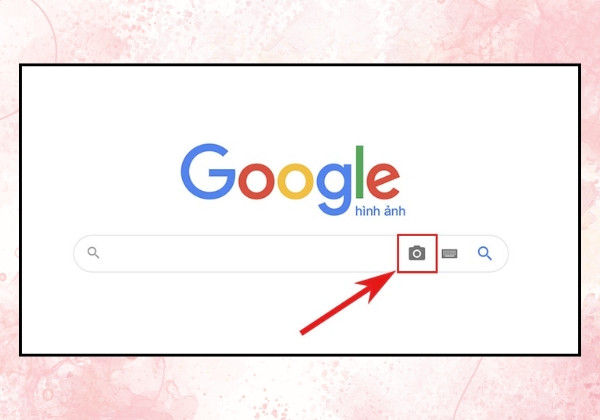
Bước 1: Truy cập vào Google Hình ảnh và nhấn vào biểu tượng máy ảnh.
Link truy cập: TẠI ĐÂY
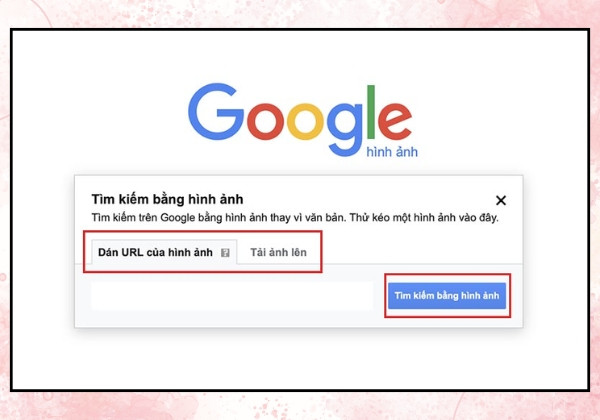
Bước 2: Chọn một trong hai cách sau: tải ảnh lên từ thiết bị hoặc dán URL của hình ảnh. Sau đó, bấm "Tìm kiếm bằng hình ảnh" để bắt đầu tra cứu.
Để tìm kiếm hình ảnh trên trang web, bạn có thể thực hiện theo các bước đơn giản sau:
Bước 1: Truy cập vào trang web chứa hình ảnh bạn muốn tìm kiếm, sau đó nhấp chuột phải vào ảnh và chọn "Search Google for Image" hoặc "Tìm kiếm bằng Google Ống kính".
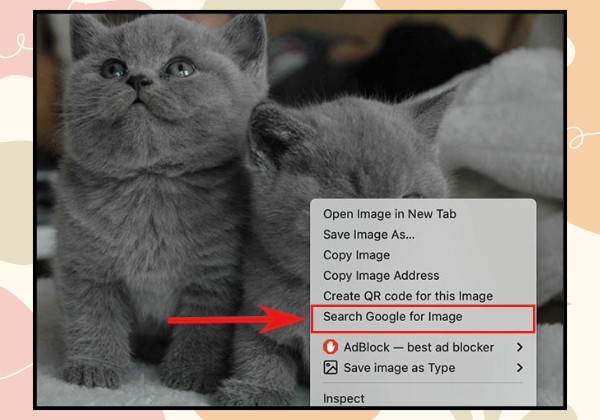
Bước 2: Google sẽ hiển thị các thông tin và hình ảnh liên quan đến nội dung bạn đang tìm kiếm.

Tìm kiếm bằng hình ảnh là một tính năng hữu ích giúp bạn tra cứu thông tin về các đối tượng hoặc hình ảnh một cách nhanh chóng. Trên iPhone, bạn có thể sử dụng ứng dụng Google để thực hiện điều này với các bước đơn giản sau:
Bước 1: Đối với iPhone, truy cập App Store tại đây và nhấn "Nhận" để tải ứng dụng Google về điện thoại.
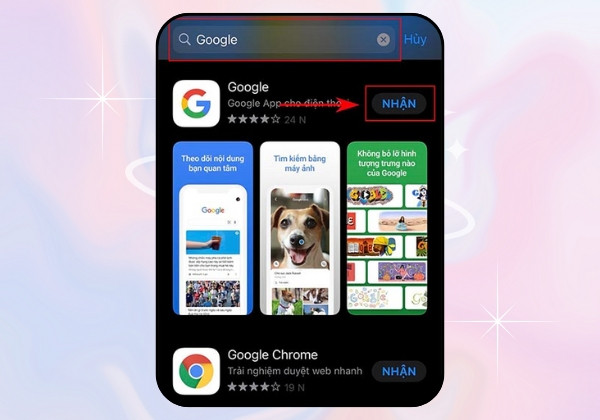
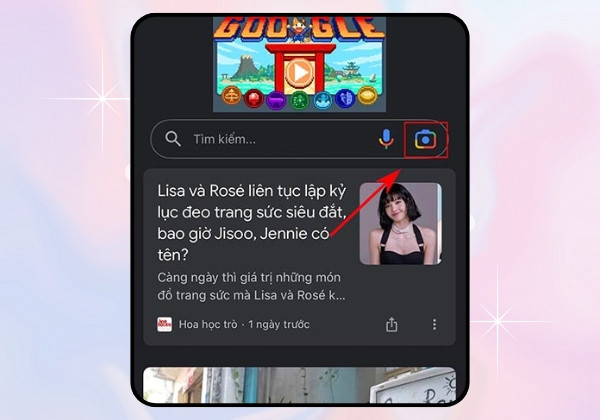
Bước 2: Sau khi cài đặt thành công, mở ứng dụng Google. Ở giao diện chính, bạn sẽ thấy biểu tượng máy ảnh (Google Lens). Nhấn vào biểu tượng này để bắt đầu sử dụng tính năng tìm kiếm bằng hình ảnh.
Bước 3: Chọn "Thư viện ảnh" để tải hình ảnh lên, Google sẽ hiển thị kết quả tìm kiếm cho bạn.
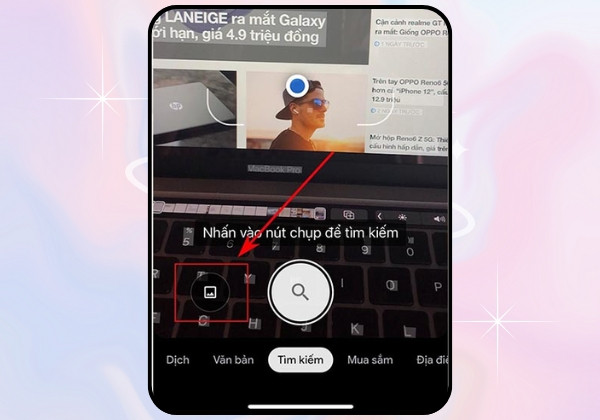
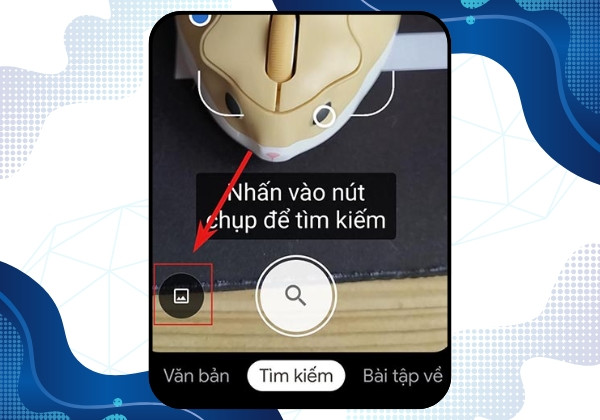
Nếu muốn tìm kiếm trực tiếp, hãy hướng camera vào hình ảnh hoặc đồ vật, sau đó nhấn nút chụp. Google sẽ phân tích và cung cấp các thông tin liên quan.
Các bước thực hiện tìm kiếm hình ảnh bằng điện thoại Android như sau:
Bước 1: Trước tiên, hãy mở ứng dụng Google trên điện thoại Android của bạn. Tại giao diện chính, bạn sẽ thấy biểu tượng máy ảnh (thường nằm ở thanh tìm kiếm). Nhấn vào biểu tượng này để truy cập tính năng Google Lens, công cụ hỗ trợ tìm kiếm hình ảnh.

Bước 2: Sau khi truy cập Google Lens, bạn có thể chọn mục "Thư viện ảnh". Tại đây, hãy tải lên hình ảnh mà bạn muốn tìm kiếm thông tin. Công cụ sẽ tự động phân tích hình ảnh và hiển thị các kết quả liên quan chỉ trong vài giây.
Chức năng tìm kiếm bằng hình ảnh trên Google là vô cùng hữu ích, đặc biệt khi bạn muốn tra cứu nguồn gốc của một hình ảnh, tìm sản phẩm tương tự hoặc xác minh tính chính xác của một bức ảnh trên internet. Tuy nhiên, để tìm kiếm hiệu quả hơn, bạn cần nắm được một số lưu ý quan trọng dưới đây!

Trên đây là toàn bộ thông tin chi tiết về các cách tìm kiếm bằng hình ảnh đơn giản trên Google mà FASTCARE đã chia sẻ tới bạn. Hy vọng với các bước hướng dẫn chi tiết trên, bạn sẽ thực hiện thành công. Hãy theo dõi các bài viết thủ thuật của FASTCARE để biết thêm nhiều mẹo công nghệ khác nhé!
Xem thêm:
Trinh

Đã kiểm duyệt nội dung