


Sửa nhanh đúng hẹn

Kinh nghiệm 13 năm trong nghề

Xem sửa trực tiếp

Hoàn tiền 100% nếu không hài lòng
Cam kết
Sửa nhanh đúng hẹn
Kinh nghiệm 13 năm trong nghề
Xem sửa trực tiếp
Hoàn tiền 100% nếu không hài lòng


Cập nhật cuối: 06/11/2024
iPhone nổi bật với nhiều tính năng ưu việt, đặc biệt là khả năng chụp ảnh sắc nét và chỉnh sửa ngay trên điện thoại là có ngay những bức ảnh xinh lung linh mà không cần App. Khám phá các công thức chỉnh ảnh trên iPhone mà không phải cài đặt phần mềm phức tạp cùng FASTCARE trong bài viết dưới đây.
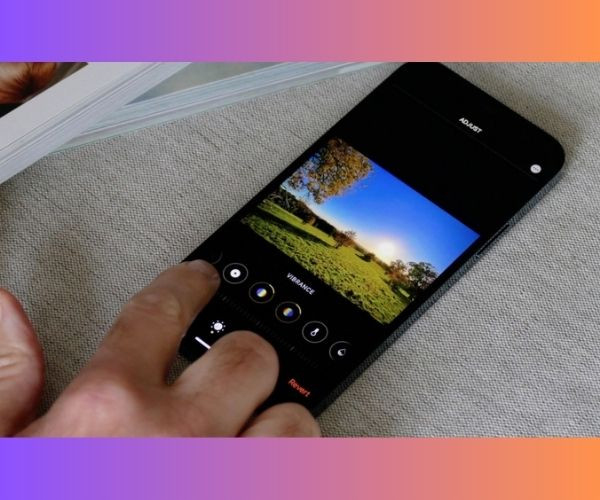
Cùng khám phá ngay các công thức chỉnh ảnh trên iPhone không cần App chỉ với vài thao tác đã cho ra những bức hình cực kỳ sinh động!
Chụp ảnh ngược sáng có thể là một thử thách, nhưng với công thức chỉnh sửa đúng, bạn sẽ dễ dàng tạo ra những bức ảnh đẹp mắt. Với iPhone, bạn hoàn toàn có thể làm nổi bật chi tiết chủ thể trong những vùng tối, các bước chỉnh sửa như sau:
|
Phơi sáng (Exposure) |
50 |
Độ sáng (Brightness) |
30 |
|
Độ chói (Brilliance) |
80 |
Độ bão hòa (Saturation) |
10 |
|
Vùng sáng (Highlights) |
- 40 |
Độ tươi (Vibrance) |
10 |
|
Vùng tối (Shadows) |
80 |
Độ ấm (Warmth) |
10 |
|
Tương phản (Contrast) |
- 30 |
Độ sắc nét (Sharpness) |
15 |
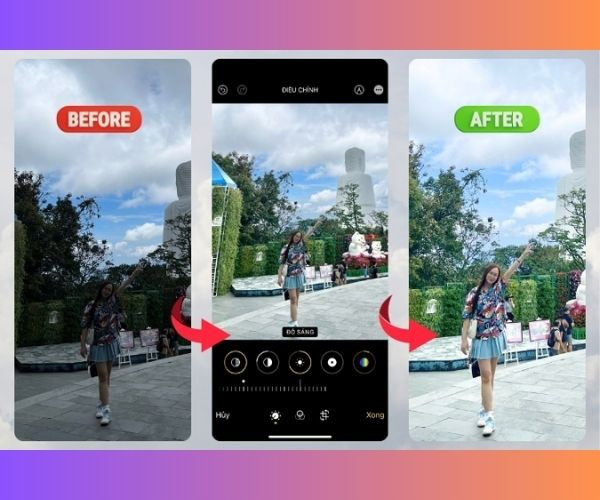 Hãy mở ứng dụng "Ảnh", chọn bức ảnh bạn muốn chỉnh sửa và thực hiện theo các bước trên để có được kết quả ưng ý!
Khi chụp ảnh ngoài trời, bạn có thể áp dụng công thức chỉnh sửa trên iPhone mà không cần ứng dụng để mang lại màu sắc tươi tắn và sống động cho bức ảnh:
Hãy tận dụng ánh sáng tự nhiên để giúp bức ảnh của bạn trở nên sống động và ấn tượng hơn!
|
Phơi sáng (Exposure) |
10 |
Độ sáng (Brightness) |
30 |
|
Độ chói (Brilliance) |
30 |
Độ bão hòa (Saturation) |
20 |
|
Vùng sáng (Highlights) |
- 50 |
Độ tươi (Vibrance) |
20 |
|
Vùng tối (Shadows) |
20 |
Độ ấm (Warmth) |
20 |
|
Tương phản (Contrast) |
- 20 |
Độ sắc nét (Sharpness) |
10 |
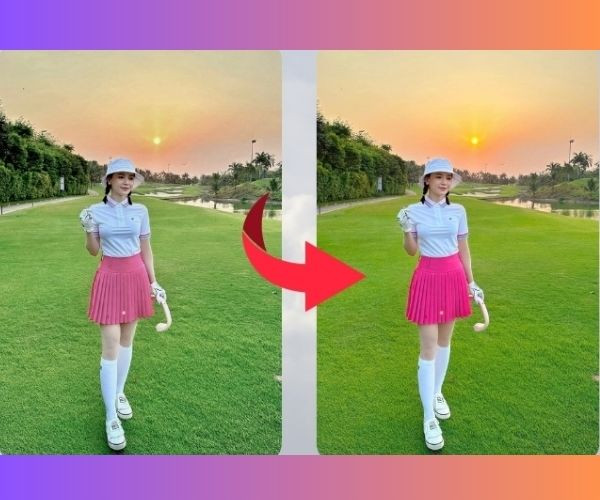 Công thức chỉnh ảnh trong nhà
Dưới đây là công thức gợi ý giúp bạn tối ưu hóa ảnh chụp trong không gian nội thất:
|
Phơi sáng (Exposure) |
0 |
Độ sáng (Brightness) |
15 |
|
Độ chói (Brilliance) |
30 |
Độ bão hòa (Saturation) |
10 |
|
Vùng sáng (Highlights) |
- 30 |
Độ tươi (Vibrance) |
5 |
|
Vùng tối (Shadows) |
20 |
Độ ấm (Warmth) |
10 |
|
Tương phản (Contrast) |
15 |
Độ sắc nét (Sharpness) |
15 |
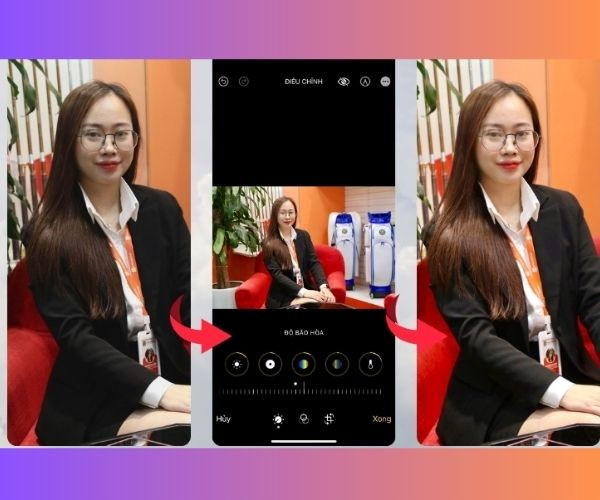 Hãy nhớ đảm bảo ánh sáng và màu sắc phù hợp khi chụp ảnh trong nhà để mang lại hiệu quả tốt nhất nhé!
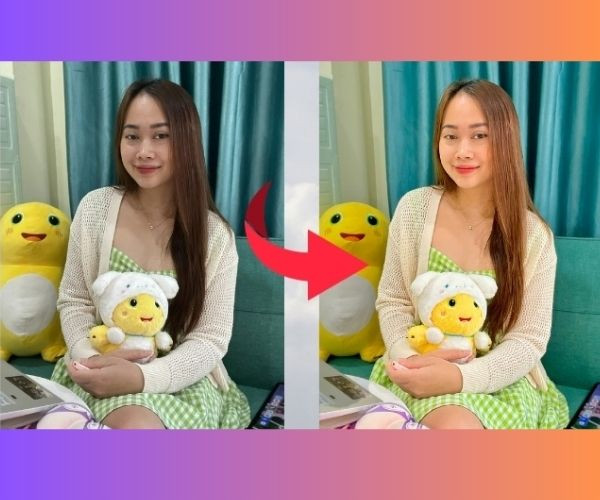
Chỉnh sửa ảnh chân dung là một cách tuyệt vời để làm nổi bật chủ thể, sau đây là các bước mà bạn có thể tự thực hiện để nâng cao chất lượng bức ảnh của mình:
|
Phơi sáng (Exposure) |
50 |
Độ sáng (Brightness) |
30 |
|
Độ chói (Brilliance) |
80 |
Độ bão hòa (Saturation) |
10 |
|
Vùng sáng (Highlights) |
- 40 |
Độ tươi (Vibrance) |
10 |
|
Vùng tối (Shadows) |
80 |
Độ ấm (Warmth) |
10 |
|
Tương phản (Contrast) |
- 30 |
Độ sắc nét (Sharpness) |
15 |
 Công thức chỉnh ảnh ban đêm
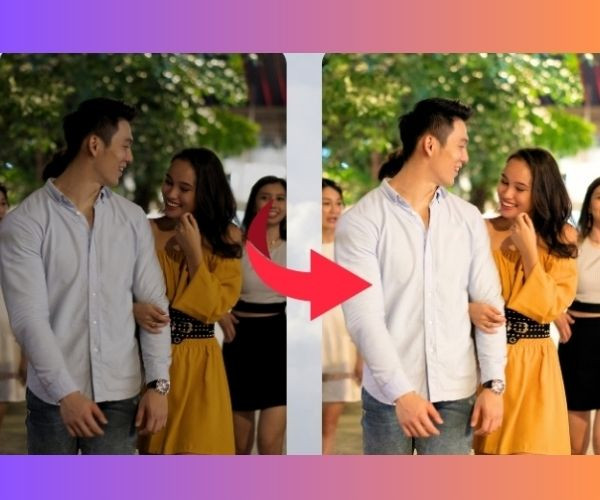
Chụp ảnh ban đêm có thể là một thách thức, nhưng với những điều chỉnh phù hợp, bạn hoàn toàn có thể tạo ra những bức ảnh đẹp mắt, sau đây là gợi ý giúp bạn khám phá vẻ đẹp huyền bí của khoảnh khắc đêm:
|
Phơi sáng (Exposure) |
50 |
Độ sáng (Brightness) |
30 |
|
Độ chói (Brilliance) |
80 |
Độ bão hòa (Saturation) |
10 |
|
Vùng sáng (Highlights) |
- 40 |
Độ tươi (Vibrance) |
10 |
|
Vùng tối (Shadows) |
80 |
Độ ấm (Warmth) |
10 |
|
Tương phản (Contrast) |
- 30 |
Độ sắc nét (Sharpness) |
15 |
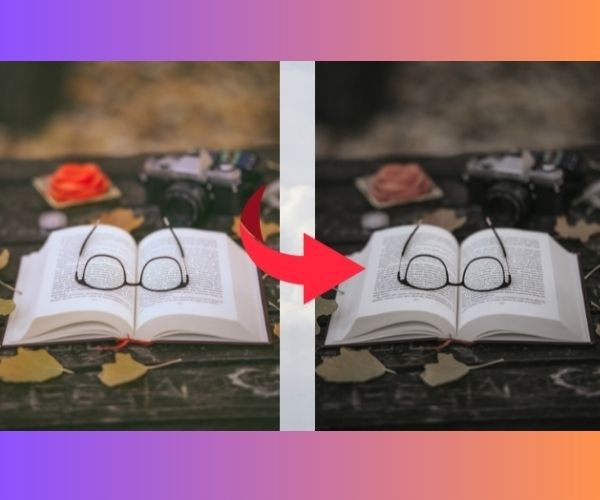
Phong cách retro đang ngày càng trở nên phổ biến, và bạn có thể tạo ra những bức ảnh mang âm hưởng cổ điển chỉ với vài bước đơn giản:
|
Phơi sáng (Exposure) |
0 |
Độ sáng (Brightness) |
0 |
|
Độ chói (Brilliance) |
-10 |
Độ bão hòa (Saturation) |
- 50 |
|
Vùng sáng (Highlights) |
- 10 |
Độ tươi (Vibrance) |
0 |
|
Vùng tối (Shadows) |
0 |
Độ ấm (Warmth) |
10 |
|
Tương phản (Contrast) |
30 |
Độ sắc nét (Sharpness) |
15 |
Với những thao tác đơn giản dưới đây, bạn sẽ có ngay những bức ảnh chỉnh sửa ưng ý mà không cần dùng ứng dụng chỉnh ảnh:
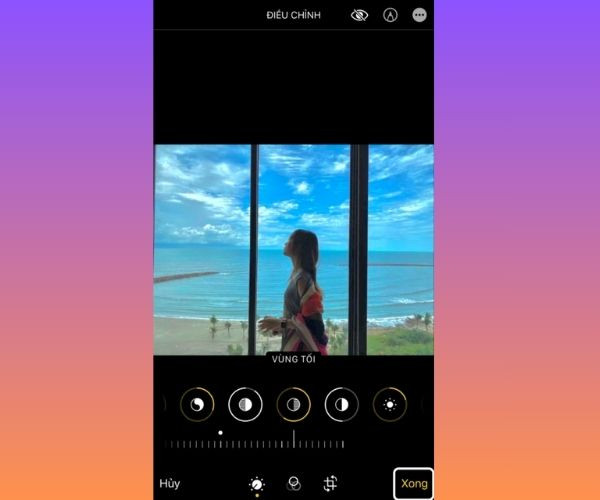
Ngoài ra, bạn có thể thay đổi khung hình theo chiều ngang hoặc dọc, xoay ảnh và cắt nếu cần. Sau khi hoàn tất, nhớ nhấn lưu để giữ lại bức ảnh hoàn hảo nhất. Chỉ với vài bước chỉnh sửa cơ bản trên iPhone, bạn đã có ngay một bức ảnh đẹp và chuyên nghiệp!
Xem thêm:
Hy vọng rằng với những gợi ý về công thức chỉnh ảnh trên iPhone mà FASTCARE vừa chia sẻ, bạn sẽ có thể lưu giữ những khoảnh khắc tuyệt vời và tạo ra những bức ảnh siêu chất lượng và đẹp mắt. Giờ thì hãy bắt tay vào biến hóa bức ảnh của bạn trở nên đẳng cấp và lung linh thôi nào. Đừng quên theo dõi FASTCARE để không bỏ lỡ bất kỳ thông tin hữu ích nào nhé!
Nguyễn Văn Tâm

Đã kiểm duyệt nội dung

Thủ Thuật Điện Thoại
14:13, ngày 06/11/2024















