


Sửa nhanh đúng hẹn

Kinh nghiệm 13 năm trong nghề

Xem sửa trực tiếp

Hoàn tiền 100% nếu không hài lòng
Cam kết
Sửa nhanh đúng hẹn
Kinh nghiệm 13 năm trong nghề
Xem sửa trực tiếp
Hoàn tiền 100% nếu không hài lòng


Thủ Thuật Điện Thoại

Cập nhật cuối:
Cùng FASTCARE tìm hiểu ngay cách tìm địa chỉ email trên iPhone cực dễ dàng và nhanh chóng để kiểm tra, quản lý tài khoản email trực tiếp trên iPhone của bạn nhé!
Bạn gặp khó khăn không biết cách tìm địa chỉ email trên iPhone? Đừng lo lắng! Chỉ với vài thao tác đơn giản dưới đây, bạn sẽ có thể dễ dàng kiểm tra, tìm lại thông tin email và quản lý hộp thư của mình. Hãy cùng theo chân FASTCARE khám phá những cách siêu tiện lợi để tìm địa chỉ email trên iPhone nhanh chóng và hiệu quả nhé! Tìm hiểu ngay!

Apple ID là tài khoản cá nhân quan trọng nhất mà bạn sử dụng để đăng nhập vào các dịch vụ của Apple, bao gồm iCloud, App Store, iTunes và Apple Music.
Nếu bạn đã từng tạo Apple ID, địa chỉ email mà bạn sử dụng cho Apple ID chính là chìa khóa để đăng nhập vào tất cả các dịch vụ này. Đây cũng là một trong những cách tìm kiếm địa chỉ email trên iPhone đơn giản nhất mà bạn có thể áp dụng. Các bước tìm địa chỉ email Apple ID:
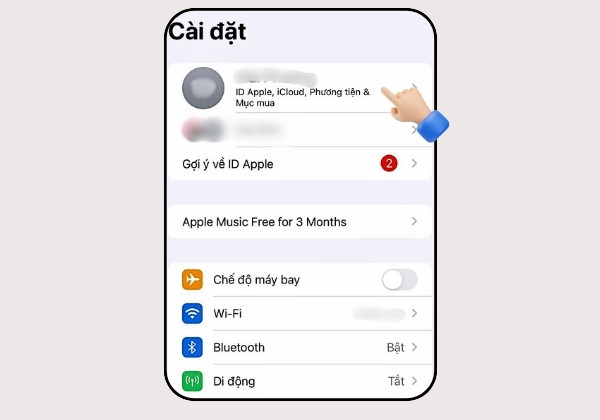
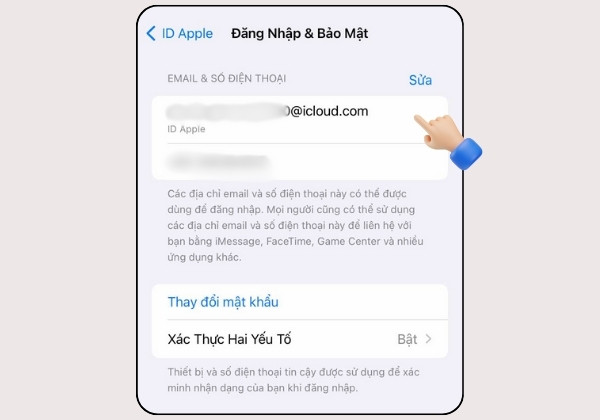
Nếu bạn bất chợt quên địa chỉ email của Apple ID, thao tác này sẽ giúp bạn nhanh chóng tìm thấy nó. Hãy nhớ rằng địa chỉ email này cũng có thể được sử dụng để đặt lại mật khẩu Apple ID trong trường hợp bạn quên mật khẩu.
Nếu bạn đã thêm nhiều tài khoản email khác nhau vào ứng dụng Mail trên iPhone, bạn cũng có thể tìm thấy địa chỉ email của mình trong ứng dụng này. Việc quản lý nhiều tài khoản email trong cùng một ứng dụng giúp bạn dễ dàng theo dõi và xử lý công việc hằng ngày.
Cách tìm địa chỉ email trên iPhone trong ứng dụng Mail:
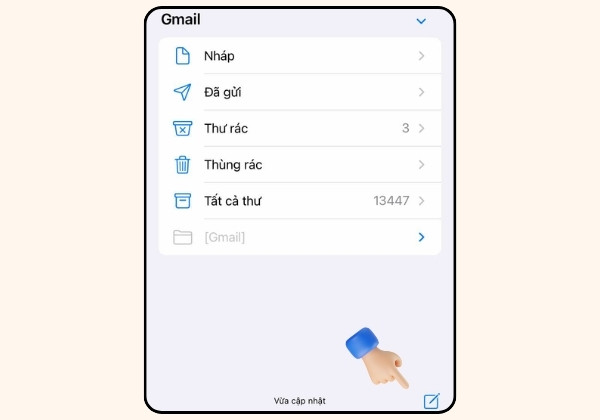
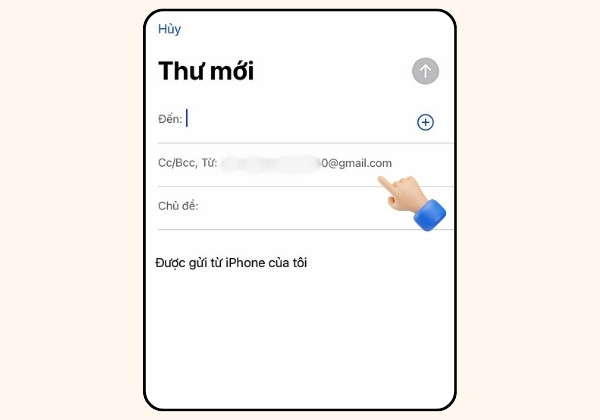
Bạn có thể nhấn vào từng hộp thư để xem chi tiết các email và tài khoản tương ứng. Nếu bạn quản lý nhiều tài khoản email, việc kiểm tra và xem qua ứng dụng Mail sẽ giúp bạn dễ dàng biết được địa chỉ email mà bạn đang sử dụng.
Xem thêm:
➥ Hướng dẫn chi tiết từ A-Z cách tìm địa chỉ IP từ Email
➥ Cách xem lại mật khẩu Gmail trên điện thoại iPhone cực dễ
cách tìm địa chỉ email trên iPhone rất nhiều cách, bạn cũng có thể sử dụng các ứng dụng bên thứ ba để quản lý và tìm kiếm địa chỉ email của mình. Một số ứng dụng email phổ biến như Gmail, Outlook, hoặc Yahoo Mail cung cấp các công cụ quản lý email hiệu quả, đồng thời giúp bạn dễ dàng theo dõi các địa chỉ email được lưu trữ.
Các ứng dụng hỗ trợ:
Tất cả các ứng dụng này đều có giao diện thân thiện và dễ sử dụng, giúp bạn tìm kiếm thông tin email nhanh chóng.

iCloud là dịch vụ lưu trữ đám mây của Apple, giúp bạn quản lý dữ liệu cá nhân như hình ảnh, tài liệu và email. Nếu bạn đã thiết lập tài khoản iCloud, việc tìm địa chỉ email iCloud của bạn là vô cùng đơn giản.
Cách tìm địa chỉ email iCloud:
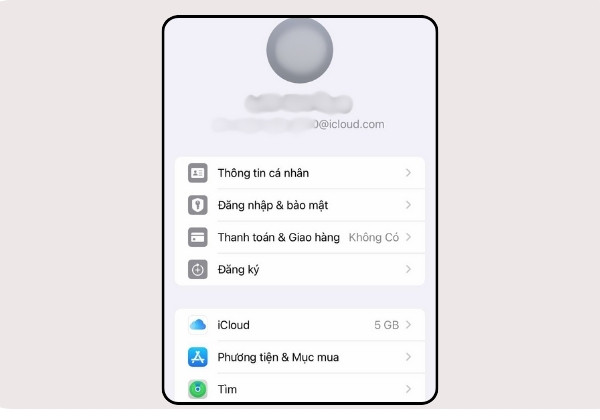
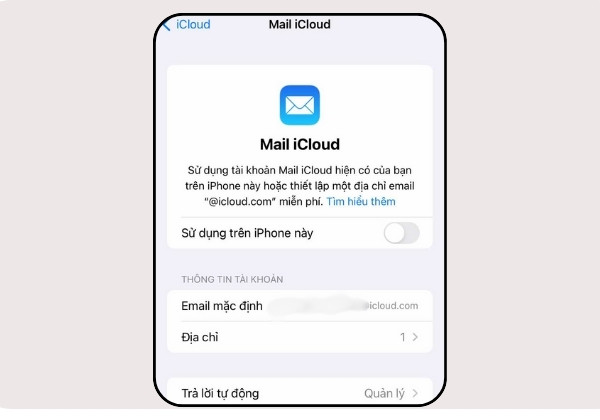
Email iCloud là một địa chỉ email quan trọng, giúp bạn đồng bộ hóa dữ liệu trên tất cả các thiết bị Apple mà bạn sở hữu. Bạn cũng có thể sử dụng địa chỉ email này để đăng nhập vào các dịch vụ khác của Apple.
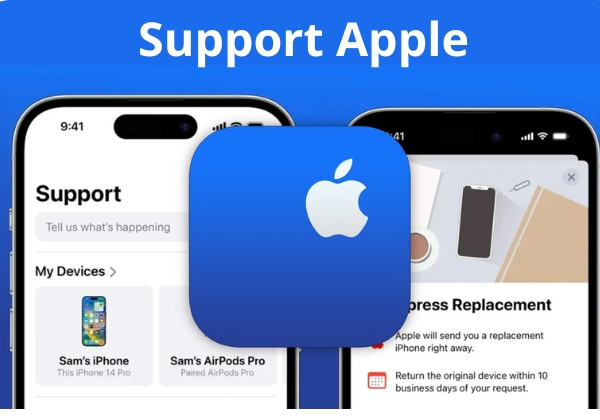
Nếu bạn gặp khó khăn trong việc tìm địa chỉ email của mình trên iPhone, bạn có thể tìm tới Trung tâm hỗ trợ Apple để được trợ giúp. Trung tâm này không chỉ cung cấp nhiều tài liệu hướng dẫn chi tiết mà còn có đội ngũ hỗ trợ kỹ thuật chuyên nghiệp, sẵn sàng hỗ trợ bạn trong việc tìm kiếm địa chỉ email cũng như giải quyết các vấn đề liên quan đến tài khoản Apple ID của bạn.
Bạn có thể truy cập vào trang web Support Apple hoặc sử dụng ứng dụng Hỗ trợ Apple để tìm kiếm những thông tin hữu ích và nhận trợ giúp qua trực tuyến.
Trên đây là toàn bộ các cách tìm địa chỉ email trên iPhone đơn giản mà FASTCARE muốn giới thiệu đến bạn. Hy vọng với những thủ thuật chi tiết này, bạn sẽ nhanh chóng tìm được địa chỉ email của mình và quản lý thông tin cá nhân một cách thuận tiện hơn nhé!
Nguyễn Văn Tâm

Đã kiểm duyệt nội dung


Thủ Thuật Điện Thoại

Thủ Thuật Điện Thoại

Thủ Thuật Điện Thoại
Thủ Thuật Điện Thoại














