


Sửa nhanh đúng hẹn

Kinh nghiệm 13 năm trong nghề

Xem sửa trực tiếp

Hoàn tiền 100% nếu không hài lòng
Cam kết
Sửa nhanh đúng hẹn
Kinh nghiệm 13 năm trong nghề
Xem sửa trực tiếp
Hoàn tiền 100% nếu không hài lòng


Cập nhật cuối: 04/09/2024
Cách tắt App Library trên iPhone giúp tối ưu hóa trải nghiệm sử dụng của bạn. Bài viết này của FASTCARE sẽ hướng dẫn bạn cách thực hiện đơn giản nhất nhé!
App Library là một tính năng mới trên iPhone giúp quản lý ứng dụng hiệu quả hơn, nhưng không phải ai cũng cảm thấy thoải mái khi sử dụng. Nếu bạn muốn biết cách tắt app Library trên iPhone, hãy theo dõi bài viết này của FASTCARE để có những hướng dẫn chi tiết và dễ hiểu nhất. Bạn sẽ thấy màn hình chính gọn gàng hơn nhiều sau khi áp dụng cách này đó!
App Library là một tính năng của iOS, được giới thiệu từ phiên bản iOS 14, giúp tổ chức và quản lý các ứng dụng trên iPhone một cách hiệu quả hơn. Khi mở App Library trên iPhone, bạn sẽ thấy tất cả ứng dụng và trò chơi được sắp xếp theo các danh mục tự động như Giải trí, Xã hội, và Năng suất.
Hiện tại, không có cách tắt App Library trên iPhone triệt để nào. Bởi App Library là một tính năng tích hợp sẵn trong iOS, bắt đầu từ phiên bản iOS 14, và không thể bị vô hiệu hóa hoàn toàn. Tuy nhiên, bạn có thể tùy chỉnh giao diện màn hình chính của mình để hạn chế việc sử dụng App Library.
Mặc dù, không có cách tắt app Library hoàn toàn. Tuy nhiên, bạn có thể giữ tất cả các ứng dụng cần thiết trên các trang màn hình chính và ẩn những trang còn lại, giúp hạn chế việc phải sử dụng App Library. Bên cạnh đó, App Library cũng tự động sắp xếp và tổ chức các ứng dụng theo danh mục, giúp màn hình chính điện thoại của bạn trở nên gọn gàng hơn.
Có thể bạn quan tâm:
Dù không thể tắt hoàn toàn, bạn vẫn có thể tối ưu hóa màn hình chính để giảm thiểu việc phải truy cập vào App Library. Hãy khám phá các cách tắt App Library trên iPhone dưới đây để trải nghiệm thiết bị theo cách bạn mong muốn!
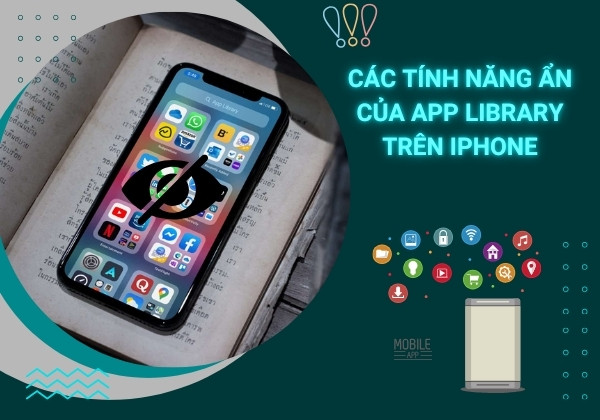
Một trong những ưu điểm nổi bật của App Library là tính năng tự động phân loại các ứng dụng vào các danh mục sẵn có. Bạn có thể dễ dàng mở một ứng dụng bằng cách chạm trực tiếp vào nó, hoặc nhấn vào một nhóm gồm 4 ứng dụng để xem tất cả ứng dụng trong danh mục đó.
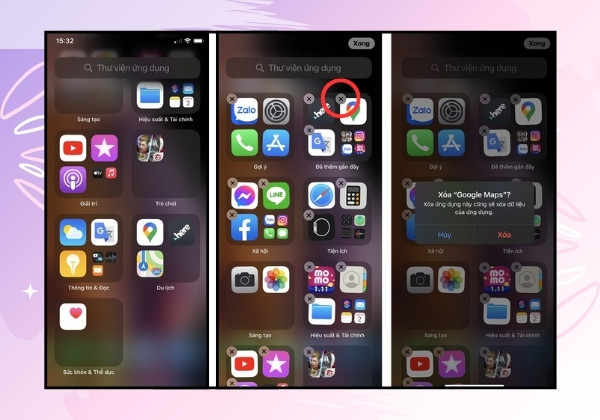
Nếu bạn muốn áp dụng cách tắt app Library trên iPhone đối với một ứng dụng, chỉ cần nhấn và giữ vào vùng trống trên màn hình, sau đó nhấp vào biểu tượng X bên cạnh ứng dụng bạn muốn xóa. Để thêm một ứng dụng vào màn hình chính, hãy nhấn và giữ ứng dụng đó, sau đó chọn tùy chọn “Thêm vào màn hình chính”.
Một cách tắt App Library trên iPhone iOS 14 hữu ích là ngăn không cho các ứng dụng mới tải về tự động xuất hiện trong App Library. Để thực hiện điều này, bạn cần vào Cài đặt > Màn hình chính và chọn Thêm vào màn hình chính. Khi tùy chọn này được kích hoạt, các ứng dụng mới tải về sẽ được thêm trực tiếp vào màn hình chính thay vì App Library.
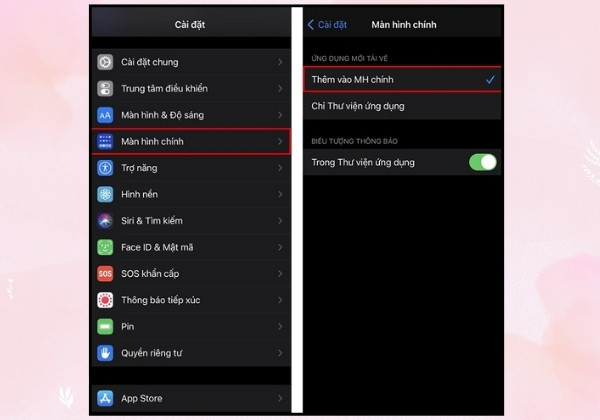
Sau khi áp dụng cài đặt này, bạn sẽ thấy rằng các ứng dụng mới không còn xuất hiện trong App Library nữa. Điều này giúp giữ cho App Library của bạn gọn gàng và chỉ bao gồm các ứng dụng đã được tổ chức sẵn, trong khi các ứng dụng mới sẽ được quản lý trên màn hình chính của bạn.
Nếu bạn muốn màn hình chính của iPhone trở nên gọn gàng hơn, bạn có thể dễ dàng ẩn các trang màn hình chính không cần thiết. Để thực hiện, hãy nhấn và giữ vào một khoảng trống trên màn hình cho đến khi các ứng dụng bắt đầu rung, sau đó chạm vào biểu tượng dấu chấm ở cuối màn hình để vào giao diện “Sửa trang”.
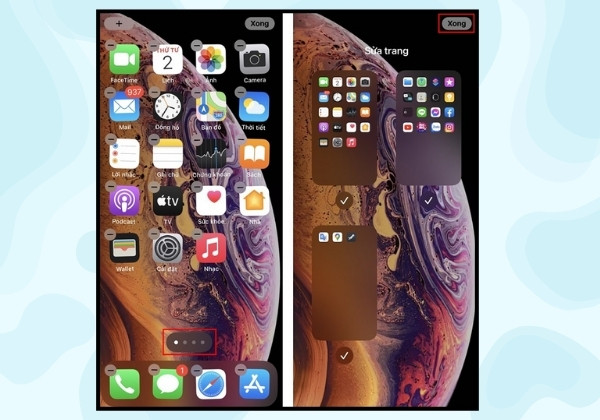
Để ẩn các trang, chỉ cần bỏ chọn những trang mà bạn không muốn hiển thị. Sau khi hoàn tất, những trang này sẽ biến mất khỏi màn hình chính, giúp bạn có một giao diện ngăn nắp hơn. Dù các trang đã bị ẩn, bạn vẫn có thể truy cập các ứng dụng trên đó thông qua App Library bất cứ lúc nào.
Nếu bạn thấy App Library phức tạp và không muốn sử dụng, đặc biệt khi đã ẩn hết các trang màn hình chính, bạn có thể tận dụng tính năng "Tìm kiếm Spotlight" để mở ứng dụng nhanh chóng. Chỉ cần vuốt nhẹ từ trên xuống trên màn hình chính để mở thanh tìm kiếm Spotlight, sau đó nhập tên ứng dụng bạn cần, iPhone sẽ ngay lập tức hiển thị kết quả.
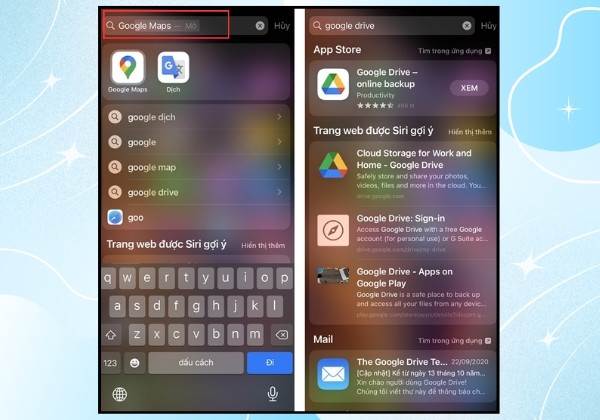
Thêm vào đó, nếu iPhone của bạn đang kết nối mạng, Spotlight không chỉ hiển thị ứng dụng trên thiết bị mà còn cung cấp các kết quả tìm kiếm trên web thông qua trình duyệt mặc định. Điều này giúp bạn nhanh chóng truy cập thông tin và ứng dụng cần thiết mà không cần điều hướng qua App Library.
Tóm lại, dù không có cách tắt App Library trên iPhone triệt để nào, bạn vẫn có thể tối ưu hóa trải nghiệm sử dụng bằng cách tùy chỉnh màn hình chính và tận dụng các tính năng ẩn trên iPhone. Hãy thử áp dụng các thủ thuật FASTCARE đã giới thiệu trên đây để quản lý ứng dụng hiệu quả hơn, giúp màn hình chính của bạn trở nên gọn gàng và tiện lợi hơn nhé!
Nguyễn Văn Tâm

Đã kiểm duyệt nội dung

Thủ Thuật Điện Thoại
16:45, ngày 04/09/2024





![[Thủ thuật hay] Bật mí cách thay đổi ngôn ngữ iPhone siêu đơn giản](/_next/image?url=https%3A%2F%2Fcdn.fastcare.vn%2Fuploads%2F2024%2F08%2Fdoi-ngon-ngu-iphone.jpg&w=1920&q=75)












