


Sửa nhanh đúng hẹn

Kinh nghiệm 13 năm trong nghề

Xem sửa trực tiếp

Hoàn tiền 100% nếu không hài lòng
Cam kết
Sửa nhanh đúng hẹn
Kinh nghiệm 13 năm trong nghề
Xem sửa trực tiếp
Hoàn tiền 100% nếu không hài lòng


Thủ Thuật Điện Thoại

Cập nhật cuối:
Đừng để những thao tác cài đặt bàn phím iPhone ảnh hưởng đến trải nghiệm sử dụng của bạn. Cùng xem qua các hướng dẫn chi tiết của FASTCARE ngay dưới đây nhé.
Trong thời đại công nghệ phát triển vượt bậc, điện thoại thông minh đã trở thành một phần không thể thiếu trong cuộc sống hàng ngày của chúng ta. Không đơn thuần chỉ là công cụ liên lạc, iPhone còn mang đến hàng loạt tính năng hỗ trợ công việc, học tập, và giải trí vô cùng tiện lợi. Một trong những yếu tố quan trọng góp phần vào trải nghiệm người dùng là khả năng gõ văn bản mượt mà và chính xác.
Tuy vậy, nhiều người dùng vẫn chưa tận dụng hết các tính năng mà bàn phím iPhone mang lại. Từ việc thay đổi ngôn ngữ, tính năng tự chỉnh sửa, cho đến việc sử dụng các phím tắt thông minh. Để giúp bạn khai thác tối đa tiềm năng của thiết bị, bài viết này của FASTCARE sẽ hướng dẫn chi tiết cách cài đặt bàn phím iPhone một cách đơn giản và nhanh chóng.

Việc biết cách cài đặt bàn phím iPhone không chỉ giúp người dùng tối ưu hóa trải nghiệm gõ văn bản mà còn mở ra nhiều tiện ích khác, hỗ trợ hiệu quả trong cả công việc lẫn cuộc sống hàng ngày. Dưới đây là những lợi ích nổi bật:
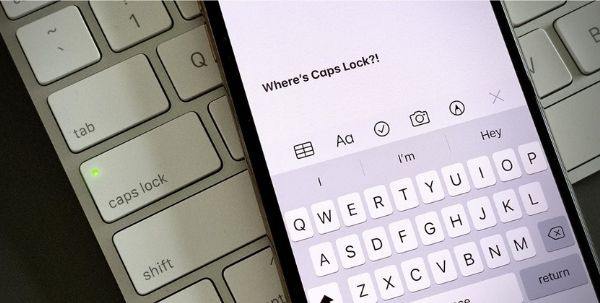
Dù bạn là người dùng mới hay đã quen thuộc với hệ điều hành iOS, việc nắm vững một số cách chỉnh sửa bàn phím sẽ giúp bạn tối ưu hóa tính năng này theo nhu cầu cá nhân. Ở phần tiếp theo của bài viết, FASTCARE sẽ giới thiệu một số cách cài đặt bàn phím iPhone đơn giản nhưng vô cùng hữu ích, giúp bạn tận dụng tối đa các tính năng mà chiếc điện thoại này mang lại.
Để đáp ứng nhu cầu giao tiếp với nhiều ngôn ngữ, bạn có thể chỉnh bàn phím iPhone của mình có thêm nhiều thứ tiếng khác nhau. Giúp người dùng dễ dàng chuyển đổi giữa các ngôn ngữ khác nhau khi soạn thảo văn bản hay nhắn tin. Dưới đây là hướng dẫn thực hiện:
Bước 1: Tại ứng dụng Cài đặt trên điện thoại, nhấn chọn Cài đặt chung và sau đó vào mục Bàn phím.
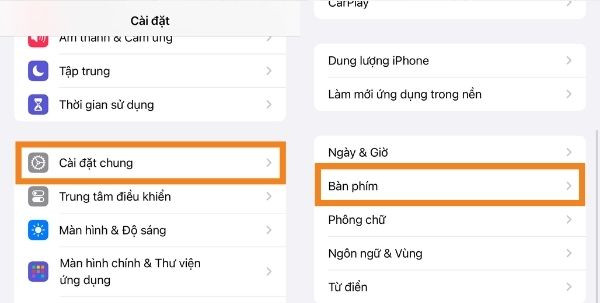
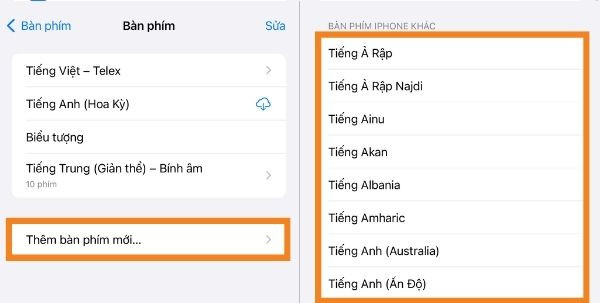
Bước 2: Tiếp theo, hãy chọn mục Thêm bàn phím mới và chọn loại ngôn ngữ mà bạn muốn sử dụng là xong rồi.
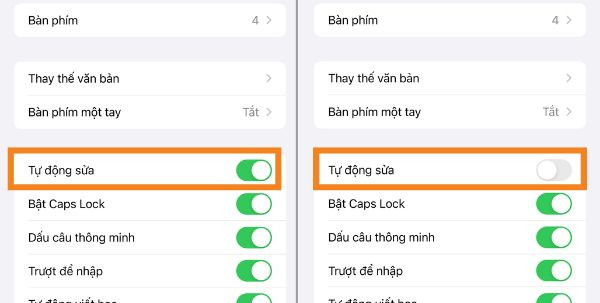
Tự động sửa là một cài đặt bàn phím iPhone hữu ích, giúp người dùng nhanh chóng sửa các lỗi gõ sai trong quá trình nhập liệu. Tuy nhiên, tính năng này đôi khi có thể gây phiền toái khi tự động thay đổi các từ mà bạn không muốn sửa. Để tránh những tình huống khó chịu này, bạn có thể dễ dàng tắt tính năng này bằng các bước sau:
Xem thêm:
➥ Tắt tiếng bàn phím iPhone siêu nhanh chóng và dễ dàng
➥ [Thủ thuật hay] Bật mí cách thay đổi ngôn ngữ iPhone siêu đơn giản
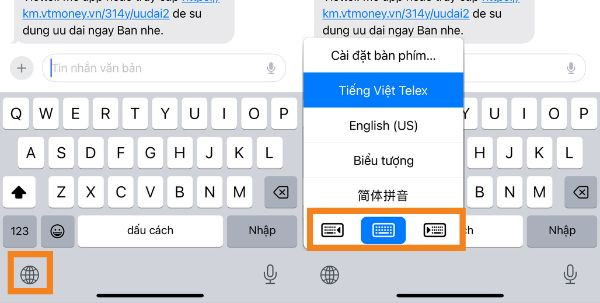
Hiểu được nhu cầu của những người thường xuyên sử dụng điện thoại chỉ với một tay, Apple đã tích hợp chế độ này, giúp người dùng dễ dàng gõ văn bản cực kì dễ dàng. Ngay dưới đây, FASTCARE sẽ cùng bạn tìm hiểu cách cài đặt bàn phím iPhone chế độ một tay nha:
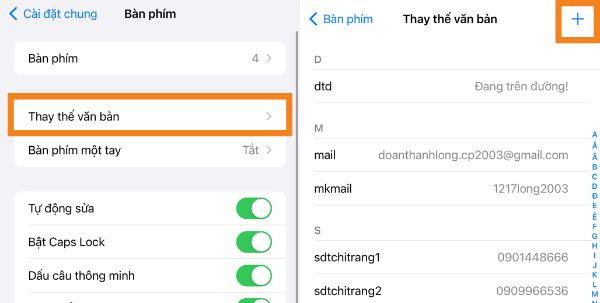
Tính năng viết tắt là một cài đặt bàn phím iPhone mạnh mẽ, giúp bạn tiết kiệm thời gian và tăng cường hiệu quả gõ văn bản. Thay vì phải gõ đi gõ lại những cụm từ dài, bạn chỉ cần nhập một chuỗi ký tự ngắn gọn và iPhone sẽ tự động thay thế bằng đoạn văn bản đầy đủ mà bạn đã cài đặt trước. Cùng xem qua các bước thực hiện ngay bây giờ nào:
Việc tùy chỉnh và cài đặt bàn phím iPhone không chỉ giúp cải thiện trải nghiệm gõ văn bản mà còn mang lại sự linh hoạt và tiện ích đáng kể cho người dùng. Hy vọng rằng qua những thủ thuật điện thoại trong bài viết của FASTCARE, sẽ giúp bạn tận dụng tối đa các tính năng của iPhone, nâng cao hiệu suất làm việc và trải nghiệm người dùng của bạn.
Nguyễn Văn Tâm

Đã kiểm duyệt nội dung


Thủ Thuật Điện Thoại

Thủ Thuật Điện Thoại

Thủ Thuật Điện Thoại
Thủ Thuật Điện Thoại


![[Thủ thuật hay] Bật mí cách thay đổi ngôn ngữ iPhone siêu đơn giản](/_next/image?url=https%3A%2F%2Fcdn.fastcare.vn%2Fuploads%2F2024%2F08%2Fdoi-ngon-ngu-iphone.jpg&w=1920&q=75)













