Bạn có biết rằng khi nhận được Email từ người khác thì bạn có thể kiểm tra địa chỉ IP của họ. Tại bài viết dưới đây, FASTCARE sẽ hướng dẫn bạn tìm địa chỉ IP từ Email. Cùng theo dõi để biết cách thực hiện đối với người dùng Gmail, Yahoo Mail, Hotmail và các dạng Email khác nhé!
Lợi ích của việc tìm địa chỉ IP từ Email
Địa chỉ IP giúp người dùng xác định danh tính và định vị thiết bị. Cụ thể, thông qua địa chỉ IP các thiết bị có thể giao tiếp với nhau qua mạng Internet. Nếu một thiết bị muốn truy cập vào một trang web hay kết nối với một máy chủ khác, nó sẽ tìm đến địa chỉ IP của máy chủ đó và gửi yêu cầu tới đó.
Ngày nay, Email là cách phổ biến nhất để gửi, nhận các tài liệu và thông tin quan trọng. Do đó, số lượng Email spam cũng vì thế mà tăng lên. Nếu người dùng nghi ngờ về tính hợp lệ của Email, bạn có thể tìm địa chỉ IP của Email gốc. Điều này sẽ giúp bạn biết được người gửi Email đến từ đâu trên thế giới.
Tuy định vị IP không chắc chắn rằng Email đó hợp lệ, nhưng nó sẽ cung cấp cho bạn thêm một số thông tin về người gửi. Từ đó, giúp bạn có căn cứ để quyết định có nên tin tưởng nó hay không.
Hướng dẫn cách tìm địa chỉ IP từ Email
Sau đây, FASTCARE mời các bạn tham khảo cách tìm địa chỉ IP qua Email đơn giản nhất. Với mỗi loại thư điện tử, bạn sẽ có các cách kiểm tra khác nhau cụ thể như sau:
Đối với người dùng Gmail
Để tìm địa chỉ IP từ Gmail, bạn hãy làm theo các bước hướng dẫn bên dưới:
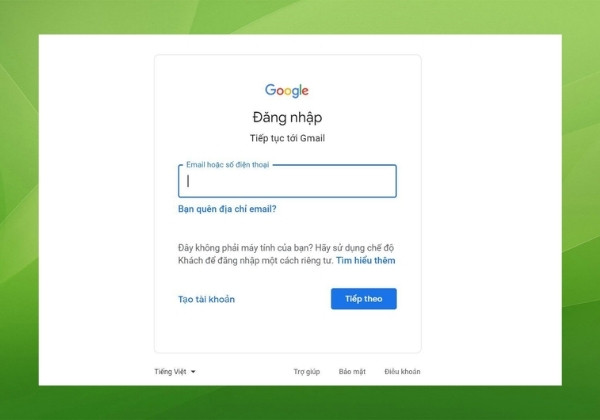
- Bước 1: Bạn hãy nhập tên và mật khẩu để đăng nhập vào tài khoản Gmail.
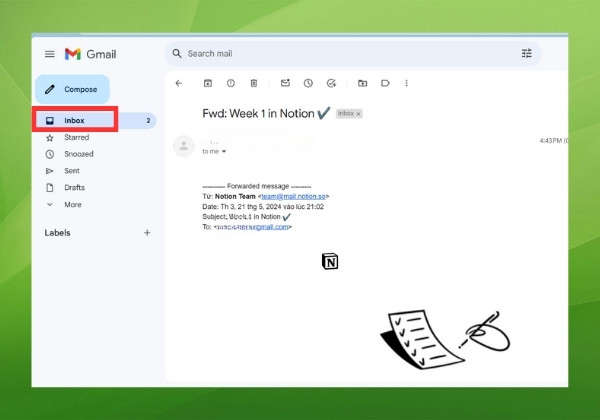
- Bước 2: Mở Email nào đó mà bạn muốn kiểm tra địa chỉ IP của người gửi
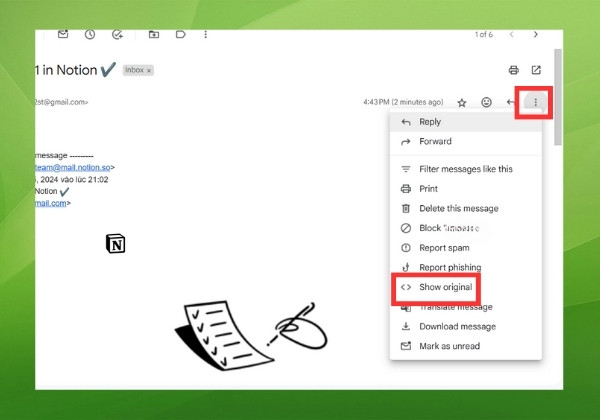
- Bước 3: Tìm kiếm thông tin của người gửi mail bằng cách mở phần Header, ấn vào biểu tượng hình tam giác ngược nằm bên cạnh đường dẫn Reply to All. Kế đến, bạn chọn Show Original như hình dưới đây.
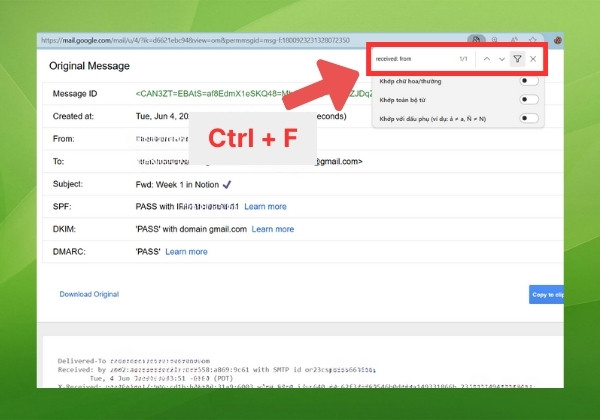
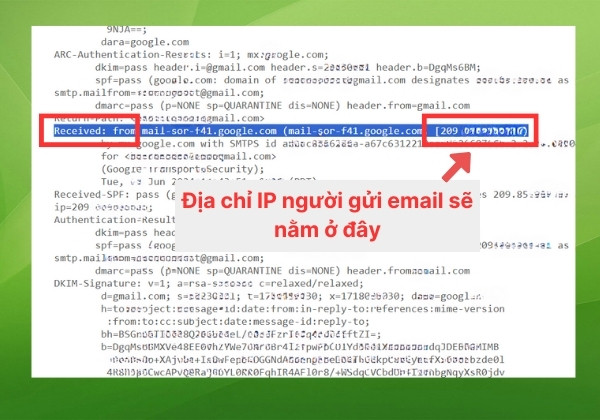
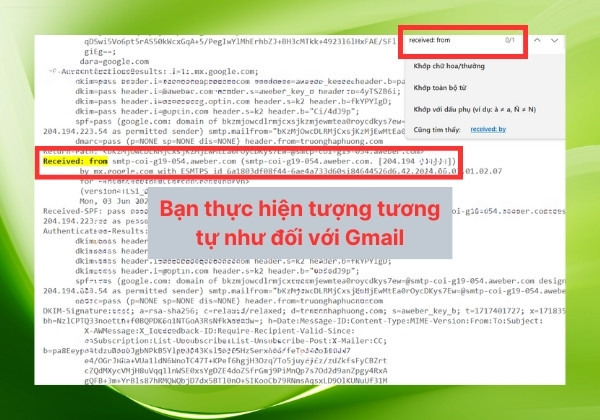
- Bước 4: Sau khi xuất hiện một tab trình duyệt mới, bạn sử dụng tổ hợp Ctrl + F và tìm kiếm với dạng Received: from. Ngay lập tức, hệ thống sẽ hiển thị cho bạn kết quả, thông tin mà bạn muốn tìm kiếm có dạng như hình sau:
- Bước 5: Bạn hãy lưu ý thông tin trong dấu [ ] nhé. Đây chính là địa chỉ IP mà bạn cần tìm. Nếu như màn hình hiển thị nhiều giá trị Received, bạn chỉ cần chọn cái cuối cùng là được.
Đối với người dùng Hotmail
Thông qua Hotmail, bạn có thể thử cách tìm địa chỉ IP của Email đơn giản như sau:
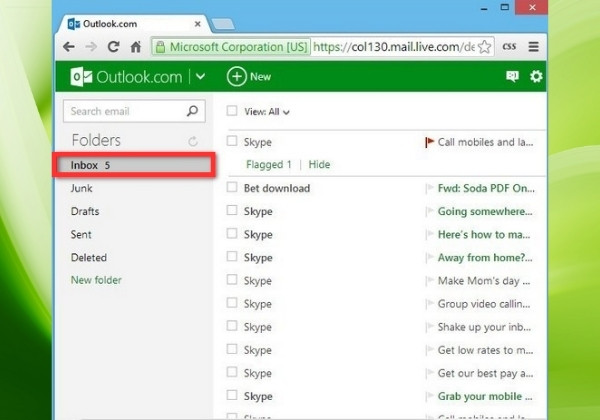
- Bước 1: Bạn đăng nhập tài khoản Hotmail hoặc Windows Live. Sau khi đăng nhập thành công, bạn nhấn chọn mục Inbox ở bên trái.
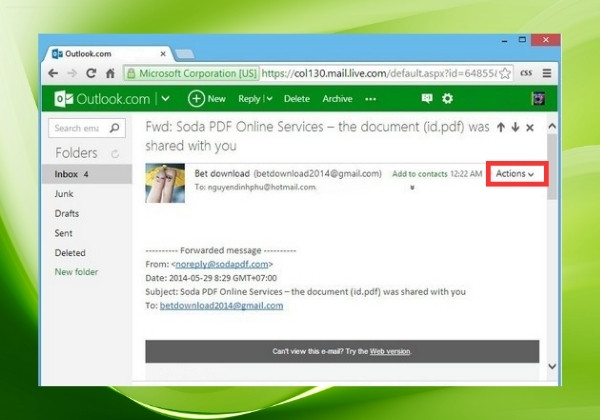
- Bước 2: Tiếp đến, bạn hãy mở Email mà bạn muốn xem địa chỉ IP.
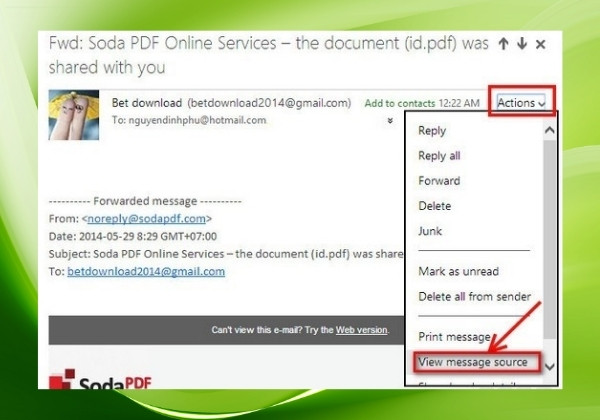
- Bước 3: Bạn hãy nhìn về phía trên màn hình bên phải, tìm và nhấn vào Actions, tiếp theo chọn View message source.
- Bước 4: Ngay sau khi thực hiện bước 3, sẽ có một cửa sổ mới hiện lên và phần Header sẽ chứa địa chỉ IP của Email. Nhấn tổ hợp phím Ctrl + F và tìm kiếm từ khóa Received: from để tìm địa chỉ IP từ Email bạn đã chọn. Tại phần Received , bạn chọn đến cái cuối cùng từ kết quả hiển thị.
- Bước 5: Phần thông tin mà bạn cần tìm sẽ có dạng như hình bên dưới. Các thông số trong dấu [ ] đầu tiên chính là địa chỉ IP bạn muốn tìm.
Xem thêm:
➥ Bí kíp tạo tài khoản Email trên điện thoại nhanh chóng
➥ Hướng dẫn cách đăng nhập 2 tài khoản gmail trên điện thoại nhanh chóng
Tìm địa chỉ IP từ Email đối với người dùng Yahoo
Cách tìm địa chỉ IP của Email đối với người dùng Yahoo gồm các bước sau:
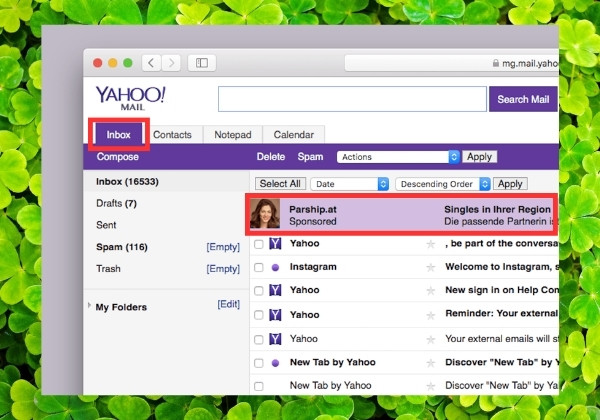
- Bước 1: Bạn cần phải đăng nhập vào Yahoo mail, sau đó hãy đến hộp thư bằng cách ấn chọn mục Inbox ở bên trái màn hình.
- Bước 2: Tại hộp Inbox này, chọn mở Email mà bạn muốn kiểm tra địa chỉ IP.
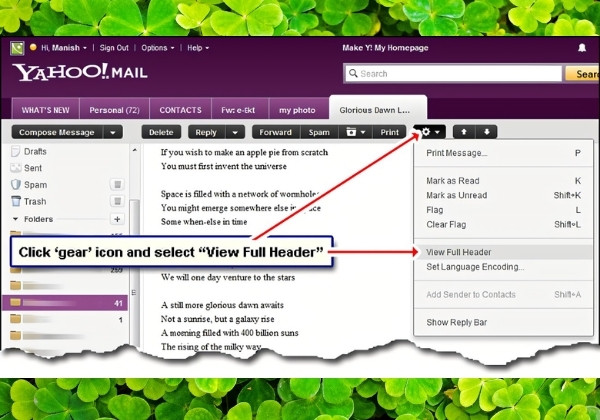
- Bước 3: Sau khi mở thư, bạn nhấn tiếp vào nút có hình mũi tên hướng xuống – More, rồi lại nhấn vào View Full Header.
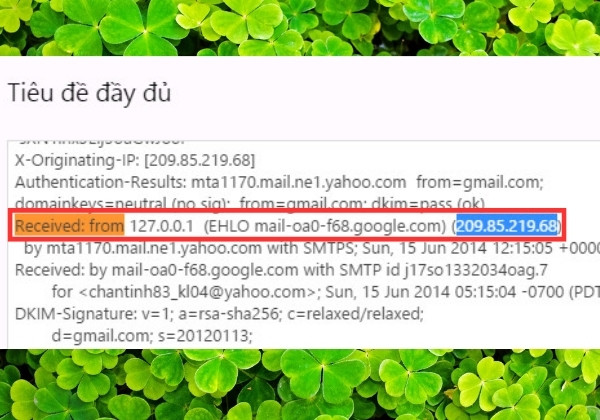
- Bước 4: Cửa sổ mới xuất hiện, bạn cũng sử dụng tổ hợp phím Ctrl + F và dò tìm thông tin bằng từ khóa Received: from.
- Bước 5: Thông tin ở phần Received sẽ có dạng như sau: “Received: from [216.39.56.170] by t4.bullet.mail.gq1.yahoo.com”. Bạn chú ý mã số trong dấu [ ] bởi vì nó chính là địa chỉ IP bạn cần tìm.
Cách tìm địa chỉ IP ở các dạng Email khác
Để tìm địa chỉ IP của Email người dùng AOL, bạn thực hiện các thao tác theo hướng dẫn của FASTCARE sau đây:
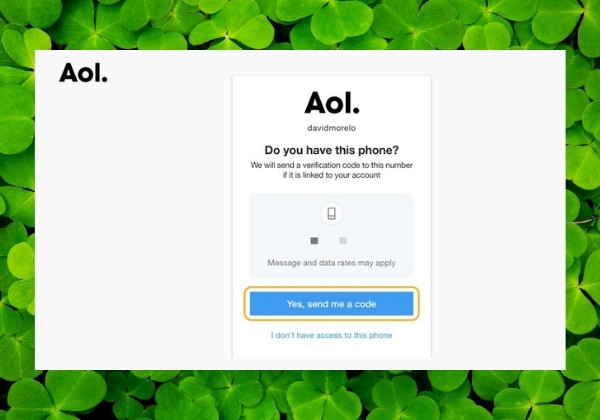
- Bước 1: Đầu tiên, bạn cần đăng nhập vào AOL mail bằng tài khoản và mật khẩu như thường lệ.
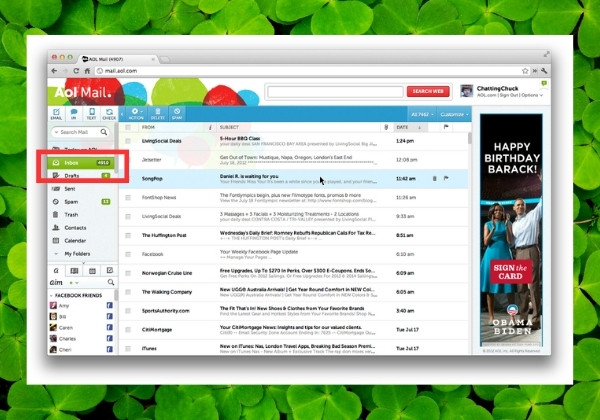
- Bước 2: Kế đến, bạn hãy mở lên một Email nào đó mà bạn cần kiểm tra địa chỉ IP, để mở Email bạn nhấn vào Inbox bên trái.
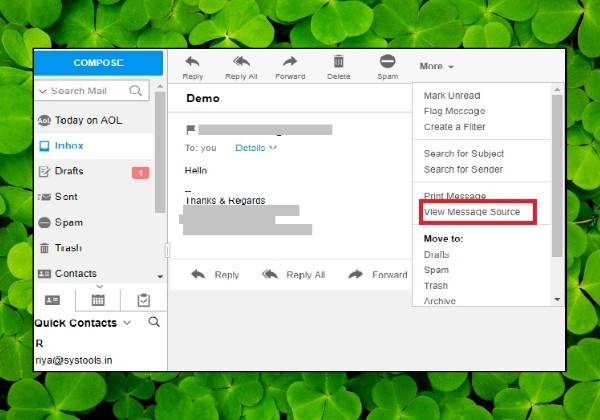
- Bước 3: Ở bước này, bạn mở phần Header lên. Tiếp theo, hãy chọn tiếp vào mục Action, rồi đến View message source.
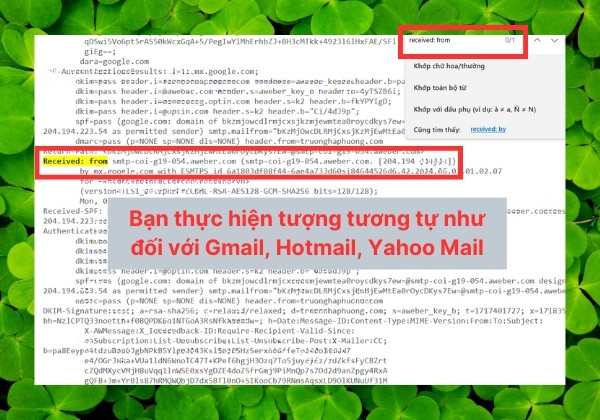
- Bước 4: Khi có một tab mới được mở lên, bạn sẽ nhìn thấy rất nhiều thông tin. Để tìm địa chỉ IP của Email đó, bạn tiếp tục sử dụng tổ hợp phím Ctrl + F để tìm kiếm với từ Received: from.
- Bước 5: Thông tin ở phần Received thông tin sẽ có dạng như ảnh bên dưới. Dãy số trong dấu [ ] chính là địa chỉ IP người gửi Email. Lưu ý, nếu có nhiều giá trị Received khi tìm, bạn hãy chọn giá trị cuối cùng trong kết quả.
Như vậy, bài viết trên đã bật mí toàn bộ các bước tìm địa chỉ IP từ Email. Với những chia sẻ này, FASTCARE hy vọng rằng bạn sẽ biết thêm một cách kiểm tra IP đơn giản, nhanh chóng. Nếu bạn cảm thấy thông tin của thủ thuật hữu ích, hãy chia sẻ ngay cho bạn bè, người thân cùng biết nhé!