


Sửa nhanh đúng hẹn

Kinh nghiệm 13 năm trong nghề

Xem sửa trực tiếp

Hoàn tiền 100% nếu không hài lòng
Cam kết
Sửa nhanh đúng hẹn
Kinh nghiệm 13 năm trong nghề
Xem sửa trực tiếp
Hoàn tiền 100% nếu không hài lòng







Cập nhật cuối: 01/06/2024
Bạn cần tạo tài khoản Email trên điện thoại nhưng chưa biết cách thực hiện? Hãy theo dõi nội dung ngay dưới đây để được hỗ trợ nhanh chóng, cụ thể!
Tạo tài khoản Email trên điện thoại giúp bạn dễ dàng truy cập và quản lý Email mọi lúc mọi nơi. Nếu chưa biết cách thực hiện, đừng lo lắng, bài viết này sẽ chia sẻ bí kíp giúp bạn tạo tài khoản Email nhanh chóng và đơn giản chỉ với vài bước thao tác.

Email, viết tắt của Electronic Mail, là phương thức truyền thông điện tử phổ biến cho phép người dùng gửi và nhận thư từ một cách nhanh chóng, hiệu quả thông qua mạng máy tính. Ra đời từ những năm 1970, Email đã trở thành công cụ không thể thiếu trong cuộc sống hiện đại, phục vụ đa dạng nhu cầu từ công việc, học tập đến giao lưu cá nhân.
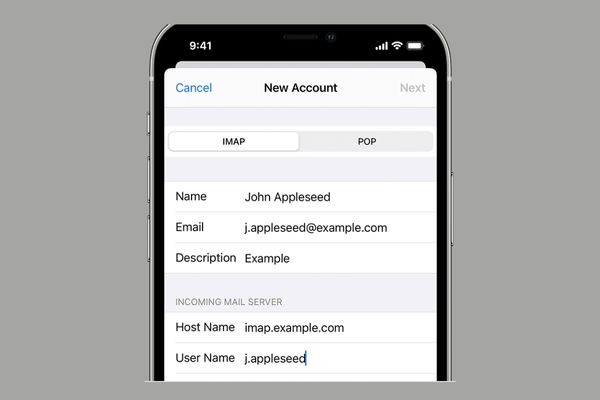
Điểm nổi bật của Email là khả năng gửi kèm tệp tin, hình ảnh và các loại tài liệu khác. Hoạt động dựa trên các giao thức mạng như SMTP (gửi thư), IMAP (nhận và lưu trữ thư) và POP3, Email giúp giảm thiểu sự phụ thuộc vào phương thức thư tín truyền thống, mang đến sự tiện lợi và tốc độ vượt trội trong trao đổi thông tin.
Email hiện được đánh giá là trợ thủ đắc lực cho mỗi cá nhân trong kỷ nguyên công nghệ 4.0:
Có thể bạn quan tâm:
Ngày nay, việc sở hữu một tài khoản Email là điều vô cùng cần thiết cho học tập, công việc và giao tiếp cá nhân. Email giúp bạn dễ dàng liên lạc, trao đổi thông tin, nhận thông báo quan trọng và lưu trữ dữ liệu. Dưới đây là hướng dẫn chi tiết từng bước để bạn tạo tài khoản Email trên điện thoại:
Ứng dụng Gmail trên Android giúp người dùng dễ dàng tạo và gửi Email mọi lúc mọi nơi. Hướng dẫn dưới đây sẽ cung cấp cho bạn các bước chi tiết để tạo tài khoản Email mới trên điện thoại Android dễ dàng, nhanh chóng:
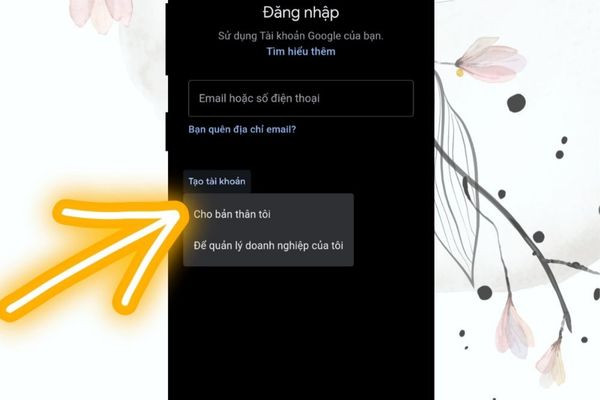
Bước 1: Nhấn vào biểu tượng Gmail trên màn hình chính của thiết bị > Nhấp chọn Tạo tài khoản và sau đó chọn Cho bản thân tôi.
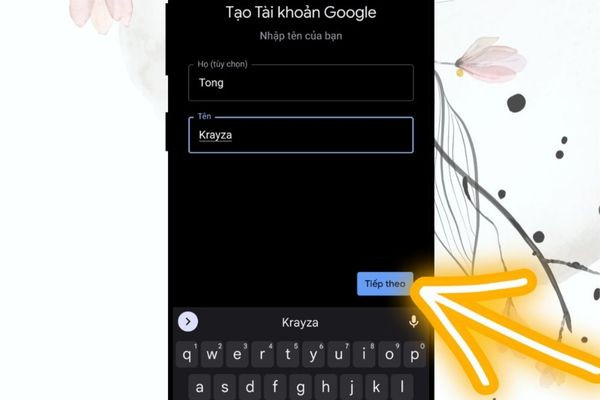
Bước 2: Nhập đầy đủ họ và tên của bạn > Click chọn Tiếp theo > Nhập ngày tháng năm sinh và giới tính của bạn > Chọn Tiếp theo.
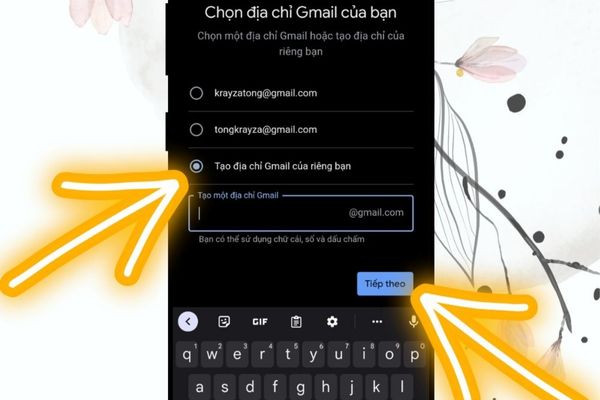
Bước 3: Nghĩ ra một địa chỉ Gmail mới và nhập vào khung được cung cấp. Bạn cũng có thể chọn một trong các gợi ý địa chỉ được hệ thống đề xuất > Nhấn Tiếp theo để sang bước kế tiếp.
Bước 4: Tạo mật khẩu mạnh bao gồm cả chữ cái, số và ký hiệu > Chọn Tiếp theo để xác nhận.
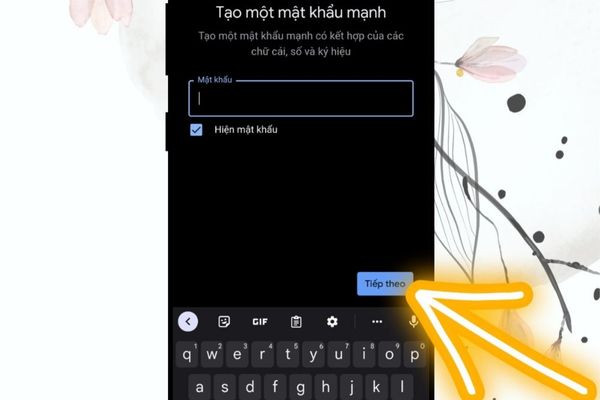
Bước 5: Kiểm tra lại toàn bộ thông tin tài khoản của bạn để đảm bảo chính xác > Click chọn Tiếp theo > Đọc kỹ các thông tin về quyền riêng tư và điều khoản của Gmail > Nhấn chọn Tôi đồng ý để hoàn tất quá trình đăng ký.

Ngoài ứng dụng Gmail, bạn còn thể dễ dàng tạo tài khoản Email trên điện thoại miễn phí bằng trình duyệt web. Dưới đây là từng bước triển khai chi tiết mà bạn có thể tham khảo:
Bước 1: Trên thanh công cụ tìm kiếm, nhấn chọn vào biểu tượng avatar ở góc trên bên phải màn hình > Chọn vào Thêm tài khoản > Chọn vào Tạo tài khoản > Click chọn Dành cho mục đích cá nhân của tôi.
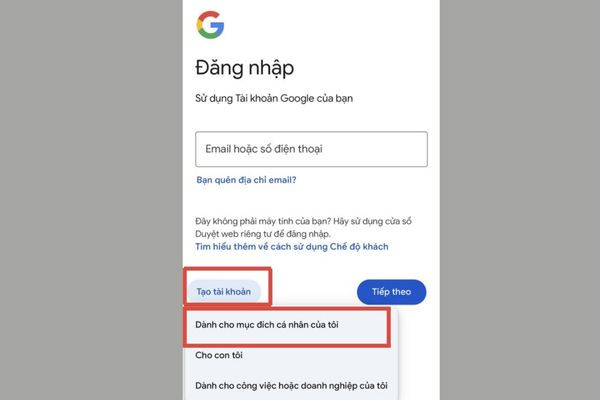
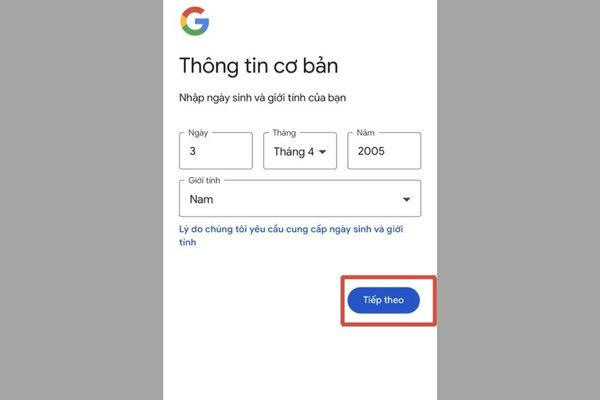
Bước 2: Điền Họ và Tên > Chọn Tiếp theo > Nhập Ngày, Tháng, Năm sinh và Giới tính > Click chọn Tiếp theo.
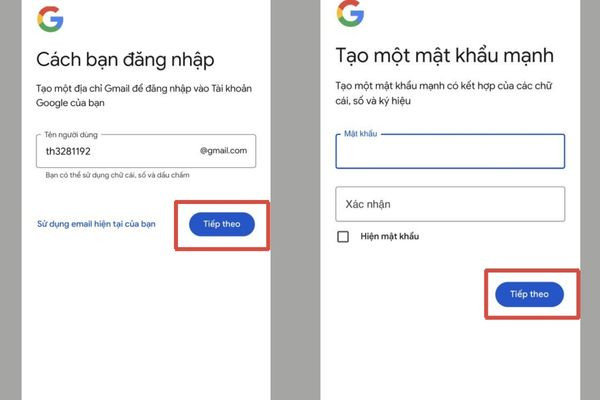
Bước 3: Chọn địa chỉ Gmail > Kế đó tiếp tục nhấn chọn mục Tiếp theo > Tại đây bạn cần Tạo Mật khẩu cho địa chỉ Gmail mới tạo sau đó nhấn Tiếp theo.
Bước 4: Bạn có thể thêm email khôi phục hoặc bỏ qua.
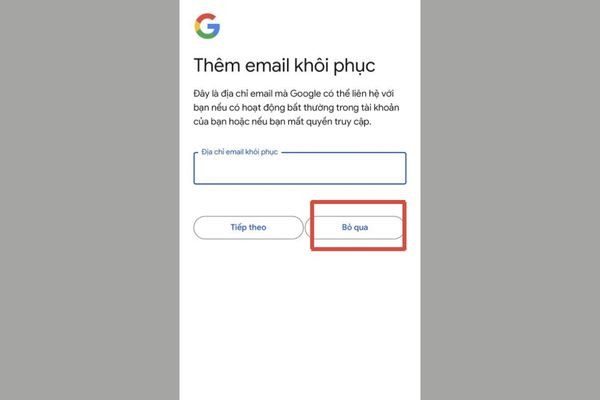
Bước 5: Sau đó bạn cần xem lại thông tin tài khoản, nếu đã đúng nhấp chọn Tiếp theo.
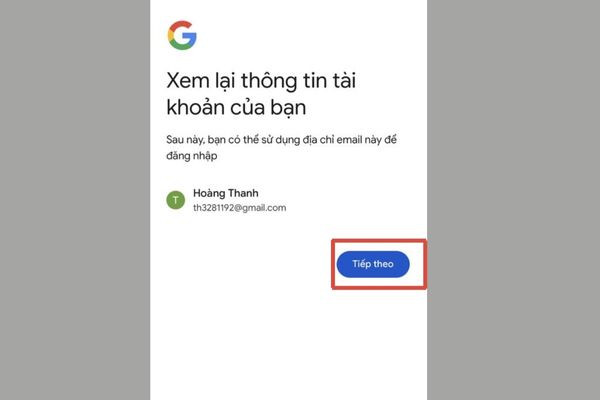
Bước 6: Bạn cần đọc kỹ Quyền riêng tư và điều khoản, kế đó nếu không có vấn đề gì thêm nhấn chọn Tôi đồng ý để hoàn tất và đăng nhập.
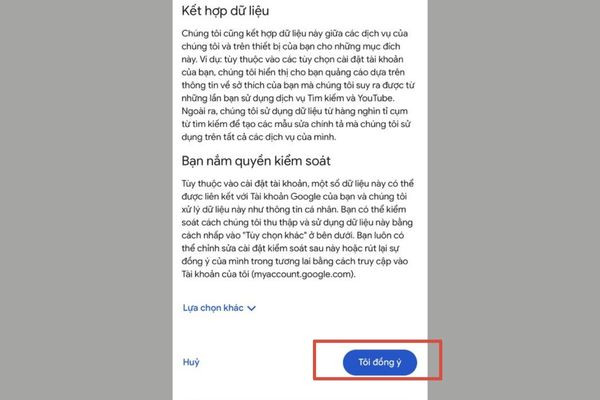
Trường hợp bạn đang sở hữu một chiếc điện thoại iPhone và cần tìm cách tạo tài khoản email, hãy tham khảo ngay hướng dẫn chi tiết của mình ngay phía dưới đây:
Bước 1: Mở ứng dụng Gmail trên iPhone của bạn > Nhấn vào biểu tượng ảnh đại diện ở góc phải màn hình > Chọn Thêm tài khoản khác > Chọn Google từ danh sách nhà cung cấp dịch vụ email > Nhấp vào Tạo tài khoản > Chọn Dành cho mục đích cá nhân của tôi.
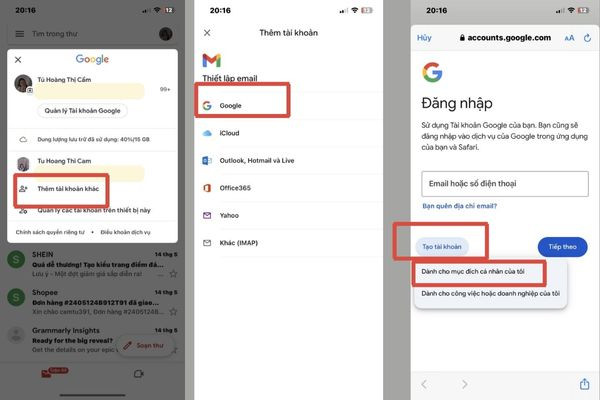
Bước 2: Nhập họ và tên của bạn > Chọn Tiếp theo > Nhập ngày sinh, tháng sinh, năm sinh và giới tính của bạn > Nhấn Tiếp theo > Chọn địa chỉ email cho tài khoản Gmail mới của bạn và click chọn Tiếp theo.
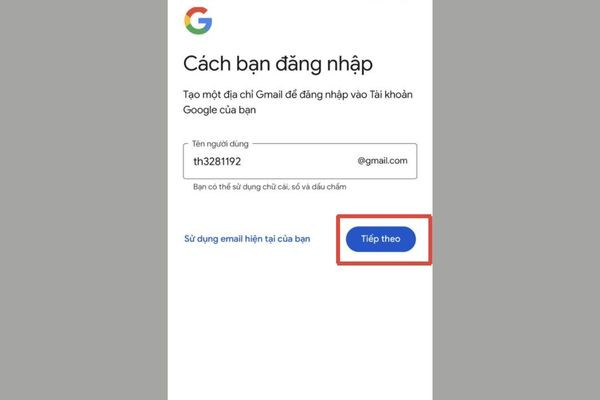
Bước 3: Bạn cần tạo mật khẩu cho tài khoản Gmail của bạn ( bạn có thể tự chọn mật khẩu hoặc sử dụng mật khẩu mạnh được gợi ý) > Chọn Tiếp theo.
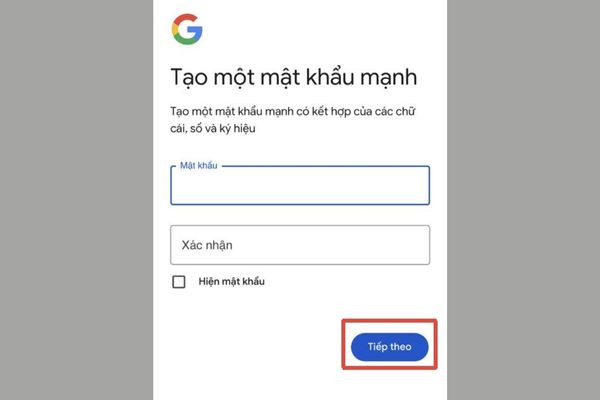
Bước 4: Thêm email khôi phục (tùy chọn) hoặc bỏ qua > Xem lại thông tin tài khoản của bạn để đảm bảo rằng tất cả thông tin đều chính xác > Chọn Tiếp theo.
Bước 5: Đọc kỹ Quyền riêng tư và Điều khoản của Google > Nếu bạn đồng ý với các điều khoản, hãy chọn Tôi đồng ý để hoàn tất.

Tạo tài khoản Email trên điện thoại là một thao tác đơn giản và nhanh chóng, chỉ mất vài phút để hoàn thành. Với những hướng dẫn được chia sẻ trong bài viết, hy vọng bạn có thể dễ dàng sở hữu cho mình một địa chỉ Email để phục vụ cho nhu cầu học tập, công việc và cuộc sống cá nhân.
Nguyễn Văn Tâm

Đã kiểm duyệt nội dung

Thủ Thuật Điện Thoại
11:17, ngày 01/06/2024












