


Sửa nhanh đúng hẹn

Kinh nghiệm 13 năm trong nghề

Xem sửa trực tiếp

Hoàn tiền 100% nếu không hài lòng
Cam kết
Sửa nhanh đúng hẹn
Kinh nghiệm 13 năm trong nghề
Xem sửa trực tiếp
Hoàn tiền 100% nếu không hài lòng


Thủ Thuật Điện Thoại

Cập nhật cuối:
Bạn đang tìm cách đăng nhập 2 tài khoản gmail trên điện thoại? Nếu chưa biết cách thực hiện, hãy để admin chia sẻ cách làm cực chi tiết và đơn giản. Chắc chắn sẽ không tốn kém nhiều thời gian của bạn đâu.
Gmail hiện nay đã trở nên quá “thân thuộc” và phổ biến đối với người dùng ở khắp thế giới. Gmail giúp bạn gửi nhận email, sử dụng các dịch vụ của Google,... Tuy nhiên, tùy theo tính chất công việc của mỗi người. Có người dùng không chỉ có một mà còn có thêm nhiều tài khoản gmail khác nhau. Thế nhưng, đối với “dế yêu”, thông thường bạn chỉ có thể sử dụng 1 gmail. Để giúp anh em thuận tiện hơn trong công việc, FASTCARE sẽ hướng dẫn cách đăng nhập 2 tài khoản gmail trên điện thoại ngay trong bài viết dưới đây!

Nếu bạn sử dụng 2 hoặc nhiều tài khoản gmail, thao tác đăng xuất rồi lại đăng nhập tài khoản gmail khác rất “rườm rà”, tốn kém thời gian. Nhất là những bạn “não cá vàng” như mình, ít nhớ được mật khẩu gmail nên mỗi lần đổi qua đổi lại là y như rằng mất rất nhiều thời gian. Đó là lý do vì sao có rất nhiều anh em tìm cách sử dụng 2 Gmail trên iPhone cũng như Android. Đừng lo! Mình sẽ hướng dẫn bạn cách dùng 2 gmail cùng lúc trên điện thoại thật chi tiết như sau.
Có thể bạn cần: Bí quyết khắc phục sự cố không nhận được mã xác minh Gmail
Để đăng nhập cùng lúc 2 tài khoản gmail trên “dế yêu”, bạn chỉ cần tiến hành các bước:
► Bước 1: Truy cập vào ứng dụng Gmail trên điện thoại.
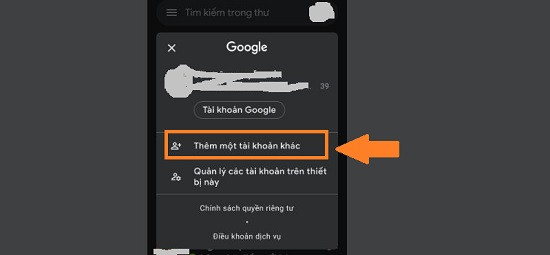
► Bước 2: Ở trên cùng phía bên phải màn hình, bạn hãy nhấp vào biểu tượng cá nhân của mình.
► Bước 3: Chọn vào dòng “Thêm một tài khoản Gmail khác”.
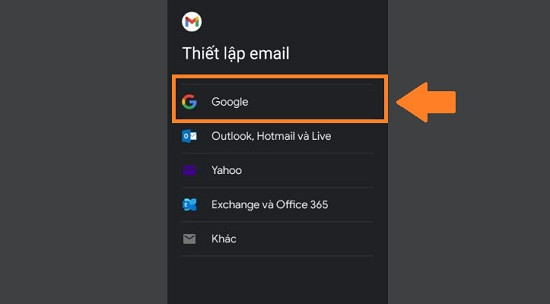
► Bước 4: Tiếp tục nhấn chọn vào Google.
► Bước 5: Nếu máy có mật khẩu, bạn cần nhập mật khẩu đã cài đặt cho “dế yêu”.
► Bước 6: Đăng nhập tài khoản gmail thứ 2 của bạn > Chọn “Tiếp theo” và nhập mật khẩu và chọn “Tiếp theo” .
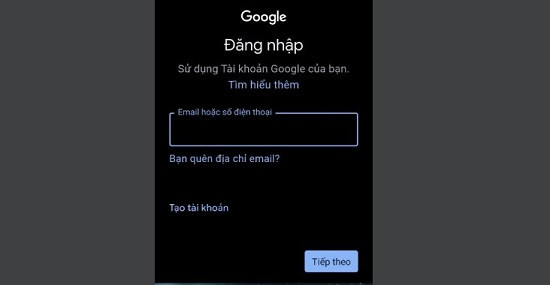
► Bước 7: Tại đây, bạn có thể thêm số điện thoại cho Gmail này nếu muốn, hoặc nhấn vào “Bỏ qua” khi được hỏi.
► Bước 8: Tiếp tục nhấn “Tôi đồng ý” với điều khoản của Google và đợi trong giây lát.
► Bước 9: Khi đã thiết lập xong, nếu thoát ra màn hình chính, bạn chỉ cần vào lại Gmail lần nữa. Sau đó, bấm vào biểu tượng cá nhân ở trên. Lúc này, bạn sẽ thấy địa chỉ gmail mới được thêm vào bên dưới. Để sử dụng gmail này, anh em chỉ cần nhấn vào địa chỉ đó là được.
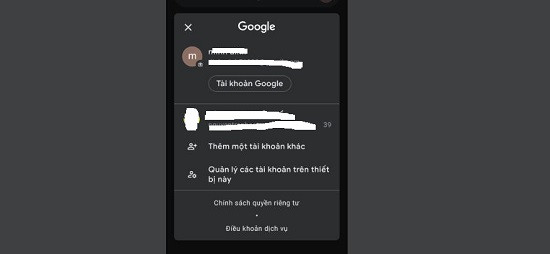
Bây giờ, người dùng có thể thoải mái chuyển đổi 2 gmail cùng lúc mà không phải đăng xuất và đăng nhập mất thời gian như trước. Không chỉ 2 gmail, bạn có thể thêm nhiều gmail khác của mình theo các bước như hướng dẫn. Đây chính là cách đăng nhập 2 tài khoản gmail trên điện thoại. Điều này sẽ giúp bạn dễ dàng kiểm soát nhiều gmail của mình, thuận tiện hơn trong công việc. Đặc biệt là những bạn cần làm việc với nhiều gmail.
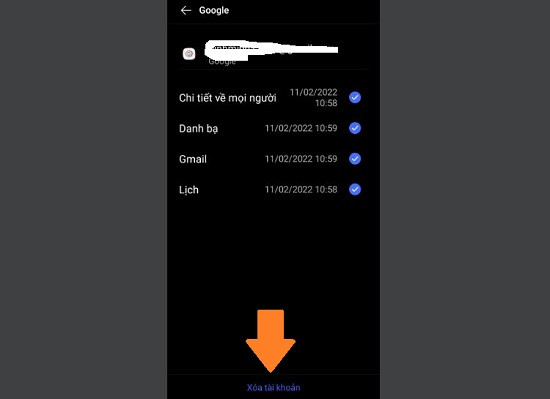
Nếu cần xóa tài khoản gmail nào đó, anh em hãy nhấn vào Biểu tượng cá nhân > Chọn vào “Quản lý tài khoản trên thiết bị này”. Sau đó, bạn hãy nhấn vào tên gmail cần xóa > Tiếp tục chọn “Xóa tài khoản” > Chọn OK là hoàn tất.
Xem thêm: Bật mí cách tắt thông báo Shopee trên Gmail siêu dễ
Email là một công cụ giao tiếp không thể thiếu trong công việc và cuộc sống hiện đại. Tuy nhiên, nếu không biết cách quản lý email một cách khoa học và hợp lý, bạn sẽ dễ bị choáng ngợp bởi hàng trăm, thậm chí hàng nghìn email đến mỗi ngày. Để giúp bạn quản lý email hiệu quả hơn, dưới đây là một số mẹo hay mà bạn có thể áp dụng:
Như vậy mình đã hướng dẫn xong cách đăng nhập 2 tài khoản gmail trên điện thoại. Không quá phức tạp đúng không nè? Chúc các bạn thực hiện thành công! Đừng quên đọc thêm nhiều bài viết thủ thuật điện thoại khác của FASTCARE nhé! Rất nhiều thông tin hữu ích, thú vị đang chờ bạn khám phá đấy!
Lê Đăng Thường

Đã kiểm duyệt nội dung


Thủ Thuật Điện Thoại

Thủ Thuật Điện Thoại

Thủ Thuật Điện Thoại
Thủ Thuật Điện Thoại














