


Sửa nhanh đúng hẹn

Kinh nghiệm 13 năm trong nghề

Xem sửa trực tiếp

Hoàn tiền 100% nếu không hài lòng
Cam kết
Sửa nhanh đúng hẹn
Kinh nghiệm 13 năm trong nghề
Xem sửa trực tiếp
Hoàn tiền 100% nếu không hài lòng


Cập nhật cuối: 10/04/2024
iPhone không đồng bộ danh bạ Gmail khiến nhiều người cảm thấy khó chịu. Nếu cũng nằm trong số này, bạn chỉ cần tham khảo một vài tip đơn giản sau đây.
Với táo khuyết nói riêng và người dùng điện thoại nói chung, danh bạ là một trong những dữ liệu quan trọng nhất nhì trên máy. Vì thế, để tránh những sự cố đáng tiếc xảy ra khiến danh bạ “không cánh mà bay”, việc sao lưu dữ liệu này luôn được các iFan quan tâm hàng đầu.
Ngoài iCloud, Gmail cũng là công cụ được nhiều táo khuyết lựa chọn để sao lưu danh bạ. Dù thao tác này không khó, nhưng một vài người lại đang phải đối mặt với tình trạng không đồng bộ được danh bạ iPhone lên Gmail, khiến nhu cầu sao lưu không được đáp ứng trọn vẹn.
Tình trạng không thể đồng bộ danh bạ lên Gmail trên iPhone thường xoay quanh các nguyên nhân chính sau đây:
✤ Bạn thực hiện thao tác đồng bộ chưa chuẩn hoặc thực hiện thiếu một bước nào đó, khiến danh bạ không thể đồng bộ lên Gmail thành công.
✤ Kết nối mạng không ổn định hoặc iPhone đang gặp phải những bất ổn ở phần mềm, khiến việc sao lưu và đồng bộ danh bạ cũng bị ảnh hưởng theo.
Thông tin hữu ích dành cho bạn:
Như vậy, để khắc phục tình trạng iPhone không đồng bộ danh bạ Gmail, bạn cần:
Để đồng bộ danh bạ lên Gmail, bạn cần thực hiện những thao tác như sau:
✤ Vào ứng dụng Cài đặt trên iPhone và chọn vào mục Danh bạ quen thuộc.
✤ Tiếp theo, bạn nhấn Tài khoản => Thêm tài khoản.
✤ Tại đây, bạn chọn Google => Tiếp tục và đăng nhập bằng tài khoản Gmail của mình. Đừng quên nhập đúng địa chỉ Gmail cùng mật khẩu rồi nhấn Tiếp theo nhé.
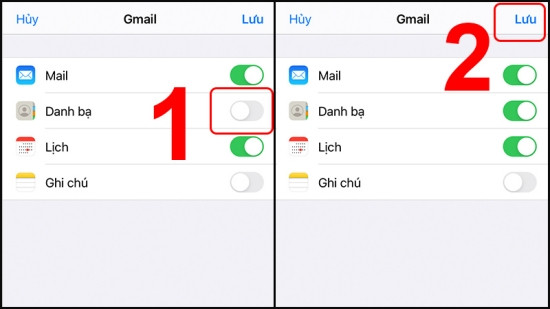
✤ Ở giao diện tiếp theo, bạn chỉ cần kích hoạt mục Danh bạ rồi nhấn Lưu là xong. Cách đồng bộ danh bạ lên Gmail iOS 14 hay những phiên bản iOS cao hơn cũng bao gồm những thao tác tương tự.
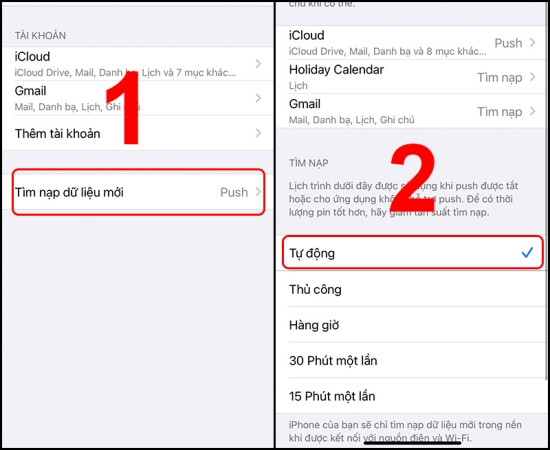
✤ Nếu đã thực hiện những thao tác trên nhưng danh bạ trên iPhone vẫn chưa được đồng bộ lên Gmail, bạn hãy chờ thêm khoảng 30 phút đến 1 tiếng. Bởi đôi khi do kết nối mạng không ổn định nên việc đồng bộ cũng bị chậm hơn bình thường. Nếu sau khoảng thời gian này, các địa chỉ liên lạc vẫn chưa xuất hiện trên danh bạ Gmail, bạn hãy thực hiện thêm thao tác vào Cài đặt => Danh bạ => Tài khoản => Tìm nạp tài liệu mới => Bật tự động.
✤ Ngoài ra, gỡ tài khoản Gmail ra khỏi iPhone, tiến hành khởi động lại máy rồi thực hiện lại thao tác đồng bộ danh bạ lên Gmail kể trên cũng là một thao tác bạn nên áp dụng, khi thủ thuật này chưa được thực hiện thành công như mong muốn.
Trong phần này, FASTCARE sẽ trả lời một số câu hỏi thường gặp về bài viết trên:
Sau bao lâu danh bạ trên iPhone mới được đồng bộ lên Gmail?
Nếu đã thực hiện đúng các thao tác nhưng danh bạ trên iPhone vẫn chưa được đồng bộ lên Gmail, bạn hãy chờ thêm khoảng 30 phút đến 1 tiếng.
Có thể đồng bộ danh bạ iPhone với các dịch vụ lưu trữ khác không?
Ngoài Gmail, iCloud cũng là công cụ được nhiều người dùng iPhone lựa chọn để sao lưu danh bạ
Bạn đang gặp phải tình trạng iPhone không đồng bộ danh bạ Gmail? Với những thông tin được FASTCARE gợi ý trong bài viết, hy vọng bạn sẽ khắc phục được tình trạng này trong thời gian sớm nhất!
Lê Đăng Thường

Đã kiểm duyệt nội dung

Thủ Thuật Điện Thoại
15:39, ngày 10/04/2024















