


Sửa nhanh đúng hẹn

Kinh nghiệm 13 năm trong nghề

Xem sửa trực tiếp

Hoàn tiền 100% nếu không hài lòng
Cam kết
Sửa nhanh đúng hẹn
Kinh nghiệm 13 năm trong nghề
Xem sửa trực tiếp
Hoàn tiền 100% nếu không hài lòng


Cập nhật cuối: 21/11/2024
Bật/tắt ứng dụng Tìm trên iPhone là bước quan trọng để bảo vệ quyền riêng tư và bảo mật. Để tận dụng tối đa tính năng này và đảm bảo thiết bị của bạn luôn được bảo vệ, hãy cùng FASTCARE bật/tắt ứng dụng Tìm trên iPhone ngay nhé!
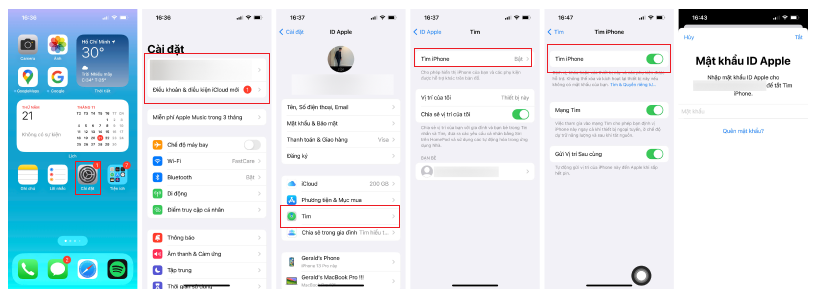
Lưu ý: Sau khi tắt cảnh báo tìm iPhone, thiết bị phải chờ 1 tiếng với xác nhận khuôn mặt 2 lần mới tắt được.
Bạn muốn bảo vệ iPhone của mình khỏi những rủi ro mất mát hay đánh cắp? Cách bật Tìm trên iPhone là bước đầu tiên và quan trọng nhất để đảm bảo thiết bị của bạn luôn trong tầm kiểm soát. Dưới đây là hướng dẫn chi tiết giúp bạn làm được điều này:
Bật định vị iPhone là bước đầu tiên bạn cần làm khi muốn bật ứng dụng Tìm trên iPhone. Thao tác này không chỉ giúp bạn dễ dàng kiểm tra lịch sử truy cập và các địa điểm bạn thường xuyên ghé thăm, mà còn tiện lợi khi cần chia sẻ vị trí với bạn bè. Thay vì gửi một địa chỉ chung chung, việc chia sẻ định vị trực tiếp giúp người nhận dễ dàng tìm thấy bạn hơn.
Để kích hoạt tính năng định vị trên iPhone, hãy thực hiện các bước sau:
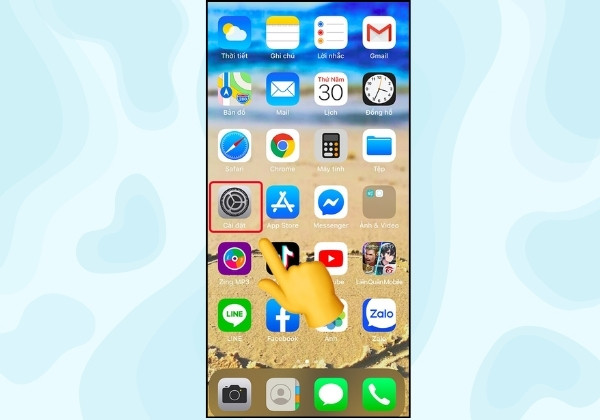
Bước 1: Truy cập vào ứng dụng Cài đặt từ màn hình chính của iPhone.
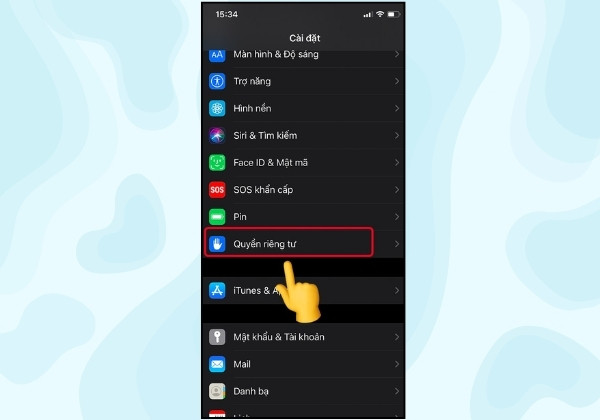
Bước 2: Cuộn xuống và chọn Quyền riêng tư & Bảo mật (Privacy & Security), biểu tượng hình bàn tay.
Bước 3: Trong giao diện Quyền riêng tư & Bảo mật, nhấn vào Dịch vụ định vị (Location Services).
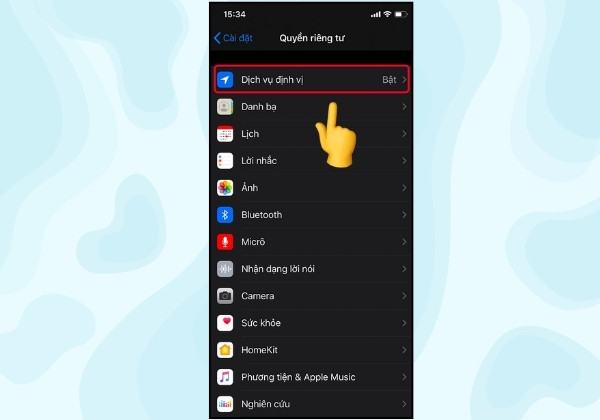
Bước 4: Để kích hoạt dịch vụ định vị, hãy chuyển công tắc Dịch vụ định vị sang trạng thái màu xanh lá.
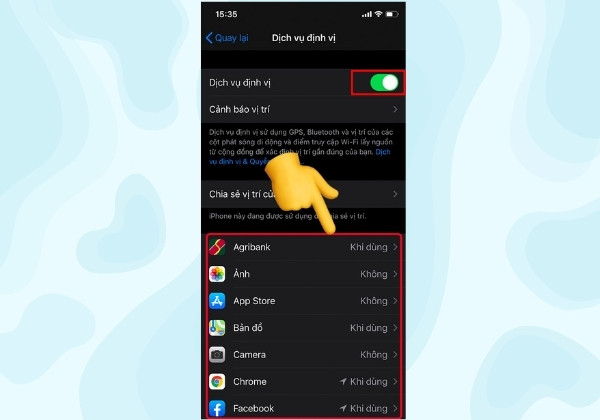
Bước 5: Bạn cũng có thể quản lý quyền truy cập định vị cho từng ứng dụng trong phần cài đặt. Chọn ứng dụng mong muốn và tùy chỉnh theo ba tùy chọn: Không (tắt định vị), Khi dùng ứng dụng (chỉ bật khi dùng), hoặc Luôn luôn (bật định vị mọi lúc).
Bằng cách này, bạn có thể kiểm soát hoàn toàn việc sử dụng định vị của iPhone, đảm bảo tính năng này hoạt động phù hợp với nhu cầu của bạn.
Bật ứng dụng Tìm trên iPhone giúp bạn theo dõi và bảo vệ thiết bị của mình trong trường hợp bị mất hoặc đánh cắp. Để đảm bảo rằng tính năng này luôn hoạt động, hãy làm theo các bước sau:
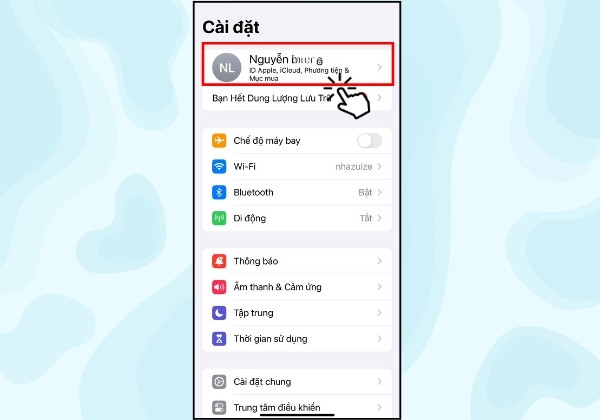
Bước 1: Đầu tiên, truy cập vào ứng dụng Cài đặt trên màn hình iPhone của bạn.
Bước 2: Nhấn vào tên của bạn ở đầu màn hình để truy cập vào cài đặt Apple ID, iCloud, phương tiện và nội dung mua.
Bước 3: Trong giao diện Apple ID, cuộn xuống và chọn iCloud.
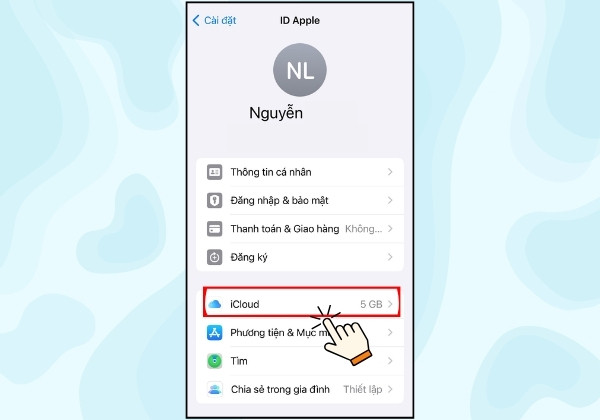
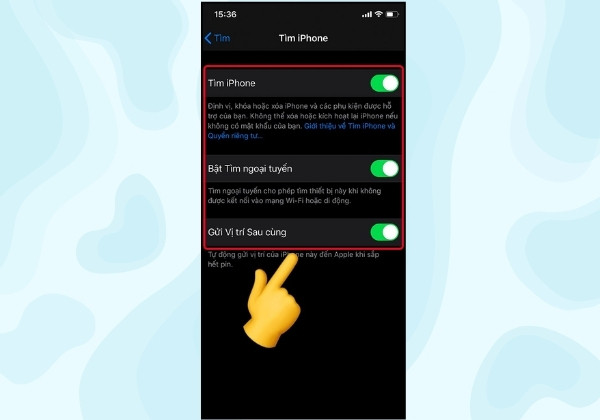
Bước 4: Trong mục iCloud, cuộn xuống và nhấn vào Tìm iPhone. Sau đó, bật công tắc Tìm iPhone (Find My iPhone) và Gửi vị trí cuối cùng (Send Last Location) để tự động gửi vị trí của thiết bị khi pin yếu.
Bước 5: Sau khi bật tính năng, bạn có thể kiểm tra lại xem thiết bị đã được thêm vào danh sách thiết bị có thể định vị trong ứng dụng "Tìm" hay chưa.
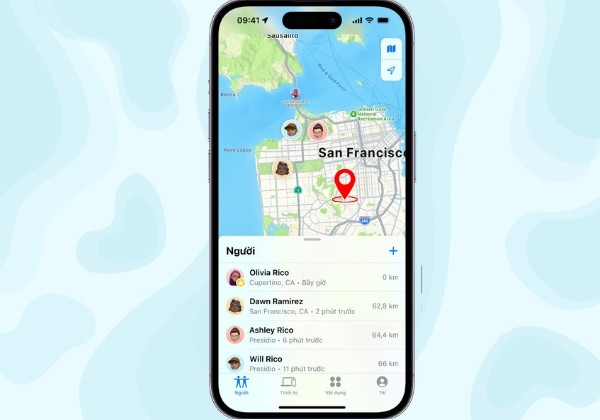
Bước 6: Nếu bạn muốn chia sẻ vị trí của mình với gia đình và bạn bè, bạn có thể bật Tìm bạn bè (Find My Friends).
Với những thủ thuật điện thoại đơn giản mà FASTCARE giới thiệu trên đây, bạn đã có thể tự bật hoặc tắt công ứng dụng Tìm trên iPhone, bảo đảm an toàn cho thiết bị của mình trong mọi tình huống. Đừng để mất mát hay đánh cắp trở thành nỗi lo lắng nữa, hãy luôn bật ứng dụng Tìm trên iPhone để bảo vệ thông tin cá nhân một cách hiệu quả.
Xem thêm:
➥ Hướng dẫn 4 cách xem lịch sử máy tính trên iPhone - chi tiết
Nguyễn Văn Tâm

Đã kiểm duyệt nội dung

Thủ Thuật Điện Thoại
17:31, ngày 21/11/2024





![[Thủ thuật hay] Bật mí cách thay đổi ngôn ngữ iPhone siêu đơn giản](/_next/image?url=https%3A%2F%2Fcdn.fastcare.vn%2Fuploads%2F2024%2F08%2Fdoi-ngon-ngu-iphone.jpg&w=1920&q=75)












