


Sửa nhanh đúng hẹn

Kinh nghiệm 13 năm trong nghề

Xem sửa trực tiếp

Hoàn tiền 100% nếu không hài lòng
Cam kết
Sửa nhanh đúng hẹn
Kinh nghiệm 13 năm trong nghề
Xem sửa trực tiếp
Hoàn tiền 100% nếu không hài lòng


Cập nhật cuối: 23/03/2026
FASTCARE sẽ hướng dẫn cho bạn cách bỏ chữ scanned by camscanner trên iPhone. Nếu bạn đang bực mình vì dòng chữ này thì áp dụng ngay những giải pháp được đề cập trong bài nhé!
Thời điểm hiện tại, các ứng dụng scan tài liệu đã trở nên khá phổ biến. Trong số đó, CamScanner là ứng dụng có hiệu năng khá tốt và được nhiều người tin dùng. Tuy nhiên, khi sử dụng ứng dụng này thì người dùng lại gặp phải một vấn đề khá khó chịu. Đó chính là các tài liệu được scan ra sẽ có dòng chữ scanned by camscanner. Để biết cách bỏ chữ scanned by camscanner trên iPhone thì mời bạn xem qua những nội dung sau đây.

Khi sử dụng ứng dụng camscanner để scan tài liệu. Người dùng sẽ thấy dòng chữ scanned by camscanner xuất hiện trên tài liệu sau khi kết thúc quá trình scan. Nguyên nhân chính của điều này là do người dùng đang sử dụng bản miễn phí của camscanner.
Về cơ bản thì điều này không ảnh hưởng nhiều đến chất lượng hiển thị của tài liệu. Thế nhưng, với những công việc quan trọng cần tài liệu đúng quy chuẩn thì lại khác. Tài liệu xuất hiện dòng chữ scanned by camscanner sẽ mất đi sự chuyên nghiệp và thậm chí là không được chấp nhận. Đây cũng chính là nguyên nhân khiến nhiều người dùng nhà Táo khuyết khó chịu muốn tìm cách để loại bỏ chữ scanned by camscanner trên iPhone cũng như những thiết bị khác.
Về mặt lý thuyết, việc loại bỏ dòng chữ scanned by camscanner trên iPhone không phải là khó. Tất cả những gì bạn cần làm là nâng cấp từ phiên bản miễn phí lên phiên bản tính phí là được. Thường thì chỉ cần mở ứng dụng CamScanner thì bạn sẽ nhìn thấy gợi ý nâng cấp tài khoản. Đương nhiên, cần phải mất một khoản chi phí để thực hiện điều này.
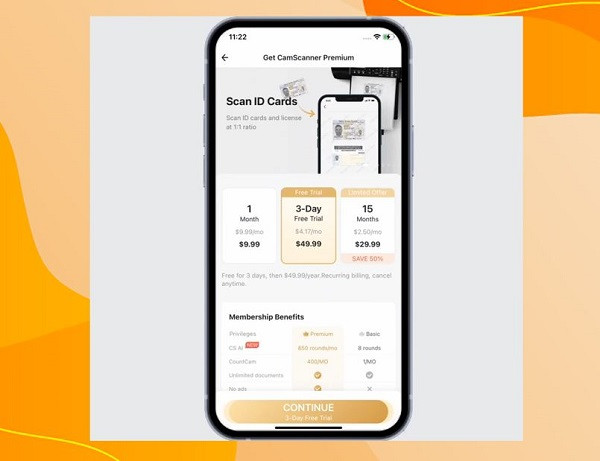
Nói là vậy nhưng không phải ai cũng sẵn sàng bỏ tiền để sử dụng CamScanner. Trong trường hợp bạn muốn loại bỏ dòng chữ scanned by camscanner trên iPhone nhưng không phải mất phí thì cũng có thể cân nhắc sử dụng một số thủ thuật dưới đây.
Về cơ bản thì dòng chữ scanned by camscanner cũng tương tự như một loại Watermark được chèn lên tài liệu mà thôi. Do đó, bạn hoàn toàn có thể truy cập vào các trang web cung cấp dịch vụ xóa Watermark để xử lý. Hiện tại, có rất nhiều trang web cung cấp dịch vụ này, trong đó thì Vidmore có lẽ là cái tên quen thuộc nhất. Để sử dụng được Vidmore thì bạn hãy làm theo các bước sau.
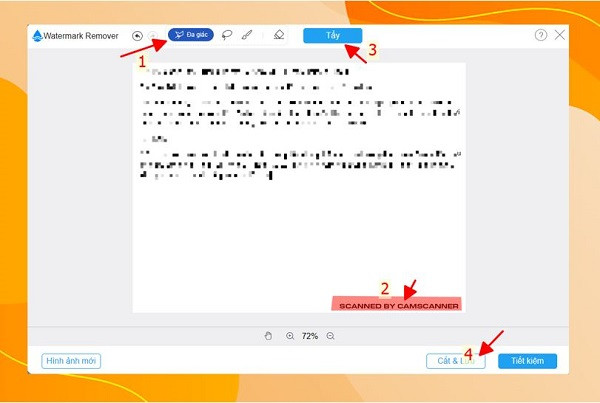
Lưu ý: Phương pháp này chỉ có thể áp dụng khi bạn xuất file ảnh khi scan bằng CamScanner mà thôi. Nếu iPhone của bạn thường xuyên bị nóng máy hoặc tụt pin nhanh ngay cả khi chỉ sử dụng các tác vụ cơ bản như chỉnh sửa hình ảnh, rất có thể pin đã bắt đầu xuống cấp. Trong trường hợp này, bạn nên kiểm tra và thay pin iPhone để giúp thiết bị hoạt động ổn định và duy trì hiệu suất tốt hơn.
Ở trên, mình đã hướng dẫn cho bạn sử dụng trang web Watermark Remover để xóa dòng chữ scanned by camscanner. Phương pháp này cũng có thể được thực hiện trên điện thoại nhưng sẽ hơi rắc rối. Nếu bạn không muốn sử dụng biện pháp này thì có thể thử dùng Snapseed theo hướng dẫn dưới đây.
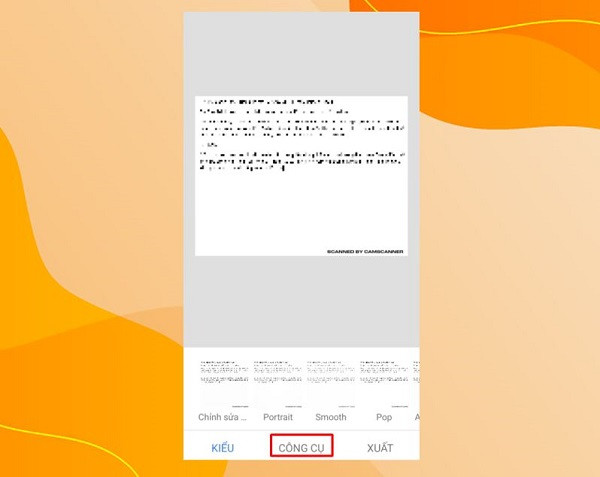
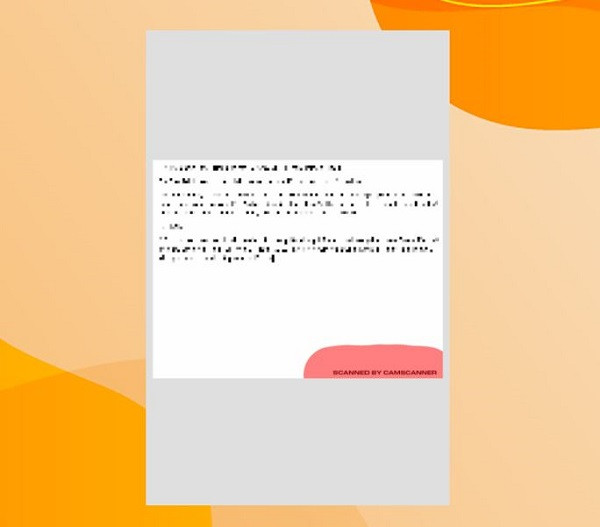
Lưu ý: Nếu dòng chữ mà bạn cần xóa nằm trên nền trắng và xung quanh không có những hình ảnh khác. Lúc này ứng dụng có thể xóa nó một cách triệt để mà không để lại dấu vết gì. Đồng thời, phương pháp này cũng chỉ có thể áp dụng với tài liệu dạng ảnh mà thôi.
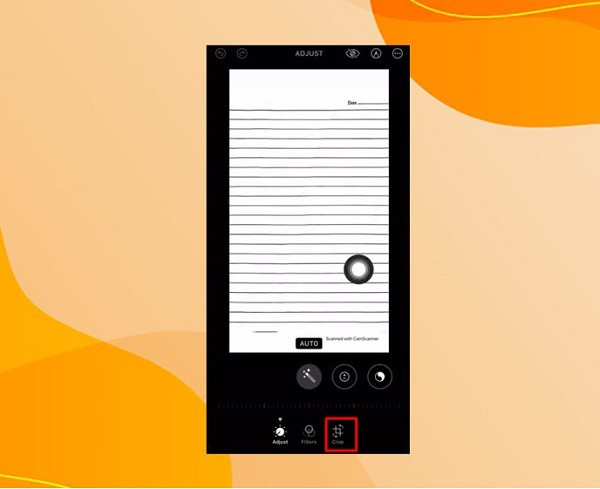
Nếu không muốn bỏ tiền để nâng cấp camscanner và cũng không muốn sử dụng 2 cách mà mình giới thiệu ở trên. Lúc này, bạn có thể cân nhắc việc xóa logo camscanner trên điện thoại bằng tính năng crop. Cụ thể thì như bạn đã thấy trong hình minh họa, dòng chữ scanned by camscanner sẽ thường xuất hiện ở sát cạnh dưới của tài liệu. Lợi dụng điểm này, bạn chỉ cần sử dụng tính năng crop để cắt đi dòng chữ này là được. Tuy nhiên, điều kiện là dòng chữ không được đè lên nội dung tài liệu.
Vừa rồi là những cách bỏ chữ scanned by camscanner trên iPhone đơn giản nhất mà mình muốn giới thiệu cho bạn. Hi vọng những thông tin mà mình mang đến sẽ giúp cho bạn thuận tiện hơn trong quá trình sử dụng CamScanner. Chúc bạn thành công.
CÓ THỂ BẠN CẦN:
Nguyễn Văn Tâm

Đã kiểm duyệt nội dung

Thủ Thuật Điện Thoại
11:29, ngày 23/03/2026





![[Thủ thuật hay] Bật mí cách thay đổi ngôn ngữ iPhone siêu đơn giản](/_next/image?url=https%3A%2F%2Fcdn.fastcare.vn%2Fuploads%2F2024%2F08%2Fdoi-ngon-ngu-iphone.jpg&w=1920&q=75)












