


Sửa nhanh đúng hẹn

Kinh nghiệm 13 năm trong nghề

Xem sửa trực tiếp

Hoàn tiền 100% nếu không hài lòng
Cam kết
Sửa nhanh đúng hẹn
Kinh nghiệm 13 năm trong nghề
Xem sửa trực tiếp
Hoàn tiền 100% nếu không hài lòng


Cập nhật cuối: 11/11/2024
iMessage gây phiền nhiễu trên SMS bình thường, làm bạn khó chịu? Hãy thử ngay cách tắt iMessage trên iPhone mà FASTCARE hướng dẫn trong bài viết sau đây!
iMessage là một ứng dụng vô cùng tiện lợi trên thiết bị iPhone. Tuy nhiên ứng dụng này có thể sẽ cản trở việc gửi tin nhắn SMS đến với những người đang sử dụng các thiết bị Android. Để khắc phục lỗi này, bạn có thể tắt iMessage tạm thời hoặc xóa bỏ ứng dụng, tùy vào nhu cầu. Bài viết ngày hôm nay, FASTCARE sẽ giới thiệu các cách tắt iMessage trên iPhone đơn giản và nhanh chóng nhất, theo dõi nhé!
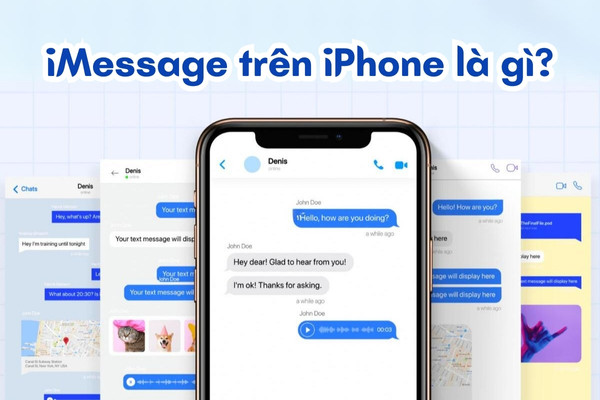
Trước khi đi sâu vào tìm hiểu cách tắt iMessage trên iPhone, bạn cần biết iMessage là gì. Thực chất, iMessage cũng tương tự như SMS, là một dịch vụ nhắn tin độc quyền của Apple, cho phép người dùng iPhone gửi tin nhắn, hình ảnh, video và tài liệu miễn phí qua Wi-Fi hoặc dữ liệu di động. Với tính năng bảo mật cao, iMessage mã hóa tin nhắn để đảm bảo thông tin của bạn luôn được bảo vệ.
Ngoài ra, iMessage còn hỗ trợ nhiều tính năng nổi bật như gửi tin nhắn nhóm, hiệu ứng tin nhắn và chia sẻ vị trí. Dịch vụ này chỉ hoạt động giữa các thiết bị Apple, tạo ra một trải nghiệm nhắn tin mượt mà và thuận tiện cho người dùng trong hệ sinh thái của Apple.
Mặc dù được ra đời nhằm giúp những người dùng thiết bị của Apple có thể gửi tin nhắn SMS hoàn toàn miễn phí, thế nhưng trong một số trường hợp nhất định cách tắt iMessage trên iPhone khá cần thiết để tránh những trở ngại trong việc sử dụng.
Và sau đây là một số trường hợp cần tắt iMessage bao gồm:
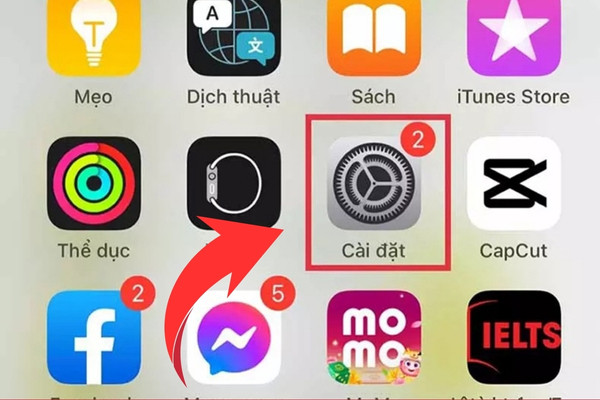
Với iMessage trên iPhone, bạn có thể tắt tạm thời ứng dụng hoặc tắt hoàn toàn để chuyển sang SMS thông thường nếu không có nhu cầu sử dụng nữa. Cụ thể, hướng dẫn tắt iMessage trên iPhone được thực hiện theo quy trình sau:
Để tắt tạm thời ứng dụng và có thể mở lại bất cứ khi nào cần, bạn chỉ nên áp dụng cách tắt imessage trên iPhone tạm thời sau đây:
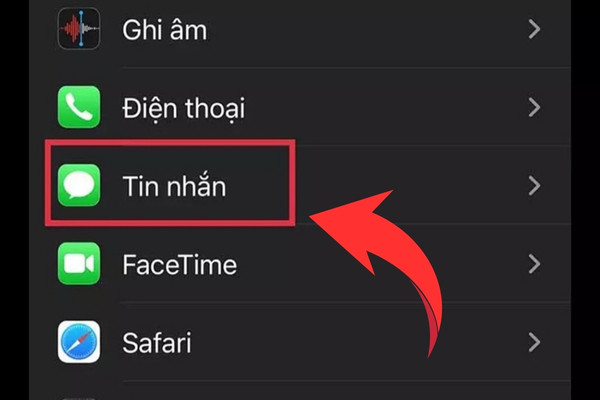
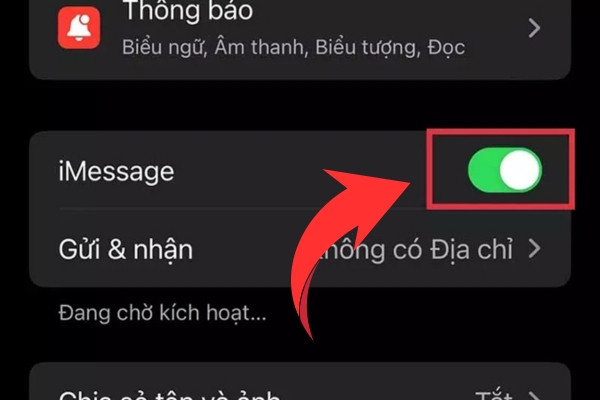
Nếu không có nhu cầu sử dụng lại ứng dụng, bạn có thể thực hiện hủy kích hoạt iMessage khỏi máy chủ Apple để tắt hoàn toàn ứng dụng này trên iphone của bạn. Sau đây là các bước để thực hiện hủy kích hoạt iMessage trên iPhone:
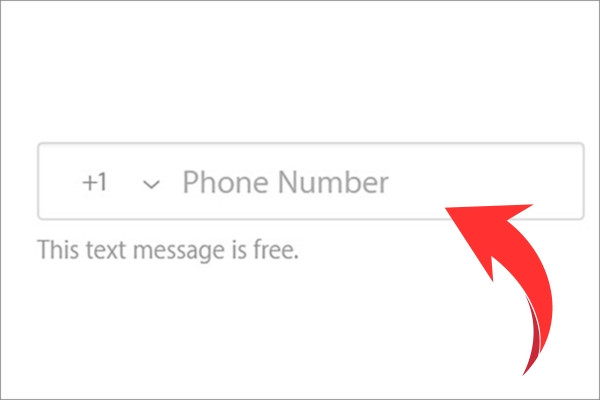
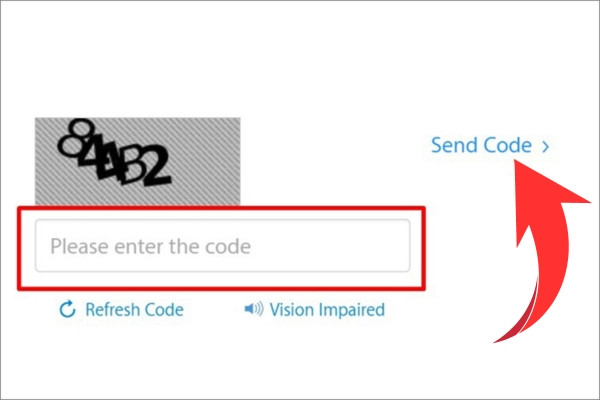
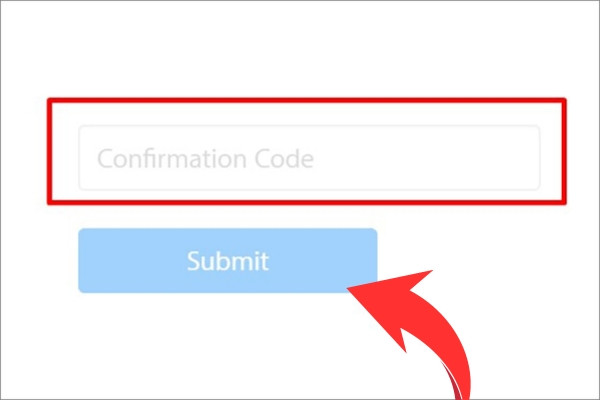
Với các bước đơn giản trên bạn đã hoàn thành cách tắt iMessage trên iPhone và có thể bắt đầu việc gửi tin nhắn SMS tính phí như bình thường.
Xem thêm:
➥ Bật mí cách khoá tin nhắn trên iPhone đơn giản dễ thực hiện
➥ iMessage không hiển thị tên, iFan cần làm thế nào?
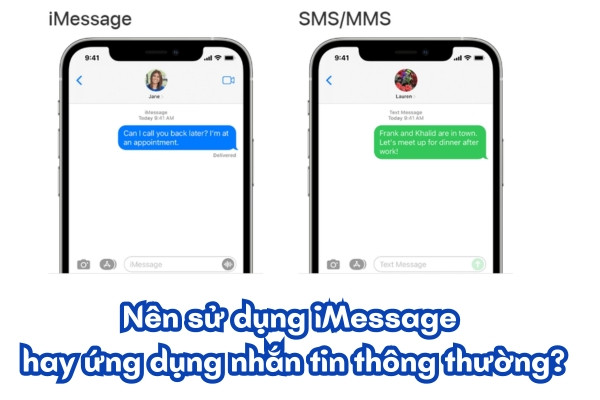
Khi lựa chọn giữa iMessage và các ứng dụng nhắn tin thông thường, người dùng cần cân nhắc nhiều yếu tố. iMessage mang đến trải nghiệm gửi tin nhắn miễn phí qua Wi-Fi hoặc dữ liệu di động, với tính năng bảo mật cao và hỗ trợ gửi ảnh, video chất lượng. Tuy nhiên, nó chỉ hoạt động trên thiết bị Apple, điều này có thể gây bất tiện khi nhắn tin đến người dùng Android.
Ngược lại, ứng dụng nhắn tin thông thường như SMS có thể được sử dụng trên mọi thiết bị, đảm bảo bạn có thể liên lạc với tất cả mọi người mà không gặp phải giới hạn nào. Tuy nhiên, phí tin nhắn có thể áp dụng và thiếu các tính năng nâng cao như iMessage.
Vì vậy, bạn hãy cân nhắc cách tắt iMessage trên iPhone phù hợp với nhu cầu sử dụng. Nếu bạn chủ yếu liên lạc với người dùng Apple, thì vẫn nên sử dụng iMessage. Bởi ứng dụng cung cấp trải nghiệm nhắn tin nhanh chóng, miễn phí và bảo mật.
Tuy nhiên, nếu bạn cần liên lạc với những người không sử dụng iPhone, hãy chọn ứng dụng tin nhắn SMS thông thường để mang đến sự linh hoạt hơn. SMS đảm bảo bạn có thể kết nối với mọi thiết bị mà không gặp bất kỳ trở ngại nào.
Vừa rồi FASTCARE vừa mang đến cho các bạn những thông tin xung quanh ứng dụng iMessage và giới thiệu các cách tắt iMessage trên iPhone nhanh chóng và hiệu quả nhất. Hy vọng rằng bài viết thủ thuật ngày hôm nay đã có thể giúp các bạn tắt thành công ứng dụng iMessage trên Iphone của mình.
Nguyễn Văn Tâm

Đã kiểm duyệt nội dung

Thủ Thuật Điện Thoại
09:42, ngày 11/11/2024





![[Thủ thuật hay] Bật mí cách thay đổi ngôn ngữ iPhone siêu đơn giản](/_next/image?url=https%3A%2F%2Fcdn.fastcare.vn%2Fuploads%2F2024%2F08%2Fdoi-ngon-ngu-iphone.jpg&w=1920&q=75)












