


Sửa nhanh đúng hẹn

Kinh nghiệm 13 năm trong nghề

Xem sửa trực tiếp

Hoàn tiền 100% nếu không hài lòng
Cam kết
Sửa nhanh đúng hẹn
Kinh nghiệm 13 năm trong nghề
Xem sửa trực tiếp
Hoàn tiền 100% nếu không hài lòng


Thủ Thuật Điện Thoại

Cập nhật cuối:
iMessage không hiển thị tên sẽ gây ra nhiều bất tiện cùng nhầm lẫn đáng tiếc mỗi khi bạn sử dụng tính năng nhắn tin đặc trưng của nhà Táo. Do vậy, đây cũng là tình trạng đang khiến nhiều iFan phải đau đầu tìm hiểu khắp mọi nơi để tìm ra cách khắc phục nhanh chóng.
iMessage là tính năng được nhiều iFan yêu thích và sử dụng thường xuyên. Bởi với tính năng độc quyền này, các táo khuyết có thể nhắn tin miễn phí thông qua kết nối Internet với những người cùng sử dụng thiết bị nằm trong hệ sinh thái Apple.
Dù được các tín đồ nhà Táo ưa chuộng và thường xuyên dành tặng những lời khen có cánh, nhưng không phải lúc nào iMessage cũng hoạt động ổn định và trơn tru như mong muốn của người dùng máy. Vì vậy, không ít iFan đã và đang gặp phải tình trạng iMessage không hiện tên danh bạ, khiến họ gặp nhiều khó khăn trong việc liên lạc với mọi người.
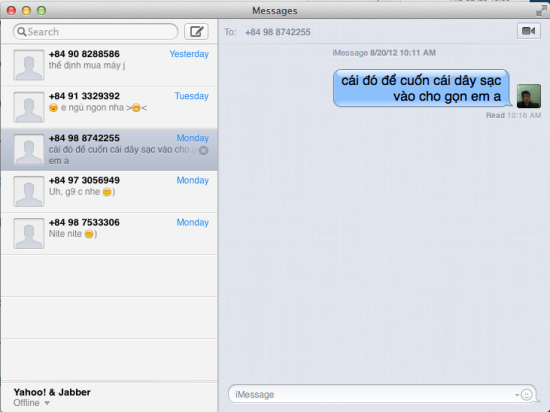
Tình trạng iMessage không hiện tên có thể xảy ra trên iPhone, iPad lẫn những chiếc máy tính xịn sò mang logo quả táo cắn dở. Dù xuất hiện trên thiết bị nào, bạn cũng phải đối mặt với cảm giác ức chế khi tốn nhiều thời gian để tìm ra danh tính người nhận hoặc gửi tin nhắn cho mình.
Để giải quyết tình trạng iMessage không hiện tên khi gửi tin nhắn, bạn có thể tìm đến một vài giải pháp sau:
Với thủ thuật này, bạn hãy vào Cài đặt (Settings) rồi nhấn vào iCloud ID ở ngay trên đầu. Nhấn tiếp vào iCloud và chú ý đến phần Ứng dụng đang sử dụng iCloud (App Using iCloud). Tại đây, bạn cần đảm bảo Contacts (Danh bạ) đã được bật.
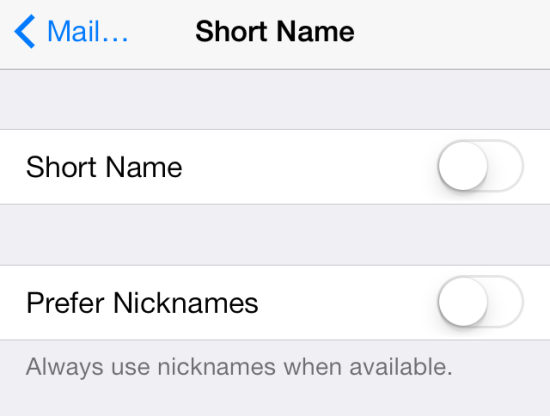
Tương tự, bạn cũng cần chú ý đến phần thiết lập Tên viết tắt (Short Name) trên Danh bạ (Contacts) của máy. Cụ thể, bạn cần vào Cài đặt (Settings) => Danh bạ (Contacts) => Tên viết tắt (Short Name). Cuối cùng, bạn tắt bỏ mục Ưu tiên biệt danh (Prefer Nicknames) là xong.
=> QC: Bạn đang sử dụng dòng sản phẩm Samsung S20 Plus thế nhưng máy đã gặp phải tình trạng chai pin. Bạn lo lắng và cần tìm cho mình địa chỉ uy tín để tiến hành thay pin Samsung S20 Plus. Lúc này, FASTCARE chính là địa chỉ mà bạn có thể tin tưởng và tìm đến. Tại đây, bạn sẽ được trải nghiệm dịch vụ chuyên nghiệp với chất lượng tốt nhất.
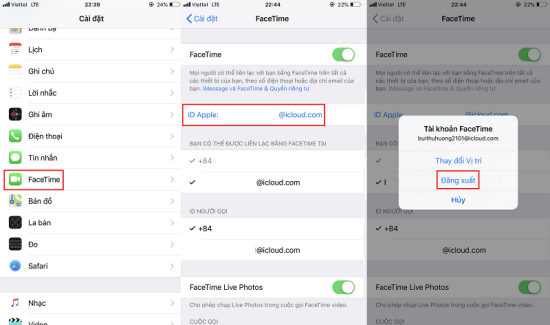
Nếu gặp lỗi tin nhắn không hiển thị tên người gửi iPhone khi sử dụng iMessage, đăng xuất tài khoản này rồi tiến hành đăng nhập lại từ đầu cũng được coi là một thủ thuật hiệu quả.
Cách thực hiện vô cùng đơn giản, bạn hãy vào Cài đặt (Settings) => Tin nhắn (Message) rồi chọn mục Gửi & Nhận. Tiếp theo, bạn nhấn Apple ID của mình và Đăng xuất.
Sau khi thực hiện các bước trên, bạn đăng nhập lại iMesssage bằng Apple ID trên thiết bị và kiểm tra xem tên các liên hệ đã được hiển thị đầy đủ hay chưa.
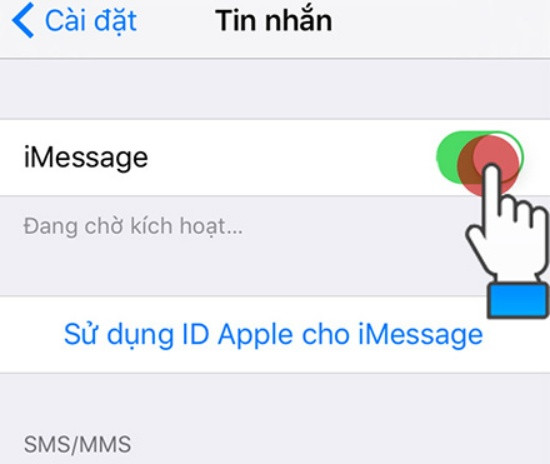
Với những sự cố bỗng dưng xuất hiện như iMesssage không hiển thị tên, bạn không nên bỏ qua một thao tác đơn giản. Đó chính là khởi động lại tính năng này.
Để tiến hành, bạn chỉ cần đến mục Cài đặt => Tin nhắn và tắt bỏ công tắc tại phần iMessage. Sau đó, bạn khởi động lại thiết bị của mình rồi vào phần Tin nhắn, bật lại iMessage lên là được.
Đôi khi iMesssage không hiện tên cũng xuất phát từ những xung đột ở phần mềm. Để khắc phục tình trạng này, cập nhật iOS, nếu phiên bản mới đã được phát hành là một giải pháp bạn nên áp dụng.
Ngoài ra, bạn cũng có thể đưa iPhone về những thiết lập ban đầu bằng cách chọn mục Đặt lại tất cả cài đặt trong phần Đặt lại. Đây là thủ thuật giúp bạn xử lý nhiều hiện tượng bất thường khác nhau, mà không làm mất đi dữ liệu có trên thiết bị.
Trên đây là một số cách giúp bạn khắc phục tình trạng iMessage không hiển thị tên. Hy vọng những thủ thuật nho nhỏ này sẽ giúp bạn giải quyết sự cố thành công trong thời gian sớm nhất!
Bài viết cùng chủ đề:
Lê Đăng Thường

Đã kiểm duyệt nội dung

Hỏi đáp
(0 bình luận)
Thủ Thuật Điện Thoại

Thủ Thuật Điện Thoại

Thủ Thuật Điện Thoại
Thủ Thuật Điện Thoại


![[Giải đáp thắc mắc] Tại sao không kích hoạt được iMessage?](/_next/image?url=https%3A%2F%2Fcdn.fastcare.vn%2Ffastcare%2F2021%2F12%2Ftai-sao-khong-kich-hoat-duoc-imessage.jpg&w=1920&q=75)












